

Como solución de BitLocker para Linux, puede usar Hasleo BitLocker Anywhere For Linux para acceder a unidades cifradas con BitLocker en Linux. Dado que Linux no accede por defecto a las unidades cifradas con BitLocker, no las montará automáticamente; debe montar la unidad cifrada con BitLocker antes de poder acceder a ella. Una vez montada, puede acceder a ella como a una unidad nativa de Linux, por ejemplo, abrir, leer, escribir, copiar, eliminar archivos, etc.
Para acceder a una unidad cifrada con BitLocker en Linux, primero debemos montar la unidad cifrada con BitLocker porque Linux no puede reconocer las unidades cifradas con BitLocker de forma predeterminada. Hasleo BitLocker Anywhere For Linux es una herramienta que puede usar para montar unidades cifradas con BitLocker en Linux; después de eso, puede acceder a la unidad como lo haría con una unidad nativa de Linux, por ejemplo, leer, escribir, copiar, eliminar archivos, etc.
¿Cómo leer y escribir en una unidad cifrada con BitLocker en Linux?
Paso 1. Descargue y extraiga Hasleo BitLocker Anywhere For Linux.
Paso 2. Abra una terminal como usuario no root, vaya a la subcarpeta bin dentro de la carpeta extraída y luego ejecute el script 'run.sh' para iniciar el programa.
Paso 3. Haga clic con el botón derecho en la unidad cifrada con BitLocker a la que desea acceder en la ventana principal y luego haga clic en "Montar unidad".

Paso 4. Introduzca la contraseña o la clave de recuperación y luego haga clic en el botón "Montar" para montar la unidad. Si solo necesita leer los archivos, marque "Montar como solo lectura" para montar la unidad en modo de solo lectura.

Paso 5. Una vez que la operación se completa correctamente, la unidad se ha montado correctamente. La ruta de montaje predeterminada de la unidad es: /mnt/BitLockerAnywhere/xxxx (xxxx es el nombre del dispositivo).
Paso 6. En la mayoría de las distribuciones de Linux, puede hacer doble clic en el icono de la unidad en la ventana principal para explorarla; si esto no funciona, debe explorarla manualmente. Después de eso, puede acceder a la unidad cifrada con BitLocker como a una unidad nativa de Linux, por ejemplo, leer, escribir, copiar, eliminar archivos, etc.

Cuando una unidad cifrada con BitLocker montada deja de usarse, debe desmontarla para evitar el acceso no autorizado.
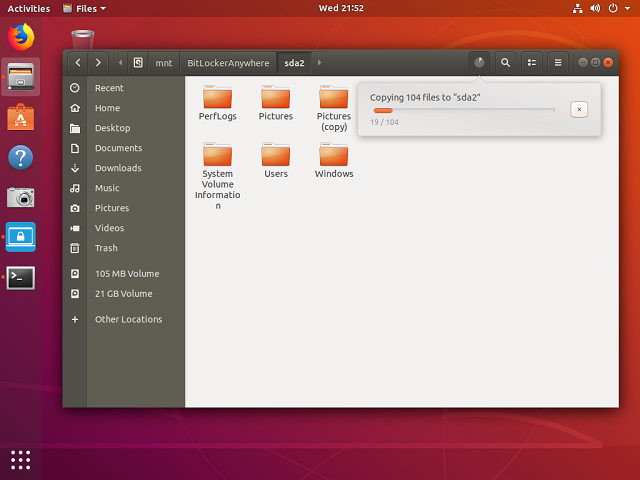
En resumen, Hasleo BitLocker Anywhere For Linux le permite montar, leer y escribir unidades cifradas con BitLocker en Linux rápida y fácilmente.
Preguntas frecuentes (FAQ)
A: No, Linux no puede reconocer de forma nativa unidades cifradas con BitLocker. Necesita software de terceros como Hasleo BitLocker Anywhere For Linux para montar, leer y escribir unidades cifradas con BitLocker en Linux.
A: Primero debe montar la unidad cifrada con BitLocker usando Hasleo BitLocker Anywhere For Linux antes de poder acceder a ella. Después de montarla, puede leer y escribir como si fuera una unidad nativa de Linux.
A: Después de montar, puede realizar todas las operaciones de archivos, incluido leer, escribir, copiar, eliminar archivos y crear nuevas carpetas, igual que acceder a una unidad nativa de Linux.
A: La ruta de montaje predeterminada es /mnt/BitLockerAnywhere/xxxx, donde xxxx es el nombre del dispositivo de la unidad cifrada con BitLocker montada.
A: Sí, puede usar la opción "Montar como solo lectura" al montar para evitar cualquier modificación del contenido de la unidad.
A: Puede hacer doble clic en el icono de la unidad en la ventana principal para explorar, o navegar manualmente a /mnt/BitLockerAnywhere/xxxx usando su administrador de archivos.
A: Sí, Hasleo BitLocker Anywhere For Linux puede leer y escribir unidades cifradas con BitLocker internas y externas, incluidas unidades flash USB y discos duros externos.