

En tant que solution BitLocker pour Linux, vous pouvez utiliser Hasleo BitLocker Anywhere For Linux pour accéder aux lecteurs chiffrés BitLocker sous Linux. Comme Linux n'a pas accès par défaut aux lecteurs chiffrés BitLocker, il ne les montera pas automatiquement ; vous devez monter le lecteur chiffré BitLocker avant d'y accéder. Une fois un lecteur chiffré BitLocker monté, vous pouvez y accéder comme à un lecteur Linux natif, notamment ouvrir, lire, écrire, copier, supprimer des fichiers, etc.
Pour accéder à un lecteur chiffré BitLocker sous Linux, nous devons d'abord monter le lecteur chiffré BitLocker, car Linux ne peut pas reconnaître par défaut les lecteurs chiffrés BitLocker. Hasleo BitLocker Anywhere For Linux est un outil que vous pouvez utiliser pour monter des lecteurs chiffrés BitLocker sous Linux ; ensuite, vous pouvez accéder au lecteur comme à un lecteur natif Linux, notamment lire, écrire, copier, supprimer des fichiers, etc.
Comment lire et écrire un lecteur chiffré BitLocker sous Linux ?
Étape 1. Téléchargez et extrayez Hasleo BitLocker Anywhere For Linux.
Étape 2. Ouvrez un terminal en tant qu'utilisateur non root, accédez au sous-dossier bin du dossier d'extraction, puis exécutez le script 'run.sh' pour démarrer le programme.
Étape 3. Cliquez avec le bouton droit sur le lecteur chiffré BitLocker auquel vous souhaitez accéder dans la fenêtre principale, puis cliquez sur "Monter le lecteur".

Étape 4. Saisissez le mot de passe ou la clé de récupération, puis cliquez sur le bouton "Monter" pour monter le lecteur. Si vous avez seulement besoin de lire les fichiers, cochez "Monter en lecture seule" pour monter le lecteur en mode lecture seule.

Étape 5. Une fois l'opération terminée avec succès, le lecteur a été monté avec succès. Le chemin de montage par défaut du lecteur est : /mnt/BitLockerAnywhere/xxxx (xxxx est le nom de l'appareil).
Étape 6. Dans la plupart des distributions Linux, vous pouvez double-cliquer sur l'icône du lecteur dans la fenêtre principale pour parcourir le lecteur ; si cela ne fonctionne pas, vous devez parcourir le lecteur manuellement. Ensuite, vous pouvez accéder au lecteur chiffré BitLocker comme à un lecteur Linux natif, notamment lire, écrire, copier, supprimer des fichiers, etc.

Lorsqu'un lecteur chiffré BitLocker monté n'est plus utilisé, vous devez démonter le lecteur pour empêcher tout accès non autorisé.
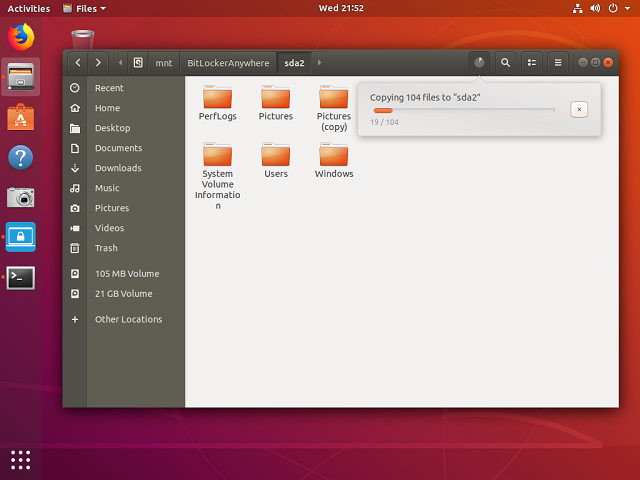
En résumé, Hasleo BitLocker Anywhere For Linux vous permet de monter, lire et écrire des lecteurs chiffrés BitLocker sous Linux rapidement et facilement.
Foire aux questions (FAQ)
A: Non, Linux ne peut pas reconnaître nativement les lecteurs chiffrés BitLocker. Vous avez besoin d'un logiciel tiers comme Hasleo BitLocker Anywhere For Linux pour monter, lire et écrire des lecteurs chiffrés BitLocker sous Linux.
A: Vous devez d'abord monter le lecteur chiffré BitLocker à l'aide de Hasleo BitLocker Anywhere For Linux avant d'y accéder. Après le montage, vous pouvez lire et écrire comme s'il s'agissait d'un lecteur Linux natif.
A: Après le montage, vous pouvez effectuer toutes les opérations sur les fichiers, notamment lire, écrire, copier, supprimer des fichiers et créer de nouveaux dossiers, comme si vous accédiez à un lecteur Linux natif.
A: Le chemin de montage par défaut est /mnt/BitLockerAnywhere/xxxx, où xxxx est le nom de l'appareil du lecteur chiffré BitLocker monté.
A: Oui, vous pouvez utiliser l'option "Monter en lecture seule" lors du montage pour empêcher toute modification du contenu du lecteur.
A: Vous pouvez double-cliquer sur l'icône du lecteur dans la fenêtre principale pour parcourir, ou accéder manuellement à /mnt/BitLockerAnywhere/xxxx à l'aide de votre gestionnaire de fichiers.
A: Oui, Hasleo BitLocker Anywhere For Linux peut lire et écrire les lecteurs chiffrés BitLocker internes et externes, y compris les clés USB et les disques durs externes.