

作为面向 Linux 的 BitLocker 解决方案,您可以使用 Hasleo BitLocker Anywhere For Linux 访问 Linux 中的 BitLocker 加密驱动器。由于 Linux 默认无法访问 BitLocker 加密驱动器,因此不会自动装载;您需要先装载 BitLocker 加密驱动器,然后才能访问它。一旦装载,您就可以像访问本机 Linux 驱动器一样访问它,例如打开、读取、写入、复制、删除文件等。
要在 Linux 中访问 BitLocker 加密驱动器,我们首先需要装载该 BitLocker 加密驱动器,因为 Linux 默认无法识别 BitLocker 加密驱动器。Hasleo BitLocker Anywhere For Linux 就是这样一款工具,您可以用它在 Linux 中装载 BitLocker 加密驱动器,之后您可以像访问 Linux 本地驱动器一样访问该驱动器,例如读取、写入、复制、删除文件等。
如何在 Linux 中读取和写入 BitLocker 加密驱动器?
第 1 步. 下载并解压 Hasleo BitLocker Anywhere For Linux。
第 2 步. 以非 root 用户打开终端,进入解压文件夹下的 bin 子文件夹,然后执行 'run.sh' 脚本启动程序。
第 3 步. 在主窗口中右键单击要访问的 BitLocker 加密驱动器,然后单击“装载驱动器”。

第 4 步. 输入密码或恢复密钥,然后单击“装载”按钮装载驱动器。如果您只需要读取文件,请勾选“以只读方式装载”,以只读模式装载驱动器。

第 5 步. 操作成功完成后,驱动器已成功装载。驱动器的默认装载路径为:/mnt/BitLockerAnywhere/xxxx(xxxx 是设备的设备名称)。
第 6 步. 在大多数 Linux 发行版中,您可以双击主窗口中的驱动器图标来浏览该驱动器;如果此方法无效,您必须手动浏览该驱动器。之后您可以像访问 Linux 本地驱动器一样访问 BitLocker 加密驱动器,例如读取、写入、复制、删除文件等。

当已装载的 BitLocker 加密驱动器不再使用时,您应卸载该驱动器以防止未经授权的访问。
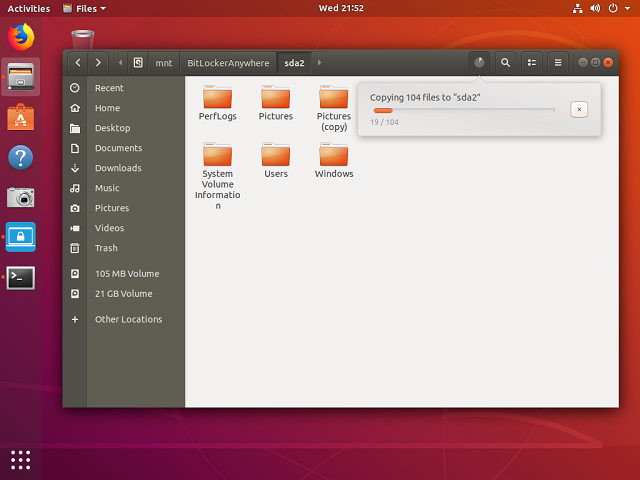
总之,Hasleo BitLocker Anywhere For Linux 让您快速轻松地在 Linux 中装载、读取和写入 BitLocker 加密驱动器。
常见问题解答
A: 不能,Linux 无法原生识别 BitLocker 加密驱动器。您需要第三方软件(如 Hasleo BitLocker Anywhere For Linux)才能在 Linux 中装载、读取和写入 BitLocker 加密驱动器。
A: 您必须先使用 Hasleo BitLocker Anywhere For Linux 装载 BitLocker 加密驱动器,然后才能访问它。装载后,您可以像操作 Linux 本地驱动器一样读取和写入。
A: 装载后,您可以执行所有文件操作,包括读取、写入、复制、删除文件以及创建新文件夹,就像访问本机 Linux 驱动器一样。
A: 默认装载路径为 /mnt/BitLockerAnywhere/xxxx,其中 xxxx 是已装载 BitLocker 加密驱动器的设备名称。
A: 是的,您可以在装载时使用“以只读方式装载”选项,以防止对驱动器内容进行任何修改。
A: 您可以双击主窗口中的驱动器图标来浏览,或使用文件管理器手动导航到 /mnt/BitLockerAnywhere/xxxx。
A: 是的,Hasleo BitLocker Anywhere For Linux 可以读取和写入内部和外部 BitLocker 加密驱动器,包括 U 盘和移动硬盘。