

Linux 向けの BitLocker ソリューションとして、Hasleo BitLocker Anywhere For Linux を使用して Linux 内の BitLocker 暗号化ドライブにアクセスできます。Linux はデフォルトでは BitLocker 暗号化ドライブにアクセスできないため、自動的にマウントされることはありません。アクセスする前に BitLocker 暗号化ドライブをマウントする必要があります。一度マウントすれば、ネイティブの Linux ドライブと同様にファイルを開く、読み取る、書き込む、コピーする、削除するなどの操作ができます。
Linux で BitLocker 暗号化ドライブにアクセスするには、まず BitLocker 暗号化ドライブをマウントする必要があります。Linux はデフォルトで BitLocker 暗号化ドライブを認識できないためです。Hasleo BitLocker Anywhere For Linux は、Linux で BitLocker 暗号化ドライブをマウントするために使用できるツールであり、その後は Linux のネイティブ ドライブと同じようにドライブにアクセスできます (読み取り、書き込み、コピー、削除など)。
Linux で BitLocker 暗号化ドライブを読み取り・書き込みする方法
ステップ 1. Hasleo BitLocker Anywhere For Linux をダウンロードして展開します。
ステップ 2. 非 root ユーザーとしてターミナルを開き、展開フォルダー内の bin サブフォルダーに移動して、'run.sh' スクリプトを実行してプログラムを起動します。
ステップ 3. メイン ウィンドウでアクセスしたい BitLocker 暗号化ドライブを右クリックし、[ドライブのマウント] をクリックします。

ステップ 4. パスワードまたは回復キーを入力し、[マウント] ボタンをクリックしてドライブをマウントします。ファイルを読み取るだけでよい場合は、[読み取り専用としてマウント] をオンにして、ドライブを読み取り専用モードでマウントします。

ステップ 5. 操作が正常に完了すると、ドライブが正常にマウントされます。ドライブの既定のマウント パスは /mnt/BitLockerAnywhere/xxxx です (xxxx はデバイスのデバイス名です)。
ステップ 6. ほとんどの Linux ディストリビューションでは、メイン ウィンドウのドライブ アイコンをダブルクリックしてドライブを閲覧できます。これが機能しない場合は、ドライブを手動で閲覧する必要があります。その後、ネイティブ Linux ドライブと同様に BitLocker 暗号化ドライブにアクセスできます (読み取り、書き込み、コピー、削除など)。

マウントされた BitLocker 暗号化ドライブが使用されなくなったら、不正アクセスを防ぐためにドライブをアンマウントする必要があります。
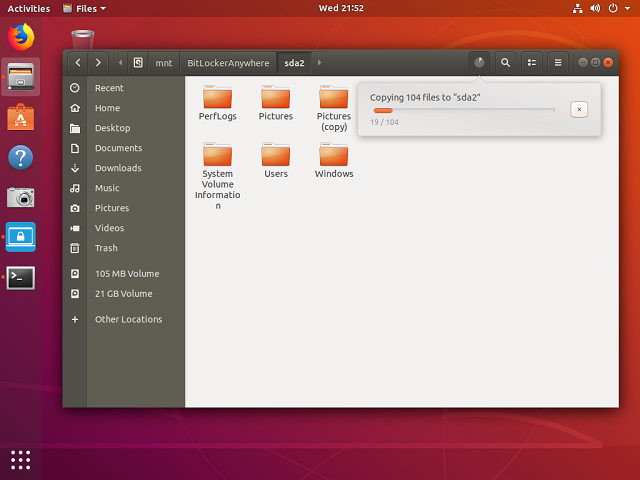
要約すると、Hasleo BitLocker Anywhere For Linux を使用すると、Linux で BitLocker 暗号化ドライブを迅速かつ簡単にマウント、読み取り、書き込みできます。
よくある質問
A: いいえ、Linux は BitLocker 暗号化ドライブをネイティブに認識できません。Linux で BitLocker 暗号化ドライブをマウント、読み取り、書き込みするには、Hasleo BitLocker Anywhere For Linux などのサードパーティ製ソフトウェアが必要です。
A: アクセスする前に、まず Hasleo BitLocker Anywhere For Linux を使用して BitLocker 暗号化ドライブをマウントする必要があります。マウント後は、ネイティブ Linux ドライブと同じように読み取りと書き込みができます。
A: マウント後は、ネイティブの Linux ドライブにアクセスするのと同じように、ファイルの読み取り、書き込み、コピー、削除、新しいフォルダーの作成など、すべてのファイル操作を実行できます。
A: 既定のマウント パスは /mnt/BitLockerAnywhere/xxxx です。ここで xxxx はマウントされた BitLocker 暗号化ドライブのデバイス名です。
A: はい、マウント時に [読み取り専用としてマウント] オプションを使用して、ドライブの内容への変更を防ぐことができます。
A: メイン ウィンドウのドライブ アイコンをダブルクリックして閲覧するか、ファイルマネージャーを使用して /mnt/BitLockerAnywhere/xxxx に手動で移動できます。
A: はい、Hasleo BitLocker Anywhere For Linux は、USB フラッシュ ドライブや外付けハード ドライブなど、内蔵および外付けの BitLocker 暗号化ドライブの両方を読み取り・書き込みできます。