

Als BitLocker-Lösung für Linux können Sie Hasleo BitLocker Anywhere For Linux verwenden, um auf BitLocker-verschlüsselte Laufwerke in Linux zuzugreifen. Da Linux standardmäßig keinen Zugriff auf BitLocker-verschlüsselte Laufwerke hat, werden sie nicht automatisch bereitgestellt; Sie müssen das BitLocker-verschlüsselte Laufwerk bereitstellen, bevor Sie darauf zugreifen können. Sobald ein BitLocker-verschlüsseltes Laufwerk bereitgestellt ist, können Sie wie auf ein natives Linux-Laufwerk zugreifen, z. B. Dateien öffnen, lesen, schreiben, kopieren und löschen.
Um unter Linux auf ein BitLocker-verschlüsseltes Laufwerk zuzugreifen, müssen wir zuerst das BitLocker-verschlüsselte Laufwerk bereitstellen, da Linux BitLocker-verschlüsselte Laufwerke standardmäßig nicht erkennen kann. Hasleo BitLocker Anywhere For Linux ist ein solches Tool, mit dem Sie BitLocker-verschlüsselte Laufwerke unter Linux bereitstellen können; danach können Sie wie auf ein natives Linux-Laufwerk auf das Laufwerk zugreifen, z. B. Dateien lesen, schreiben, kopieren, löschen usw.
Wie lese und beschreibe ich ein BitLocker-verschlüsseltes Laufwerk unter Linux?
Schritt 1. Laden Sie Hasleo BitLocker Anywhere For Linux herunter und entpacken Sie es.
Schritt 2. Öffnen Sie ein Terminal als Nicht-Root-Benutzer, wechseln Sie in den Unterordner bin im entpackten Ordner und führen Sie dann das Skript 'run.sh' aus, um das Programm zu starten.
Schritt 3. Klicken Sie im Hauptfenster mit der rechten Maustaste auf das BitLocker-verschlüsselte Laufwerk, auf das Sie zugreifen möchten, und klicken Sie dann auf "Laufwerk bereitstellen".

Schritt 4. Geben Sie das Kennwort oder den Wiederherstellungsschlüssel ein und klicken Sie dann auf die Schaltfläche "Bereitstellen", um das Laufwerk bereitzustellen. Wenn Sie die Dateien nur lesen müssen, aktivieren Sie "Als schreibgeschützt bereitstellen", um das Laufwerk im schreibgeschützten Modus bereitzustellen.

Schritt 5. Nachdem der Vorgang erfolgreich abgeschlossen wurde, wurde das Laufwerk erfolgreich bereitgestellt. Der Standard-Bereitstellungspfad für das Laufwerk ist: /mnt/BitLockerAnywhere/xxxx (xxxx ist der Gerätename des Geräts).
Schritt 6. In den meisten Linux-Distributionen können Sie auf das Laufwerkssymbol im Hauptfenster doppelklicken, um das Laufwerk zu durchsuchen. Wenn dies nicht funktioniert, müssen Sie das Laufwerk manuell durchsuchen. Danach können Sie wie auf ein natives Linux-Laufwerk auf das BitLocker-verschlüsselte Laufwerk zugreifen, z. B. Dateien lesen, schreiben, kopieren, löschen usw.

Wenn ein bereitgestelltes BitLocker-verschlüsseltes Laufwerk nicht mehr verwendet wird, sollten Sie es aufheben, um unbefugten Zugriff zu verhindern.
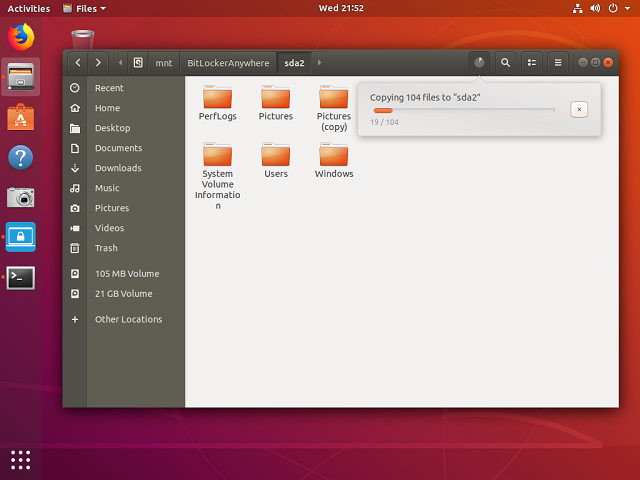
Zusammenfassend ermöglicht Ihnen Hasleo BitLocker Anywhere For Linux, BitLocker-verschlüsselte Laufwerke unter Linux schnell und einfach bereitzustellen, zu lesen und zu beschreiben.
Häufig gestellte Fragen (FAQ)
A: Nein, Linux kann BitLocker-verschlüsselte Laufwerke nicht nativ erkennen. Sie benötigen Drittanbietersoftware wie Hasleo BitLocker Anywhere For Linux, um BitLocker-verschlüsselte Laufwerke unter Linux bereitzustellen, zu lesen und zu beschreiben.
A: Sie müssen das BitLocker-verschlüsselte Laufwerk zuerst mit Hasleo BitLocker Anywhere For Linux bereitstellen, bevor Sie darauf zugreifen können. Nach dem Bereitstellen können Sie lesen und schreiben, als wäre es ein natives Linux-Laufwerk.
A: Nach dem Bereitstellen können Sie alle Dateioperationen ausführen, einschließlich Lesen, Schreiben, Kopieren, Löschen von Dateien und Erstellen neuer Ordner, genau wie beim Zugriff auf ein natives Linux-Laufwerk.
A: Der Standard-Bereitstellungspfad ist /mnt/BitLockerAnywhere/xxxx, wobei xxxx der Gerätename des bereitgestellten BitLocker-verschlüsselten Laufwerks ist.
A: Ja, Sie können beim Bereitstellen die Option "Als schreibgeschützt bereitstellen" verwenden, um Änderungen am Inhalt des Laufwerks zu verhindern.
A: Sie können auf das Laufwerkssymbol im Hauptfenster doppelklicken, um zu durchsuchen, oder mit Ihrem Dateimanager manuell zu /mnt/BitLockerAnywhere/xxxx navigieren.
A: Ja, Hasleo BitLocker Anywhere For Linux kann sowohl interne als auch externe BitLocker-verschlüsselte Laufwerke lesen und beschreiben, einschließlich USB-Flash-Laufwerken und externen Festplatten.