
Guía de usuario: recuperar paso a paso archivos eliminados o perdidos
Siga los tres pasos siguientes: todo el proceso solo tarda unos minutos.
Hasleo Data Recovery Free es una herramienta de Windows portátil que recupera archivos eliminados y perdidos de discos duros, SSD, unidades USB, tarjetas de memoria y otros dispositivos. Esta guía le muestra cómo elegir el modo de recuperación adecuado, analizar el dispositivo, previsualizar los resultados y guardar los archivos recuperados sin sobrescribir los datos que desea recuperar.
Pase de la recuperación laboriosa tras una pérdida a una preparación proactiva de copias de seguridad. Establecer una estrategia de copia de seguridad periódica para sus datos importantes es el hábito más fiable para la seguridad de los datos. Le invitamos a probar nuestra herramienta gratuita Hasleo Backup Suite Free.
Paso 1: iniciar el programa y elegir un modo
Descargue e instale Hasleo Data Recovery. Inicie el programa y seleccione el modo de recuperación.
No lo instale en el disco donde perdió sus datos; de lo contrario, los archivos perdidos se sobrescribirán.
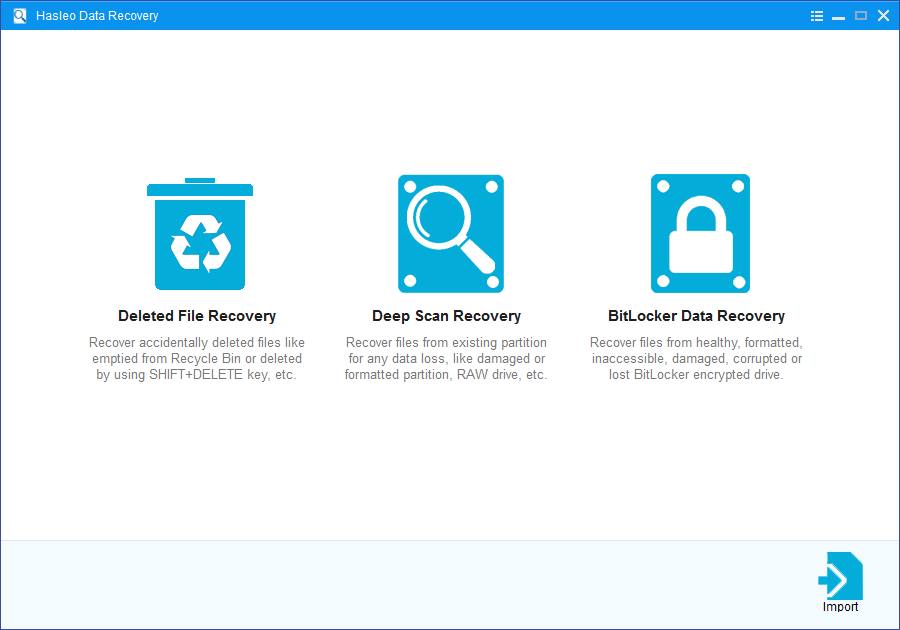
Hasleo Data Recovery ofrece tres modos de recuperación para encontrar todo lo que desea recuperar.
- Recuperación de archivos eliminados: este modo analiza rápidamente el dispositivo para encontrar archivos eliminados o perdidos recientemente en poco tiempo, normalmente en unos minutos. Le recomendamos probarlo primero. Si no encuentra los archivos deseados, pruebe «Recuperación por análisis profundo».
- Recuperación por análisis profundo: este modo analiza el dispositivo en profundidad con algoritmos avanzados para encontrar todos los archivos recuperables. Realiza un análisis sector por sector, por lo que tarda más, pero ofrece muchos más resultados.
- Recuperación de datos BitLocker: este modo está diseñado especialmente para unidades cifradas con BitLocker de Windows. Puede recuperar archivos eliminados o perdidos de unidades sanas, inaccesibles, defectuosas, dañadas, corruptas, eliminadas o perdidas. (Se requiere una contraseña o una clave de recuperación de 48 dígitos).
Paso 2: seleccionar el dispositivo de destino
Seleccione el dispositivo donde perdió sus archivos y haga clic en «Analizar» para iniciar el análisis.

En el modo de recuperación BitLocker, debe proporcionar las credenciales de acceso BitLocker correctas y seguir las indicaciones para recuperar los datos perdidos de la unidad cifrada con BitLocker.
Paso 3: previsualizar y recuperar archivos
Cuando finalice el análisis, todos los archivos encontrados se mostrarán en la interfaz. Puede localizar rápidamente los archivos de destino por ruta y tipo de archivo. Obtenga una vista previa de imágenes, documentos, vídeos y otros archivos antes de decidir cuáles recuperar. Simplemente marque los elementos deseados y haga clic en «Recuperar» para restaurarlos.
Importante: para evitar sobrescribir los datos perdidos, no guarde los archivos recuperados en el mismo dispositivo donde se produjo la pérdida de datos.

En resumen, Hasleo Data Recovery es un software totalmente seguro y eficaz tanto para la recuperación de discos duros estándar como para BitLocker. Ofrece una solución de recuperación de datos fiable para todo tipo de pérdidas de datos.
Tenga en cuenta
- Si «Recuperación de archivos eliminados» no localiza sus archivos, haga clic en «Recuperación por análisis profundo» para iniciar una búsqueda más profunda. Este proceso tarda más, pero puede recuperar muchos más datos perdidos.
- Si su dispositivo está cifrado con BitLocker, utilice la función «Recuperación de datos BitLocker».
- No guarde los archivos recuperados en el dispositivo original donde se produjo la pérdida de datos, ya que podría sobrescribir los datos perdidos.
- Puede exportar o guardar los resultados del análisis para usarlos más tarde o en futuras sesiones de recuperación.