
Benutzerhandbuch: Gelöschte oder verlorene Dateien Schritt für Schritt wiederherstellen
Folgen Sie den drei Schritten unten – der gesamte Vorgang dauert nur wenige Minuten.
Hasleo Data Recovery Free ist ein portables Windows-Tool, das gelöschte und verlorene Dateien von Festplatten, SSDs, USB-Sticks, Speicherkarten und anderen Datenträgern rettet. Diese Anleitung zeigt, wie Sie den richtigen Rettungsmodus wählen, das Gerät scannen, die Ergebnisse prüfen und die geretteten Dateien speichern, ohne die gewünschten Daten zu überschreiben.
Statt nach einem Datenverlust mühsam wiederherzustellen, sollten Sie vorbeugend Backups erstellen. Eine regelmäßige Backup-Strategie für Ihre wichtigen Daten ist die zuverlässigste Gewohnheit für Datensicherheit. Probieren Sie dazu unser kostenloses Tool Hasleo Backup Suite Free aus.
Schritt 1: Programm starten und Modus wählen
Laden Sie Hasleo Data Recovery herunter und installieren Sie es. Starten Sie das Programm und wählen Sie den Wiederherstellungsmodus.
Installieren Sie das Programm nicht auf dem Datenträger, auf dem Sie Ihre Daten verloren haben, da die verlorenen Dateien sonst überschrieben werden.
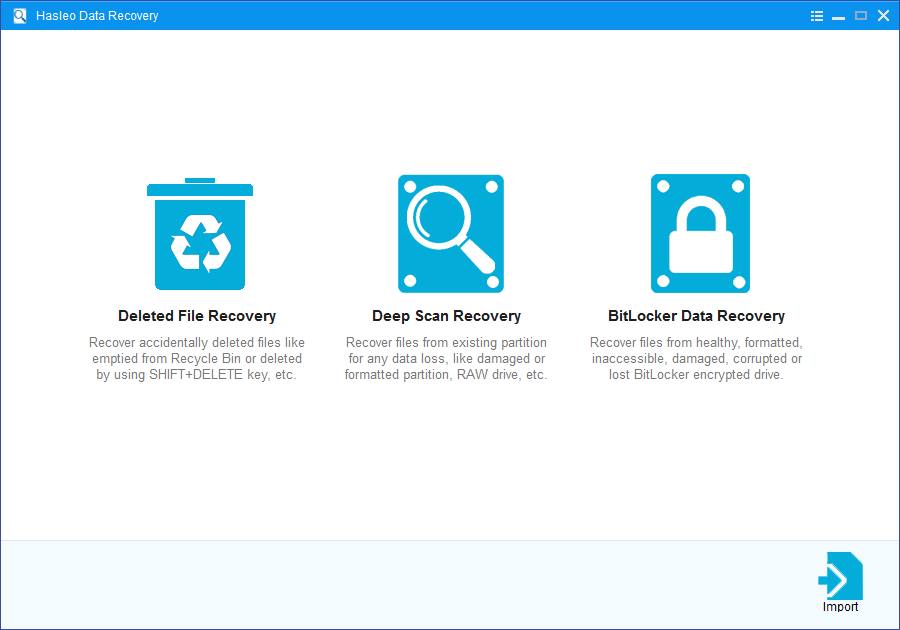
Hasleo Data Recovery bietet drei Wiederherstellungsmodi, damit Sie alles finden, was Sie wiederherstellen möchten.
- Gelöschte Dateien wiederherstellen – Dieser Modus durchsucht Ihr Gerät schnell und findet gelöschte oder kürzlich verlorene Dateien in kurzer Zeit, meist innerhalb weniger Minuten. Wir empfehlen, ihn zuerst zu versuchen. Wenn Ihre Dateien nicht gefunden werden, versuchen Sie „Tiefenscan-Wiederherstellung“.
- Tiefenscan-Wiederherstellung – Dieser Modus durchsucht Ihr Gerät mit fortschrittlichen Algorithmen gründlich und findet jede wiederherstellbare Datei. Er scannt Sektor für Sektor, dauert daher länger, liefert aber deutlich mehr Ergebnisse.
- BitLocker-Datenwiederherstellung – Dieser Modus wurde speziell für mit Windows BitLocker verschlüsselte Laufwerke entwickelt. Er kann gelöschte oder verlorene Dateien von Laufwerken wiederherstellen, die intakt, nicht zugänglich, ausgefallen, beschädigt, korrupt, gelöscht oder verloren sind. (Ein Kennwort oder ein 48-stelliger Wiederherstellungsschlüssel ist erforderlich.)
Schritt 2: Zielgerät auswählen
Wählen Sie das Gerät aus, auf dem Sie Ihre Dateien verloren haben, und klicken Sie auf „Scannen“, um den Scan zu starten.

Für den BitLocker-Wiederherstellungsmodus müssen Sie die korrekten BitLocker-Zugangsdaten eingeben und den Anweisungen folgen, um verlorene Daten vom BitLocker-verschlüsselten Laufwerk wiederherzustellen.
Schritt 3: Dateien prüfen und retten
Nach Abschluss des Scans werden alle gefundenen Dateien in der Oberfläche angezeigt. Sie können Ziel-Dateien schnell nach Pfad und Dateityp finden. Zeigen Sie Bilder, Dokumente, Videos und andere Dateien in der Vorschau an, bevor Sie entscheiden, welche wiederhergestellt werden. Aktivieren Sie einfach die gewünschten Elemente und klicken Sie auf „Wiederherstellen“.
Wichtig: Um das Überschreiben verlorener Daten zu vermeiden, speichern Sie wiederhergestellte Dateien nicht auf demselben Gerät, auf dem der Datenverlust aufgetreten ist.

Zusammenfassend ist Hasleo Data Recovery eine völlig sichere und effektive Software sowohl für die Wiederherstellung von Standard-Festplatten als auch für BitLocker. Es bietet eine zuverlässige Datenwiederherstellungslösung für alle Arten von Datenverlustszenarien.
Bitte beachten
- Wenn „Gelöschte Dateien wiederherstellen“ Ihre Dateien nicht findet, klicken Sie auf „Tiefenscan-Wiederherstellung“, um eine gründlichere Suche zu starten. Dies dauert länger, kann aber deutlich mehr verlorene Daten wiederherstellen.
- Wenn Ihr Gerät mit BitLocker-Laufwerksverschlüsselung verschlüsselt ist, verwenden Sie stattdessen die Funktion „BitLocker-Datenwiederherstellung“.
- Speichern Sie wiederhergestellte Dateien nicht auf dem ursprünglichen Gerät, auf dem der Datenverlust aufgetreten ist, da dies die verlorenen Daten überschreiben kann.
- Sie können Scan-Ergebnisse exportieren oder speichern, um sie später oder für künftige Wiederherstellungssitzungen zu verwenden.