
ユーザーガイド:削除・紛失したファイルを段階的に復元
以下の3つのステップに従ってください。所要時間はわずか数分です。
Hasleo Data Recovery 無料版は、ハードドライブ、SSD、USB フラッシュドライブ、メモリカードなどの記憶装置から削除・消失したファイルを復元できる、持ち運びにも便利な Windows ツールです。このガイドでは、適切な復元モードの選び方、デバイスのスキャン、結果のプレビュー、そして復元したいデータを上書きしない安全な保存方法を順に説明します。
データを失ってから苦労して復元するのではなく、事前のバックアップを習慣にしましょう。重要なデータの定期的なバックアップは、データセキュリティの最も確実な習慣です。ぜひ無料ツール「Hasleo Backup Suite Free」をお試しください。
ステップ 1:プログラムを起動してモードを選択
Hasleo Data Recovery をダウンロードしてインストールします。プログラムを起動し、復元モードを選択します。
データを失ったディスクにはインストールしないでください。失われたファイルが上書きされる可能性があります。
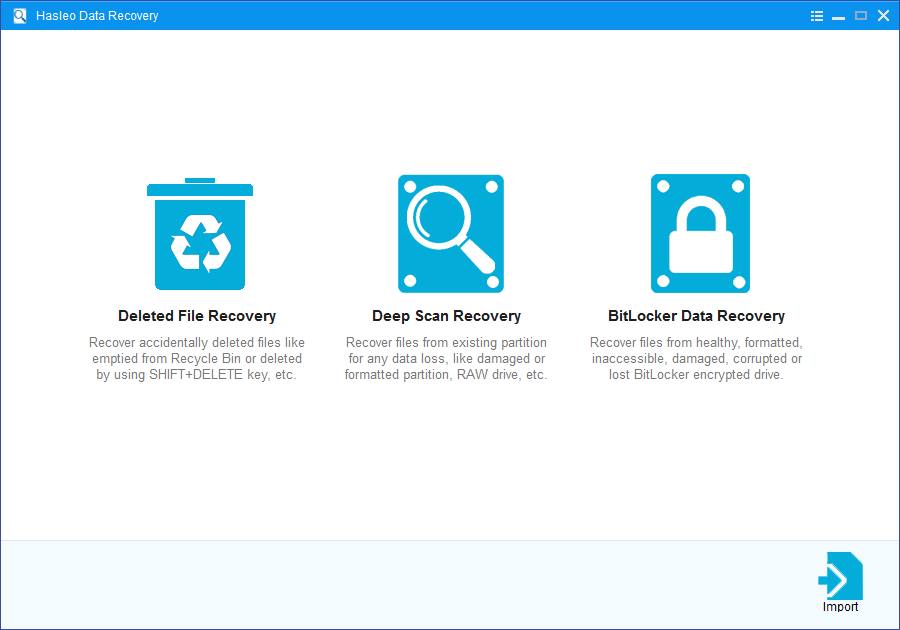
Hasleo Data Recovery は3つの復元モードを備えており、復元したいものを確実に見つけ出します。
- 削除ファイルの復元 - このモードはデバイスをすばやくスキャンし、削除されたファイルや最近失われたファイルを短時間で見つけます。通常は数分で完了します。まずこのモードを試すことを強くお勧めします。目的のファイルが見つからない場合は、「ディープスキャン復元」をお試しください。
- ディープスキャン復元 - このモードは高度なアルゴリズムでデバイスを詳細にスキャンし、復元可能なすべてのファイルを探します。セクター単位でスキャンするため時間はかかりますが、はるかに多くの結果が得られます。
- BitLocker データ復元 - このモードは Windows BitLocker 暗号化ドライブ専用です。正常、アクセス不能、故障、破損、削除済み、または紛失したドライブから、削除または失われたファイルを復元できます。(パスワードまたは48桁の回復キーが必要です。)
ステップ 2:対象デバイスを選択
ファイルを失ったデバイスを選択し、「スキャン」をクリックしてスキャンを開始します。

BitLocker 復元モードでは、正しい BitLocker アクセス資格情報を入力し、画面の指示に従って BitLocker 暗号化ドライブから失われたデータを復元する必要があります。
ステップ 3:プレビューして復元
スキャンが完了すると、見つかったすべてのファイルが画面に表示されます。パスとファイルの種類で目的のファイルをすばやく特定できます。復元するファイルを決める前に、画像、文書、動画などをプレビューできます。目的の項目にチェックを入れ、「復元」ボタンをクリックして復元します。
重要:失われたデータの上書きを避けるため、復元したファイルをデータ損失が発生した同じデバイスに保存しないでください。

まとめると、Hasleo Data Recovery は標準ハードドライブと BitLocker の両方の復元に対応する、完全に安全で効果的なソフトウェアです。あらゆるデータ損失の状況に対して信頼性の高いデータ復元ソリューションを提供します。
ご注意
- 「削除ファイルの復元」でファイルが見つからない場合は、「ディープスキャン復元」をクリックしてより深い検索を開始してください。時間はかかりますが、失われたデータを大幅に多く復元できます。
- デバイスが BitLocker ドライブ暗号化で保護されている場合は、「BitLocker データ復元」機能を使用してください。
- 復元したファイルをデータ損失が発生した元のデバイスに保存しないでください。失われたデータが上書きされる可能性があります。
- スキャン結果をエクスポートまたは保存して、後で利用したり、次回の復元セッションに備えたりできます。