
使用指南:逐步復原已刪除或遺失的檔案
依照下面三個步驟操作,整個過程只需幾分鐘。
Hasleo Data Recovery 免費版是一款便於隨身使用的 Windows 工具,可從硬碟、SSD、隨身碟、記憶卡等儲存裝置救援已刪除和遺失的檔案。本指南將帶您了解如何選擇正確的救援模式、掃描裝置、預覽結果,並在不覆蓋待救援資料的前提下儲存檔案。
從遺失後費力復原,轉為提前做好備份。為您的重要資料建立定期備份策略,是保障資料安全最可靠的習慣。為此,我們誠摯邀請您試用我們的免費工具——Hasleo Backup Suite Free。
第 1 步:啟動程式並選擇模式
下載並安裝 Hasleo Data Recovery。啟動程式並選擇復原模式。
請勿將其安裝到遺失資料所在的磁碟,否則這些遺失的檔案與資料會被覆寫。
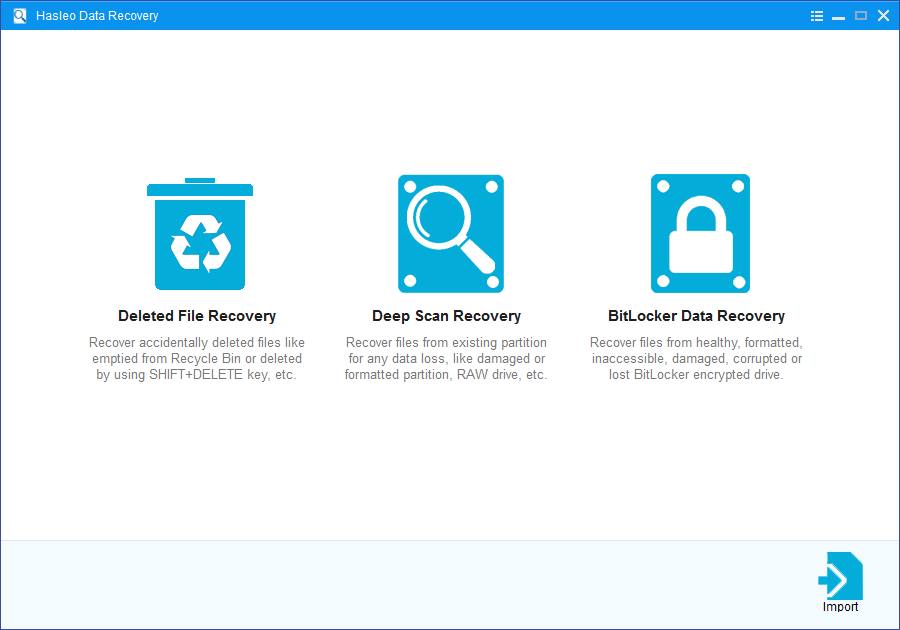
Hasleo Data Recovery 提供三種復原模式,確保找到您想復原的所有內容。
- 已刪除檔案復原 - 此模式會快速掃描裝置,在短時間內找到已刪除或最近遺失的檔案,通常只需幾分鐘即可完成。因此我們強烈建議您先嘗試此模式。如果未找到所需檔案,請嘗試「深度掃描復原」以尋找更多遺失檔案。
- 深度掃描復原 - 此模式使用進階演算法深度掃描裝置,找出每一個可復原的檔案。它會逐磁區掃描,因此耗時較長,但能提供明顯更多的結果。
- BitLocker 資料復原 - 此模式專為 Windows BitLocker 加密磁碟機設計。它可以從健康、無法存取、故障、損壞、已刪除或遺失的磁碟機中復原已刪除或遺失的檔案。(需要密碼或 48 位元復原金鑰。)
第 2 步:選擇目標裝置
請選擇遺失檔案所在的裝置,然後點擊「掃描」開始掃描。

對於 BitLocker 復原模式,您需要提供正確的 BitLocker 存取認證,並依提示從 BitLocker 加密磁碟機中復原遺失的資料。
第 3 步:預覽並救援檔案
掃描完成後,所有找到的檔案都會顯示在介面中。您可以依路徑與檔案類型快速定位目標檔案。在決定要復原哪些檔案前,可預覽圖片、文件、影片及其他檔案。勾選所需項目,然後點擊「復原」按鈕即可還原。
重要提示:為避免覆寫遺失的資料,請勿將復原的檔案儲存到發生資料遺失的同一裝置。

總而言之,Hasleo Data Recovery 是一款完全安全且有效的軟體,無論是標準硬碟或 BitLocker 復原皆適用。它為各種資料遺失情境提供可靠的資料復原解決方案。
請注意
- 如果「已刪除檔案復原」未能找到您的檔案,請點擊「深度掃描復原」進行更深入的搜尋。此過程耗時較長,但可以復原明顯更多遺失的資料。
- 如果您的裝置使用 BitLocker 磁碟機加密,請改用「BitLocker 資料復原」功能。
- 請勿將復原的檔案儲存到發生資料遺失的原始裝置,因為這可能會覆寫遺失的資料。
- 您可以匯出或儲存掃描結果,以便日後使用或後續復原工作階段。