
Guida utente: recuperare passo dopo passo file eliminati o persi
Segui i tre passaggi seguenti: l'intera procedura richiede solo pochi minuti.
Hasleo Data Recovery Free è uno strumento Windows portatile che recupera file eliminati e persi da dischi rigidi, SSD, unità USB, schede di memoria e altri supporti. Questa guida mostra come scegliere la modalità di recupero corretta, analizzare il dispositivo, visualizzare i risultati e salvare i file recuperati senza sovrascrivere i dati che desideri riottenere.
Passa dal faticoso recupero dopo una perdita a una preparazione proattiva dei backup. Stabilire una strategia di backup regolare per i dati importanti è l'abitudine più affidabile per la sicurezza dei dati. Ti invitiamo a provare il nostro strumento gratuito Hasleo Backup Suite Free.
Passaggio 1: avvia il programma e scegli una modalità
Scarica e installa Hasleo Data Recovery. Avvia il programma e seleziona la modalità di recupero.
Non installarlo sul disco in cui hai perso i dati, altrimenti i file persi verranno sovrascritti.
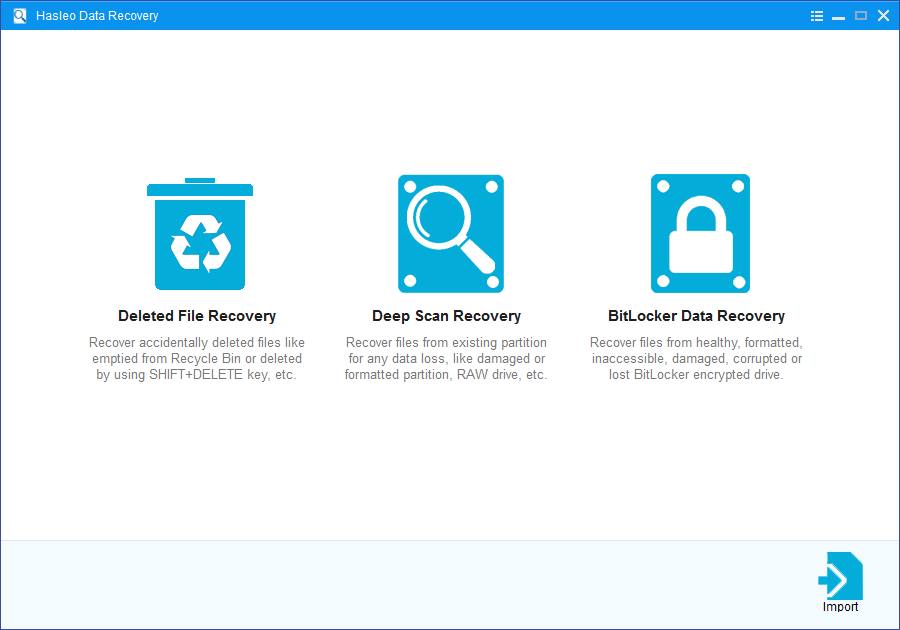
Hasleo Data Recovery offre tre modalità di recupero per trovare tutto ciò che desideri recuperare.
- Recupero file eliminati - Questa modalità analizza rapidamente il dispositivo per trovare file eliminati o persi di recente in breve tempo, di solito pochi minuti. Ti consigliamo di provarla per prima. Se i file desiderati non vengono trovati, prova "Recupero con analisi approfondita".
- Recupero con analisi approfondita - Questa modalità analizza a fondo il dispositivo con algoritmi avanzati per trovare ogni file recuperabile. Esegue un'analisi settore per settore, quindi richiede più tempo ma offre molti più risultati.
- Recupero dati BitLocker - Questa modalità è progettata appositamente per le unità crittografate con BitLocker di Windows. Può recuperare file eliminati o persi da unità integre, inaccessibili, guaste, danneggiate, corrotte, eliminate o perse. (È richiesta una password o una chiave di ripristino a 48 cifre.)
Passaggio 2: seleziona il dispositivo di destinazione
Seleziona il dispositivo in cui hai perso i file, quindi fai clic su "Scansiona" per avviare la scansione.

In modalità di recupero BitLocker, devi fornire le credenziali di accesso BitLocker corrette e seguire le istruzioni per recuperare i dati persi dall'unità crittografata con BitLocker.
Passaggio 3: visualizza e recupera i file
Al termine della scansione, tutti i file trovati verranno visualizzati nell'interfaccia. Puoi individuare rapidamente i file di destinazione per percorso e tipo di file. Visualizza in anteprima immagini, documenti, video e altri file prima di decidere quali recuperare. Basta selezionare gli elementi desiderati e fare clic su "Recupera".
Importante: per evitare di sovrascrivere i dati persi, non salvare i file recuperati sullo stesso dispositivo in cui si è verificata la perdita di dati.

In sintesi, Hasleo Data Recovery è un software completamente sicuro ed efficace sia per il recupero da dischi rigidi standard sia per BitLocker. Offre una soluzione di recupero dati affidabile per ogni tipo di perdita di dati.
Nota bene
- Se "Recupero file eliminati" non individua i file, fai clic su "Recupero con analisi approfondita" per avviare una ricerca più approfondita. Richiede più tempo ma può recuperare molti più dati persi.
- Se il dispositivo è crittografato con BitLocker, usa invece la funzione "Recupero dati BitLocker".
- Non salvare i file recuperati sul dispositivo originale in cui si è verificata la perdita di dati, poiché potrebbe sovrascrivere i dati persi.
- Puoi esportare o salvare i risultati della scansione per usarli in seguito o in future sessioni di recupero.