
Guide d'utilisation : récupérer pas à pas des fichiers supprimés ou perdus
Suivez les trois étapes ci-dessous — l'ensemble du processus ne prend que quelques minutes.
Hasleo Data Recovery Free est un outil Windows portable qui récupère les fichiers supprimés et perdus depuis les disques durs, SSD, clés USB, cartes mémoire et autres supports. Ce guide vous explique comment choisir le bon mode de récupération, analyser le périphérique, prévisualiser les résultats et enregistrer les fichiers récupérés sans écraser les données que vous souhaitez retrouver.
Passez de la récupération laborieuse après une perte à une préparation proactive de sauvegarde. Une stratégie de sauvegarde régulière de vos données importantes est l'habitude la plus fiable pour la sécurité des données. Essayez notre outil gratuit Hasleo Backup Suite Free.
Étape 1 : lancer le programme et choisir un mode
Téléchargez et installez Hasleo Data Recovery. Lancez le programme et sélectionnez le mode de récupération.
N'installez pas le programme sur le disque où vous avez perdu vos données, sinon les fichiers perdus seront écrasés.
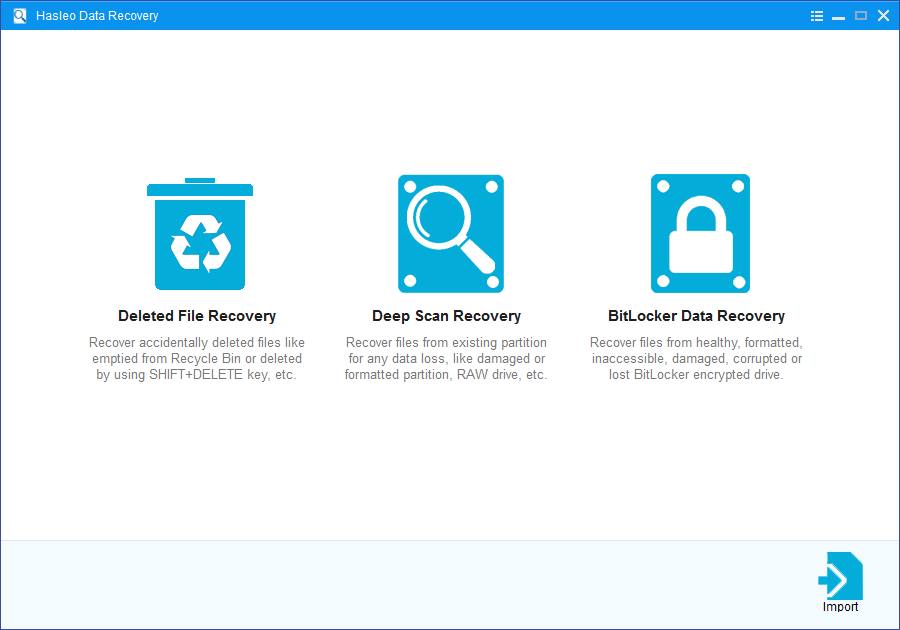
Hasleo Data Recovery propose trois modes de récupération pour retrouver tout ce que vous souhaitez récupérer.
- Récupération de fichiers supprimés – Ce mode analyse rapidement votre appareil pour retrouver les fichiers supprimés ou récemment perdus en peu de temps, généralement en quelques minutes. Nous vous recommandons vivement de l'essayer en premier. Si vos fichiers ne sont pas trouvés, essayez « Récupération par analyse approfondie ».
- Récupération par analyse approfondie – Ce mode analyse votre appareil en profondeur avec des algorithmes avancés pour trouver chaque fichier récupérable. Il effectue une analyse secteur par secteur : plus long, mais bien plus de résultats.
- Récupération de données BitLocker – Ce mode est spécialement conçu pour les lecteurs chiffrés BitLocker de Windows. Il peut récupérer les fichiers supprimés ou perdus sur des lecteurs sains, inaccessibles, défaillants, endommagés, corrompus, supprimés ou perdus. (Un mot de passe ou une clé de récupération à 48 chiffres est requis.)
Étape 2 : sélectionner le périphérique cible
Sélectionnez l'appareil sur lequel vous avez perdu vos fichiers, puis cliquez sur « Analyser » pour lancer l'analyse.

En mode de récupération BitLocker, vous devez fournir les identifiants BitLocker corrects et suivre les instructions pour récupérer les données perdues du lecteur chiffré BitLocker.
Étape 3 : prévisualiser et récupérer les fichiers
Une fois l'analyse terminée, tous les fichiers trouvés s'affichent dans l'interface. Vous pouvez localiser rapidement les fichiers cibles par chemin et type de fichier. Prévisualisez les images, documents, vidéos et autres fichiers avant de décider lesquels récupérer. Cochez simplement les éléments souhaités et cliquez sur « Récupérer » pour les restaurer.
Important : pour éviter d'écraser les données perdues, n'enregistrez pas les fichiers récupérés sur le même appareil que celui où la perte de données s'est produite.

En résumé, Hasleo Data Recovery est un logiciel totalement sûr et efficace, aussi bien pour la récupération de disques durs standard que pour BitLocker. Il offre une solution de récupération de données fiable pour tous les types de pertes de données.
À noter
- Si « Récupération de fichiers supprimés » ne localise pas vos fichiers, cliquez sur « Récupération par analyse approfondie » pour lancer une recherche plus poussée. Cela prend plus de temps, mais permet de récupérer beaucoup plus de données perdues.
- Si votre appareil est chiffré avec BitLocker, utilisez plutôt la fonction « Récupération de données BitLocker ».
- N'enregistrez pas les fichiers récupérés sur l'appareil d'origine où la perte de données s'est produite, car cela pourrait écraser les données perdues.
- Vous pouvez exporter ou enregistrer les résultats d'analyse pour les utiliser plus tard ou lors de futures sessions de récupération.