

Dans certains cas, nous pouvons avoir besoin de déchiffrer un lecteur chiffré BitLocker ; comme BitLocker n'est pas un algorithme de chiffrement de disque intégré à Linux, nous devons utiliser une solution BitLocker tierce (telle que Hasleo BitLocker Anywhere For Linux) pour déchiffrer les lecteurs chiffrés BitLocker sous Linux. En tant que solution BitLocker pour Linux, nous pouvons non seulement utiliser Hasleo BitLocker Anywhere For Linux pour chiffrer des lecteurs avec BitLocker, lire et écrire des lecteurs chiffrés BitLocker, mais aussi pour déchiffrer des lecteurs BitLocker sous Linux. Ce tutoriel vous apprendra à utiliser Hasleo BitLocker Anywhere For Linux pour déchiffrer un lecteur chiffré BitLocker sous Linux. Conseil : fermer le programme, retirer le lecteur ou une coupure de courant anormale pendant le déchiffrement entraînera une corruption des données.
Comment déchiffrer un lecteur BitLocker sous Linux ?
Hasleo BitLocker Anywhere For Linux est le premier et le seul logiciel Linux au monde que vous pouvez utiliser pour déchiffrer les lecteurs chiffrés BitLocker sous Linux ; avec lui, vous pouvez facilement déchiffrer un lecteur chiffré BitLocker. Veuillez noter que vous devez disposer du bon mot de passe d'accès ou de la bonne clé de récupération pour déchiffrer le lecteur. Conseil : fermer le programme, retirer le lecteur ou une coupure de courant anormale pendant le déchiffrement entraînera une corruption des données.
Étape 1. Téléchargez et extrayez Hasleo BitLocker Anywhere For Linux.
Étape 2. Ouvrez un terminal en tant qu'utilisateur non root, accédez au sous-dossier bin du dossier d'extraction, puis exécutez le script 'run.sh' pour démarrer le programme.
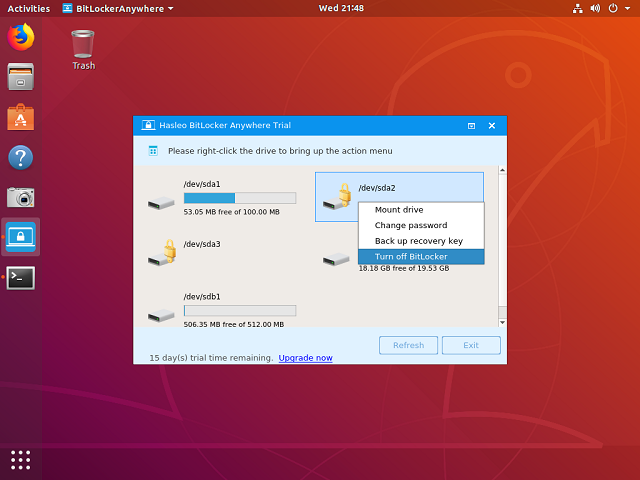
Étape 3. Cliquez avec le bouton droit sur le lecteur chiffré BitLocker que vous souhaitez déchiffrer dans la fenêtre principale, puis cliquez sur "Désactiver BitLocker".
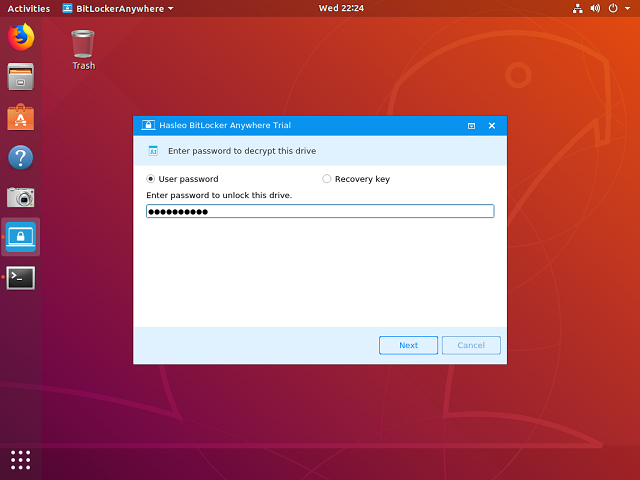
Étape 4. Saisissez le mot de passe ou la clé de récupération, puis cliquez sur "Suivant".
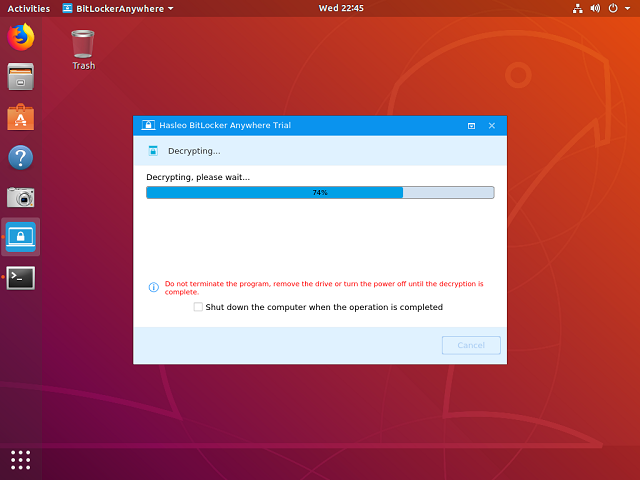
Étape 5. Hasleo BitLocker Anywhere For Linux va maintenant déchiffrer le contenu du lecteur sélectionné. Le processus de déchiffrement peut prendre beaucoup de temps selon la taille du lecteur, veuillez donc patienter. Si vous ne voulez pas attendre, cochez "Éteindre l'ordinateur lorsque l'opération est terminée".
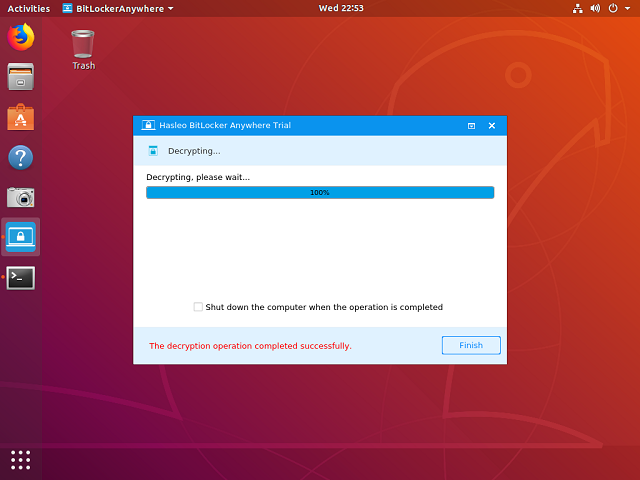
Étape 6. Une fois le déchiffrement terminé, cliquez sur le bouton "Terminer" pour revenir à la fenêtre principale. En tant que solution BitLocker tout-en-un pour Linux, vous pouvez également utiliser Hasleo BitLocker Anywhere For Linux pour chiffrer des lecteurs avec BitLocker sous Linux, ou lire et écrire des lecteurs chiffrés BitLocker sous Linux.
Foire aux questions (FAQ)
A: Oui, Hasleo BitLocker Anywhere For Linux est le premier et le seul logiciel Linux au monde capable de déchiffrer les lecteurs chiffrés BitLocker sous Linux.
A: Vous devez avoir installé Hasleo BitLocker Anywhere For Linux et disposer du bon mot de passe BitLocker ou de la bonne clé de récupération pour déchiffrer le lecteur.
A: Oui, vous pouvez utiliser soit votre mot de passe BitLocker, soit la clé de récupération pour vous authentifier et déchiffrer le lecteur chiffré BitLocker sous Linux.
A: Le processus de déchiffrement peut prendre beaucoup de temps selon la taille du lecteur. Vous pouvez sélectionner l'option permettant d'éteindre l'ordinateur une fois l'opération terminée.
A: Fermer le programme, retirer le lecteur ou une coupure de courant anormale pendant le déchiffrement entraînera une corruption des données. Il est important de veiller à ce que le processus se termine sans interruption.
A: Oui, Hasleo BitLocker Anywhere For Linux peut déchiffrer les lecteurs chiffrés BitLocker internes et externes, y compris les clés USB et les disques durs externes.
A: Oui, après le déchiffrement, vous pouvez utiliser Hasleo BitLocker Anywhere For Linux pour re-chiffrer le lecteur avec BitLocker à tout moment si nécessaire.