

In alcuni casi potremmo dover decrittografare un'unità crittografata con BitLocker; poiché BitLocker non è un algoritmo di crittografia del disco integrato in Linux, dobbiamo usare una soluzione BitLocker di terze parti (come Hasleo BitLocker Anywhere For Linux) per decrittografare le unità crittografate con BitLocker su Linux. In quanto soluzione BitLocker per Linux, non solo possiamo usare Hasleo BitLocker Anywhere For Linux per crittografare unità con BitLocker, leggere e scrivere unità crittografate con BitLocker, ma anche per decrittografare unità BitLocker su Linux. Questo tutorial ti insegnerà come usare Hasleo BitLocker Anywhere For Linux per decrittografare un'unità crittografata con BitLocker su Linux. Suggerimento: terminare il programma, rimuovere l'unità o uno spegnimento anomalo durante la decrittografia comporterà la corruzione dei dati.
Come decrittografare un'unità BitLocker su Linux?
Hasleo BitLocker Anywhere For Linux è il primo e unico software Linux al mondo che puoi usare per decrittografare le unità crittografate con BitLocker su Linux; con esso puoi decrittografare facilmente un'unità crittografata con BitLocker. Tieni presente che devi disporre della password di accesso o della chiave di ripristino corrette per decrittografare l'unità. Suggerimento: terminare il programma, rimuovere l'unità o uno spegnimento anomalo durante la decrittografia comporterà la corruzione dei dati.
Passaggio 1. Scarica ed estrai Hasleo BitLocker Anywhere For Linux.
Passaggio 2. Apri un terminale come utente non root, vai alla sottocartella bin nella cartella di estrazione, quindi esegui lo script 'run.sh' per avviare il programma.
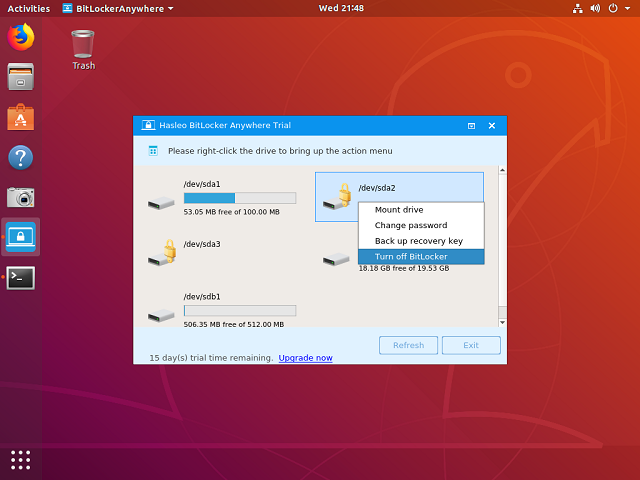
Passaggio 3. Fai clic con il pulsante destro del mouse sull'unità crittografata con BitLocker che vuoi decrittografare nella finestra principale, quindi fai clic su "Disattiva BitLocker".
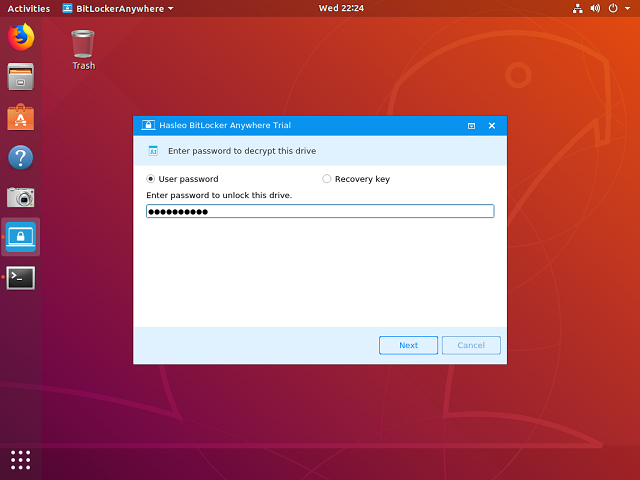
Passaggio 4. Inserisci la password o la chiave di ripristino, quindi fai clic su "Avanti".
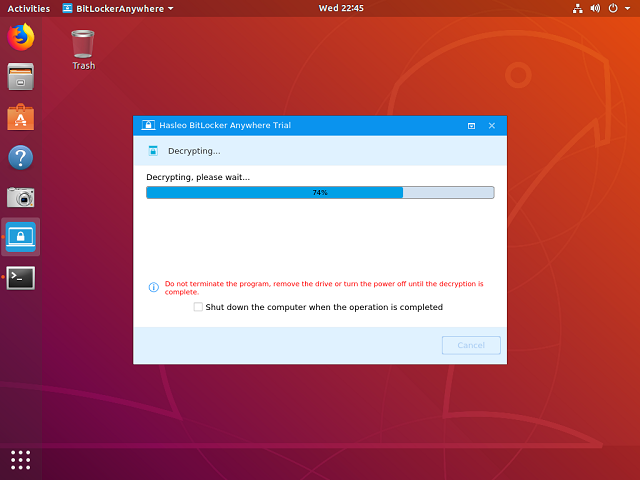
Passaggio 5. Hasleo BitLocker Anywhere For Linux decrittograferà ora il contenuto dell'unità selezionata. Il processo di decrittografia potrebbe richiedere molto tempo a seconda delle dimensioni dell'unità, quindi sii paziente. Se non vuoi aspettare, seleziona "Spegni il computer al termine dell'operazione".
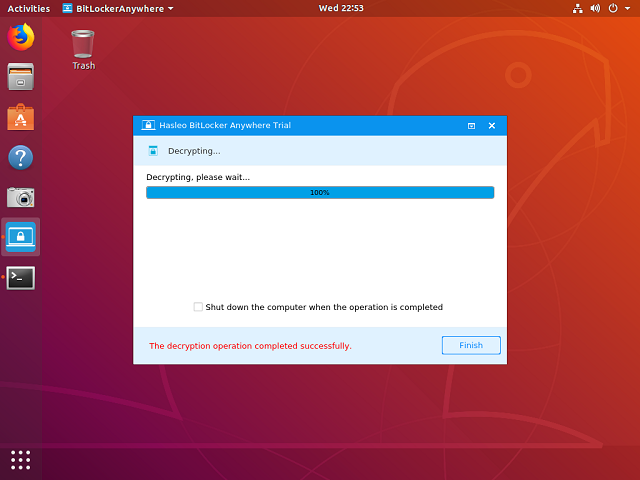
Passaggio 6. Al termine della decrittografia, fai clic sul pulsante "Fine" per tornare alla finestra principale. In quanto soluzione BitLocker all-in-one per Linux, puoi anche usare Hasleo BitLocker Anywhere For Linux per crittografare unità con BitLocker su Linux, o leggere e scrivere unità crittografate con BitLocker su Linux.
Domande frequenti (FAQ)
A: Sì, Hasleo BitLocker Anywhere For Linux è il primo e unico software Linux al mondo in grado di decrittografare le unità crittografate con BitLocker su Linux.
A: Devi avere Hasleo BitLocker Anywhere For Linux installato e disporre della password BitLocker o della chiave di ripristino corrette per decrittografare l'unità.
A: Sì, puoi usare la tua password BitLocker o la chiave di ripristino per autenticarti e decrittografare l'unità crittografata con BitLocker su Linux.
A: Il processo di decrittografia potrebbe richiedere molto tempo a seconda delle dimensioni dell'unità. Puoi selezionare l'opzione per spegnere il computer al termine dell'operazione.
A: Terminare il programma, rimuovere l'unità o uno spegnimento anomalo durante la decrittografia comporterà la corruzione dei dati. È importante assicurarsi che il processo venga completato senza interruzioni.
A: Sì, Hasleo BitLocker Anywhere For Linux può decrittografare unità crittografate con BitLocker interne ed esterne, comprese unità flash USB e dischi rigidi esterni.
A: Sì, dopo la decrittografia, puoi usare Hasleo BitLocker Anywhere For Linux per ri-crittografare l'unità con BitLocker ogni volta che è necessario.