

In manchen Fällen müssen wir ein BitLocker-verschlüsseltes Laufwerk entschlüsseln. Da BitLocker kein in Linux integrierter Festplattenverschlüsselungsalgorithmus ist, müssen wir eine BitLocker-Drittanbieterlösung (wie Hasleo BitLocker Anywhere For Linux) verwenden, um BitLocker-verschlüsselte Laufwerke unter Linux zu entschlüsseln. Als BitLocker-Lösung für Linux können wir mit Hasleo BitLocker Anywhere For Linux nicht nur Laufwerke mit BitLocker verschlüsseln und BitLocker-verschlüsselte Laufwerke lesen und beschreiben, sondern damit auch BitLocker-Laufwerke unter Linux entschlüsseln. In diesem Tutorial erfahren Sie, wie Sie mit Hasleo BitLocker Anywhere For Linux ein BitLocker-verschlüsseltes Laufwerk unter Linux entschlüsseln. Tipp: Das Beenden des Programms, das Entfernen des Laufwerks oder ein anormales Ausschalten während der Entschlüsselung führt zu Datenbeschädigung.
Wie entschlüssle ich ein BitLocker-Laufwerk unter Linux?
Hasleo BitLocker Anywhere For Linux ist die weltweit erste und einzige Linux-Software, mit der Sie BitLocker-verschlüsselte Laufwerke unter Linux entschlüsseln können; damit können Sie ein BitLocker-verschlüsseltes Laufwerk ganz einfach entschlüsseln. Bitte beachten Sie, dass Sie das richtige Zugriffskennwort oder den richtigen Wiederherstellungsschlüssel benötigen, um das Laufwerk zu entschlüsseln. Tipp: Das Beenden des Programms, das Entfernen des Laufwerks oder ein anormales Ausschalten während der Entschlüsselung führt zu Datenbeschädigung.
Schritt 1. Laden Sie Hasleo BitLocker Anywhere For Linux herunter und entpacken Sie es.
Schritt 2. Öffnen Sie ein Terminal als Nicht-Root-Benutzer, wechseln Sie in den Unterordner bin im entpackten Ordner und führen Sie dann das Skript 'run.sh' aus, um das Programm zu starten.
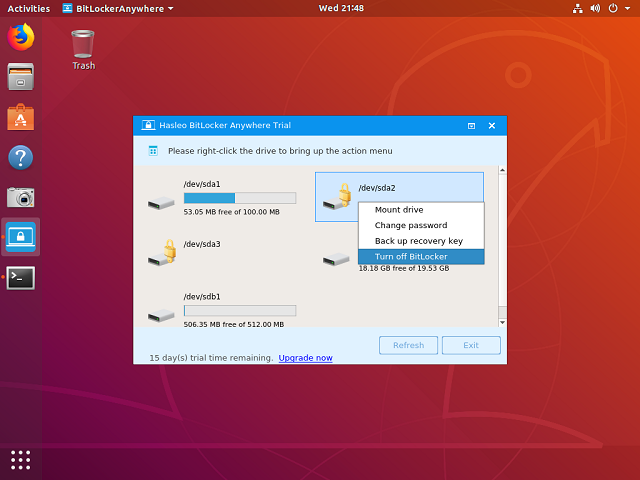
Schritt 3. Klicken Sie im Hauptfenster mit der rechten Maustaste auf das BitLocker-verschlüsselte Laufwerk, das Sie entschlüsseln möchten, und klicken Sie dann auf "BitLocker deaktivieren".
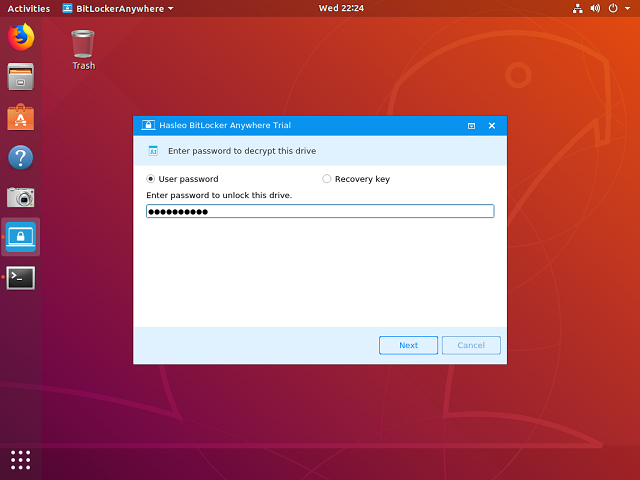
Schritt 4. Geben Sie das Kennwort oder den Wiederherstellungsschlüssel ein und klicken Sie dann auf "Weiter".
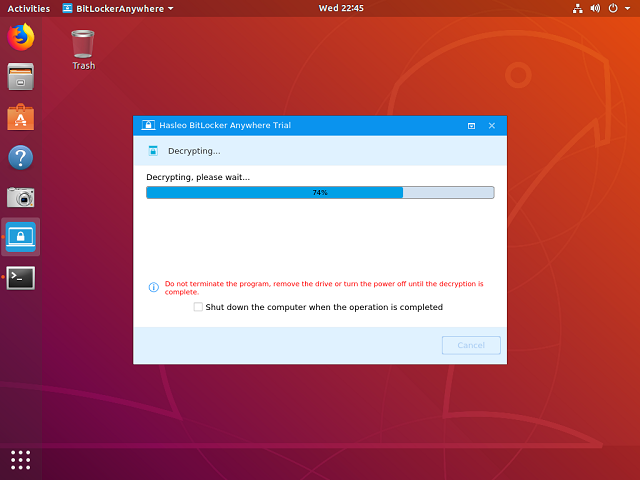
Schritt 5. Hasleo BitLocker Anywhere For Linux entschlüsselt nun den Inhalt des ausgewählten Laufwerks. Je nach Größe des Laufwerks kann der Entschlüsselungsvorgang lange dauern. Bitte haben Sie Geduld. Wenn Sie nicht warten möchten, aktivieren Sie "Computer herunterfahren, wenn der Vorgang abgeschlossen ist".
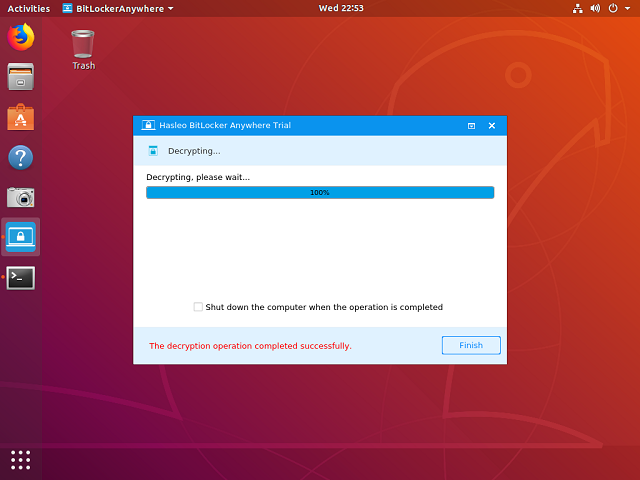
Schritt 6. Klicken Sie nach Abschluss der Entschlüsselung auf die Schaltfläche "Fertig stellen", um zum Hauptfenster zurückzukehren. Als All-in-One-BitLocker-Lösung für Linux können Sie Hasleo BitLocker Anywhere For Linux auch verwenden, um Laufwerke unter Linux mit BitLocker zu verschlüsseln oder BitLocker-verschlüsselte Laufwerke unter Linux zu lesen und zu beschreiben.
Häufig gestellte Fragen (FAQ)
A: Ja, Hasleo BitLocker Anywhere For Linux ist die weltweit erste und einzige Linux-Software, die BitLocker-verschlüsselte Laufwerke unter Linux entschlüsseln kann.
A: Sie müssen Hasleo BitLocker Anywhere For Linux installiert haben und über das richtige BitLocker-Kennwort oder den richtigen Wiederherstellungsschlüssel verfügen, um das Laufwerk zu entschlüsseln.
A: Ja, Sie können entweder Ihr BitLocker-Kennwort oder den Wiederherstellungsschlüssel verwenden, um das BitLocker-verschlüsselte Laufwerk unter Linux zu authentifizieren und zu entschlüsseln.
A: Der Entschlüsselungsvorgang kann je nach Größe des Laufwerks lange dauern. Sie können die Option auswählen, den Computer herunterzufahren, wenn der Vorgang abgeschlossen ist.
A: Das Beenden des Programms, das Entfernen des Laufwerks oder ein anormales Ausschalten während der Entschlüsselung führt zu Datenbeschädigung. Es ist wichtig sicherzustellen, dass der Vorgang ohne Unterbrechung abgeschlossen wird.
A: Ja, Hasleo BitLocker Anywhere For Linux kann sowohl interne als auch externe BitLocker-verschlüsselte Laufwerke entschlüsseln, einschließlich USB-Flash-Laufwerken und externen Festplatten.
A: Ja, nach dem Entschlüsseln können Sie Hasleo BitLocker Anywhere For Linux verwenden, um das Laufwerk bei Bedarf erneut mit BitLocker zu verschlüsseln.