

場合によっては BitLocker 暗号化ドライブを復号する必要があります。BitLocker は Linux に組み込まれたディスク暗号化アルゴリズムではないため、Linux で BitLocker 暗号化ドライブを復号するには、サードパーティ製の BitLocker ソリューション (Hasleo BitLocker Anywhere For Linux など) を使用する必要があります。Linux 向けの BitLocker ソリューションとして、Hasleo BitLocker Anywhere For Linux を使用して BitLocker でドライブを暗号化したり、BitLocker 暗号化ドライブを読み取り・書き込みしたりできるだけでなく、Linux で BitLocker ドライブを復号することもできます。このチュートリアルでは、Hasleo BitLocker Anywhere For Linux を使用して Linux で BitLocker 暗号化ドライブを復号する方法を説明します。ヒント: 復号中にプログラムを終了したり、ドライブを取り外したり、異常な電源オフが発生すると、データが破損します。
Linux で BitLocker ドライブを復号する方法
Hasleo BitLocker Anywhere For Linux は、Linux で BitLocker 暗号化ドライブを復号するために使用できる世界初で唯一の Linux ソフトウェアであり、これを使用すると BitLocker 暗号化ドライブを簡単に復号できます。ドライブを復号するには、正しいアクセス パスワードまたは回復キーが必要であることに注意してください。ヒント: 復号中にプログラムを終了したり、ドライブを取り外したり、異常な電源オフが発生すると、データが破損します。
ステップ 1. Hasleo BitLocker Anywhere For Linux をダウンロードして展開します。
ステップ 2. 非 root ユーザーとしてターミナルを開き、展開フォルダー内の bin サブフォルダーに移動して、'run.sh' スクリプトを実行してプログラムを起動します。
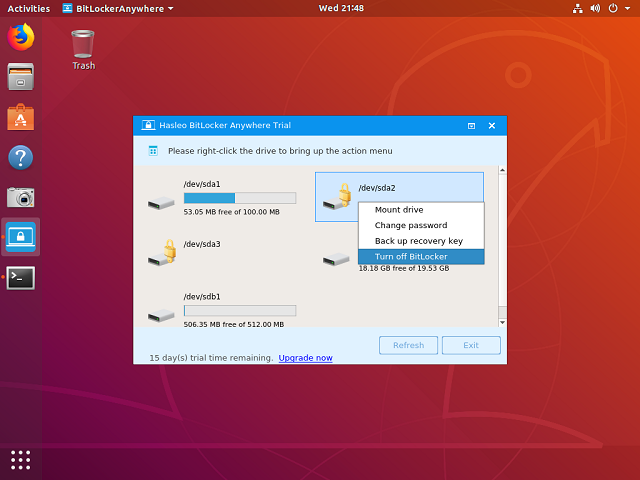
ステップ 3. メイン ウィンドウで復号したい BitLocker 暗号化ドライブを右クリックし、[BitLocker を無効にする] をクリックします。
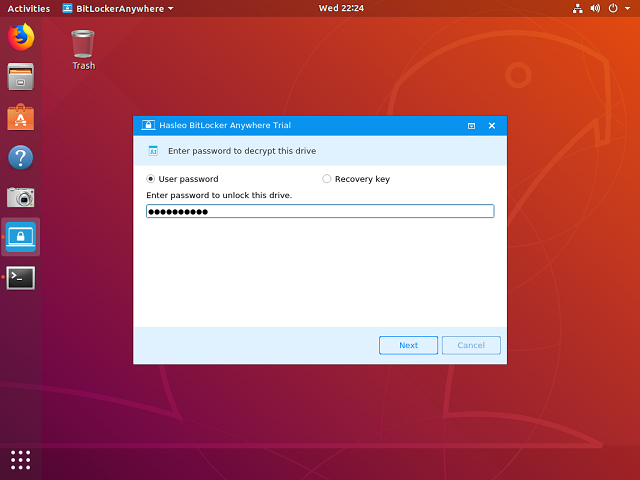
ステップ 4. パスワードまたは回復キーを入力し、[次へ] をクリックします。
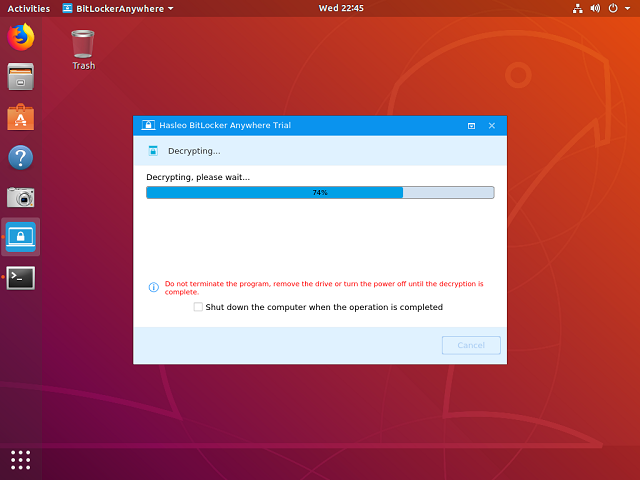
ステップ 5. Hasleo BitLocker Anywhere For Linux は選択したドライブの内容を復号します。ドライブのサイズによっては復号に長時間かかる場合がありますので、しばらくお待ちください。待ちたくない場合は、[操作の完了時にコンピューターをシャットダウンする] をオンにします。
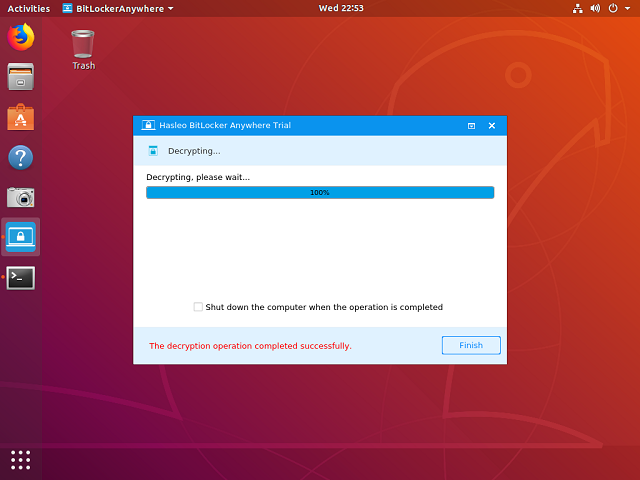
ステップ 6. 復号が完了したら、[完了] ボタンをクリックしてメイン ウィンドウに戻ります。Linux 向けのオールインワン BitLocker ソリューションとして、Hasleo BitLocker Anywhere For Linux を使用して Linux で BitLocker によりドライブを暗号化したり、Linux で BitLocker 暗号化ドライブを読み取り・書き込みしたりすることもできます。
よくある質問
A: はい、Hasleo BitLocker Anywhere For Linux は、Linux で BitLocker 暗号化ドライブを復号できる世界初で唯一の Linux ソフトウェアです。
A: ドライブを復号するには、Hasleo BitLocker Anywhere For Linux がインストールされていて、正しい BitLocker パスワードまたは回復キーが必要です。
A: はい、BitLocker パスワードまたは回復キーのいずれかを使用して、Linux で BitLocker 暗号化ドライブを認証して復号できます。
A: 復号プロセスはドライブのサイズによっては長時間かかる場合があります。操作の完了時にコンピューターをシャットダウンするオプションを選択できます。
A: 復号中にプログラムを終了したり、ドライブを取り外したり、異常な電源オフが発生すると、データが破損します。プロセスが中断されずに完了することを確認することが重要です。
A: はい、Hasleo BitLocker Anywhere For Linux は、USB フラッシュ ドライブや外付けハード ドライブなど、内蔵および外付けの BitLocker 暗号化ドライブの両方を復号できます。
A: はい、復号後は、必要に応じて Hasleo BitLocker Anywhere For Linux を使用してドライブを BitLocker で再度暗号化できます。