

이 튜토리얼은 Hasleo Backup Suite 이메일 알림을 보내기 위해 Gmail에서 앱 암호를 만드는 방법을 설명합니다.
Gmail 앱 암호란 무엇입니까?
Google에서 개발한 Gmail은 무료이며 사용하기 쉬운 특성 덕분에 수십억 명의 활성 사용자를 보유한 세계에서 가장 인기 있는 이메일 서비스 중 하나입니다. 수백 또는 수천 개의 타사 앱과 서비스가 연결되어 있기 때문에 Google은 이러한 계정의 보안을 유지할 수 있는 신뢰할 수 있는 방법을 마련해야 했습니다. 앱 암호는 그중 하나로, 각 타사 앱에 별도의 비밀번호를 만드는 것을 의미합니다. 따라서 앱 암호가 유출되더라도 기본 Gmail 비밀번호는 안전하게 유지됩니다.
Hasleo Backup Suite에서 이메일을 보내기 위해 Gmail에서 앱 암호를 만드는 튜토리얼.
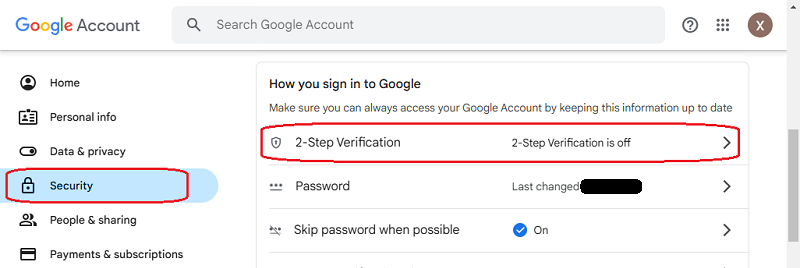
2.1). 계정 보안 페이지(https://myaccount.google.com/security)를 여십시오. "Google에 로그인하는 방법" 섹션까지 아래로 스크롤하십시오.
2.2). 2단계 인증을 클릭하고 화면의 안내에 따라 설정을 완료하십시오.
자주 묻는 질문(FAQ)
A: 앱 암호는 2단계 인증이 활성화된 상태에서 타사 앱이나 서비스가 Gmail 계정에 액세스할 수 있도록 하는 16자리 코드입니다. 각 앱에 별도의 비밀번호를 사용하여 추가 보안 계층을 제공합니다.
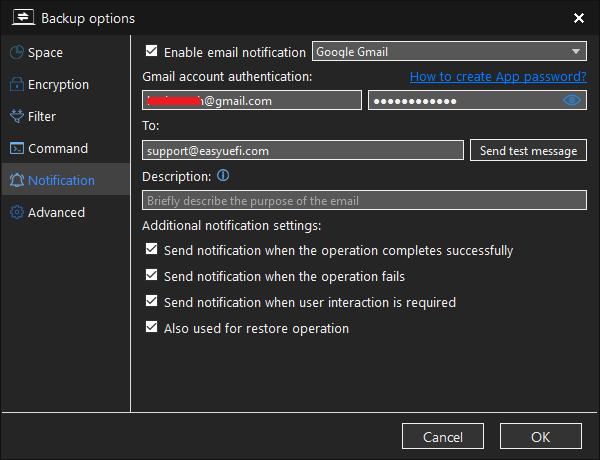
A: Hasleo Backup Suite는 백업 작업에 대한 이메일 알림을 보내기 위해 Gmail 자격 증명이 필요합니다. Gmail 보안을 위해 2단계 인증을 권장하므로 타사 앱을 인증하려면 앱 암호가 필요합니다.
A: 예. Gmail에서 앱 암호를 만들려면 먼저 2단계 인증이 활성화되어 있어야 합니다. Google 계정 보안 설정을 방문하여 먼저 2단계 인증을 활성화하십시오.
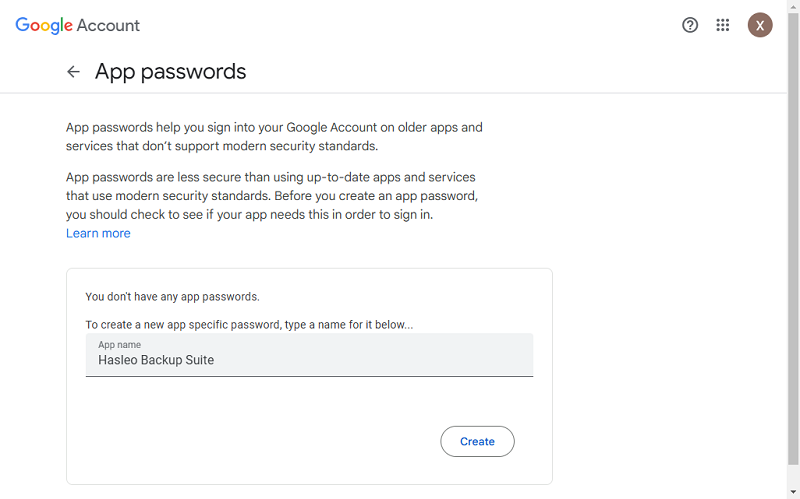
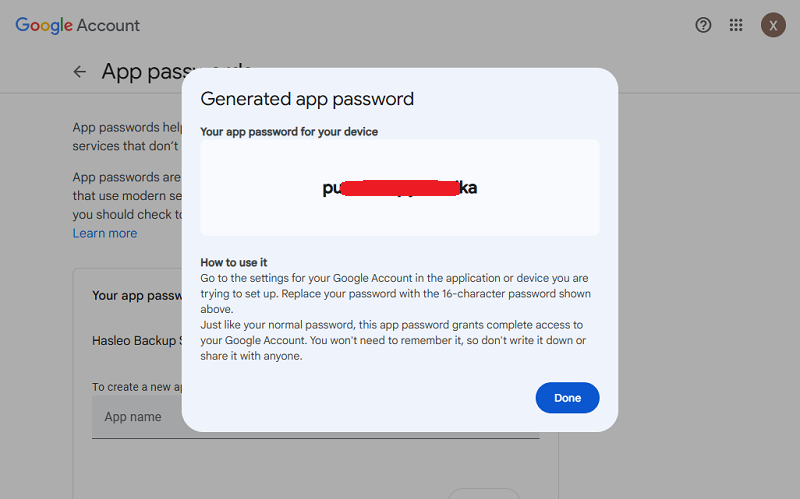
A: Google 계정에 로그인한 상태에서 https://myaccount.google.com/apppasswords로 이동하십시오. 앱 이름(예: "Hasleo Backup Suite")을 입력하고 만들기를 클릭하여 16자리 앱 암호를 생성하십시오.
A: 앱 암호는 취소하거나 Google 계정 비밀번호를 변경하지 않는 한 만료되지 않습니다. 여러 앱에 대해 여러 앱 암호를 만들 수 있으며 필요하면 개별적으로 취소할 수 있습니다.
A: 아니요. Google은 보안 수준이 낮은 앱 액세스 지원을 중단했습니다. 타사 앱은 앱 암호 또는 OAuth 인증을 사용해야 합니다. Hasleo Backup Suite와 같은 데스크톱 응용 프로그램에는 앱 암호를 사용하는 것이 권장 방법입니다.
A: https://myaccount.google.com/security를 방문하여 앱 암호 섹션을 찾고 취소할 앱 암호 옆의 제거 아이콘을 클릭하십시오. 언제든지 새로 만들 수 있습니다.
결론
이 튜토리얼은 Gmail에서 앱 암호를 만든 다음 이를 사용하여 Hasleo Backup Suite에서 이메일 알림을 구성하는 방법을 설명합니다.