

드라이브 지우기 기능은 선택한 드라이브의 모든 데이터를 영구적으로 지울 수 있으며, 지운 후에는 데이터를 복구할 수 없으므로 드라이브를 판매하거나 다른 사람에게 빌려주기 전에 지우면 데이터 유출을 효과적으로 방지할 수 있습니다.
Hasleo Backup Suite로 드라이브를 지우는 튜토리얼.
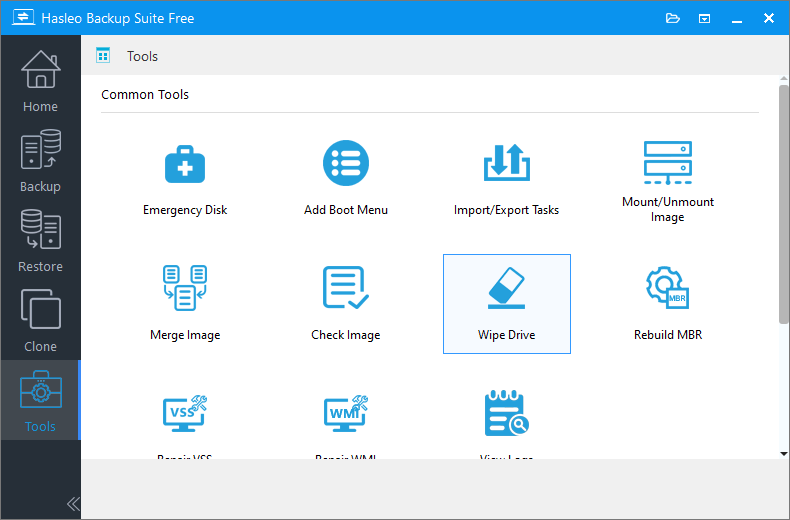
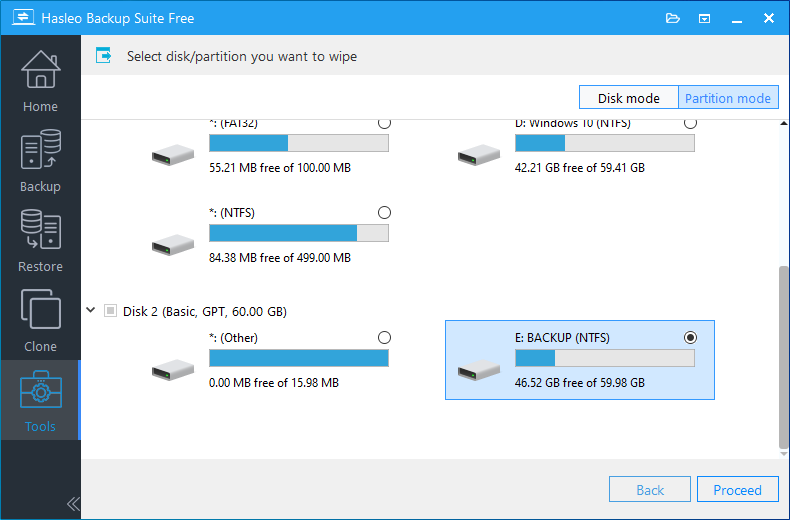
* 전체 디스크를 지우려면 오른쪽 상단에서 "디스크 모드"를 선택하십시오. 파티션 중 하나만 지우려면 "파티션 모드"를 선택하십시오.
자주 묻는 질문(FAQ)
A: 지우면 드라이브의 모든 데이터가 영구적으로 삭제되어 복구할 수 없습니다. 이렇게 하면 드라이브를 판매, 대여 또는 폐기하기 전에 데이터를 보호할 수 있습니다.
A: 아니요. 한 번 지우면 데이터가 영구적으로 삭제되어 어떤 데이터 복구 소프트웨어로도 복구할 수 없습니다.
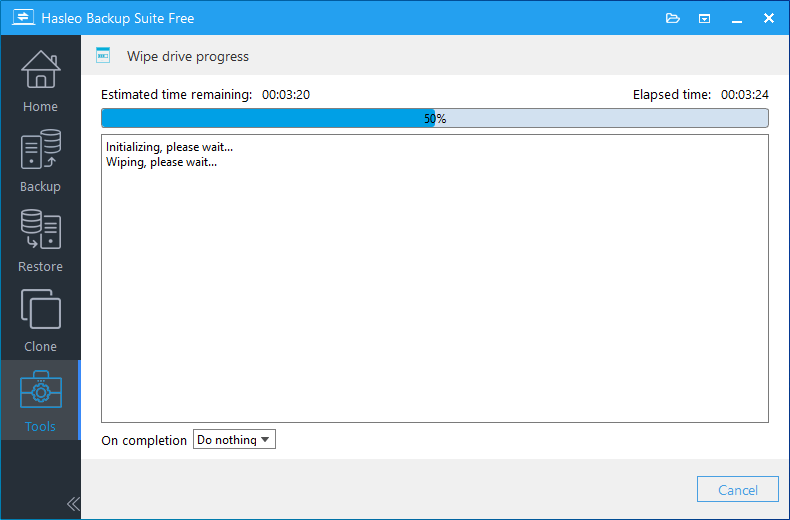
A: 지우기 시간은 드라이브 크기에 따라 다릅니다. 256GB SSD는 약 10~15분이 걸립니다. 더 큰 HDD는 순차 쓰기 속도 때문에 더 오래 걸립니다.
A: 예. "파티션 모드"를 선택하여 파티션 하나만 지우십시오. "디스크 모드"를 사용하면 모든 파티션을 포함한 전체 디스크를 지웁니다.
A: 예. 판매, 대여 또는 폐기하기 전에 항상 드라이브를 지워 개인 데이터에 다른 사람이 액세스하지 못하도록 하십시오.
A: 예. 지우기는 SSD와 HDD 모두에서 작동합니다. SSD의 경우 웨어 레벨링으로 인해 일부 섹터를 읽지 못할 수 있습니다.
A: 아니요. 지우기 프로세스가 시작되면 중지할 수 없습니다. 지우기 전에 중요한 데이터를 백업하십시오.
A: 아니요. 지우기는 데이터를 덮어쓸 뿐 드라이브를 물리적으로 손상시키지 않습니다. 지운 후에도 드라이브는 계속 사용할 수 있습니다.