

La fonction d’effacement de disque permet d’effacer définitivement toutes les données du disque sélectionné ; ces données ne peuvent pas être récupérées après l’effacement. Effacer le disque avant de le vendre ou de le prêter permet donc de prévenir efficacement toute fuite de données.
Tutoriel pour effacer un disque avec Hasleo Backup Suite.
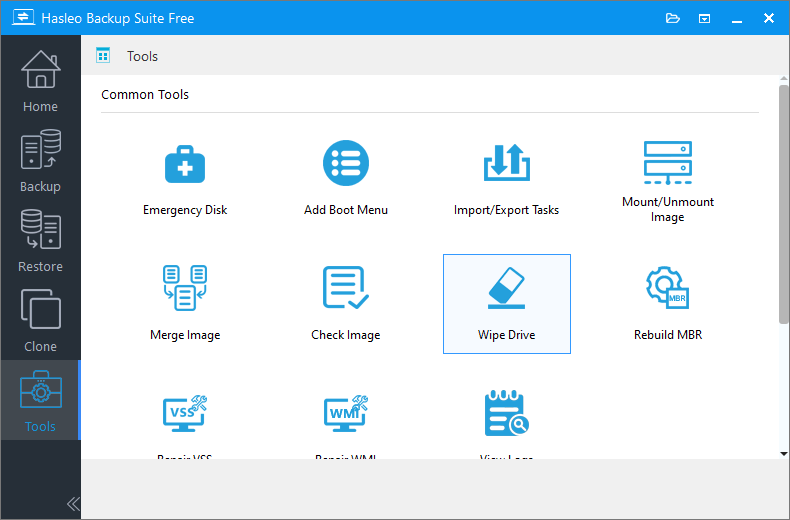
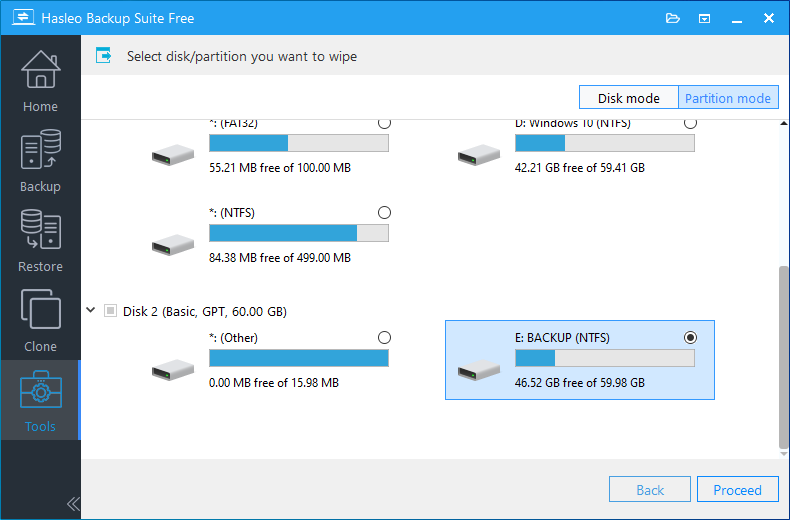
* Si vous souhaitez effacer l’intégralité du disque, choisissez « Mode disque » dans le coin supérieur droit. Si vous souhaitez effacer une seule partition, choisissez « Mode partition ».
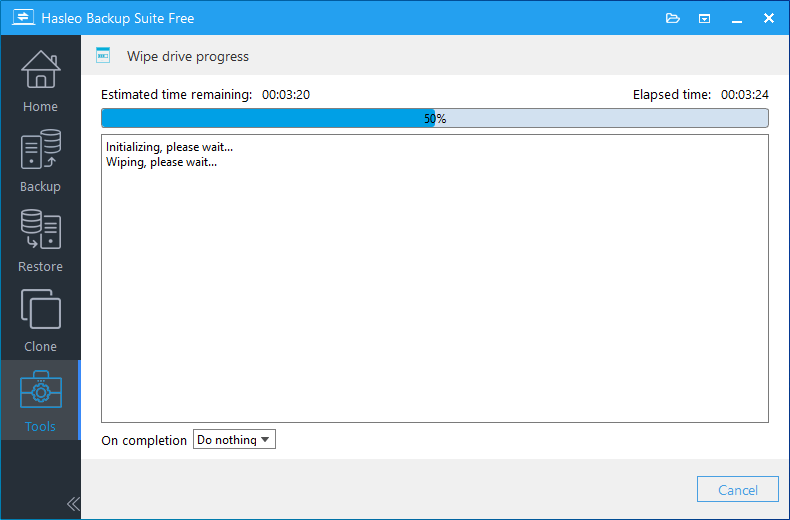
Questions fréquentes (FAQ)
A: L’effacement supprime définitivement toutes les données d’un disque, de sorte qu’elles ne peuvent pas être récupérées. Cela protège vos données avant de vendre, de prêter ou de mettre au rebut le disque.
A: Non. Une fois effacées, les données sont définitivement perdues et aucun logiciel de récupération de données ne peut les restaurer.
A: La durée dépend de la taille du disque. Un SSD de 256GB prend environ 10 à 15 minutes. Les disques durs plus volumineux prennent plus de temps en raison de la vitesse d’écriture séquentielle.
A: Oui. Sélectionnez « Mode partition » pour effacer une seule partition. Utilisez « Mode disque » pour effacer l’intégralité du disque, y compris toutes les partitions.
A: Oui. Effacez toujours le disque avant de le vendre, de le prêter ou de le mettre au rebut afin d’empêcher l’accès d’autres personnes à vos données personnelles.
A: Oui. L’effacement fonctionne sur les SSD comme sur les HDD. Pour les SSD, notez que la répartition de l’usure peut laisser certains secteurs non réécrits.
A: Non. Une fois lancé, le processus d’effacement ne peut pas être arrêté. Veillez à sauvegarder les données importantes avant l’effacement.
A: Non. L’effacement ne fait qu’écraser des données : il n’endommage pas physiquement le disque. Le disque reste utilisable après l’effacement.