

作者:James
擦除驱动器功能可以永久删除所选驱动器上的所有数据,被擦除的数据无法恢复,因此在出售或借出驱动器之前擦除驱动器,可以有效防止数据泄露。
使用 Hasleo Backup Suite 擦除驱动器的教程。
1
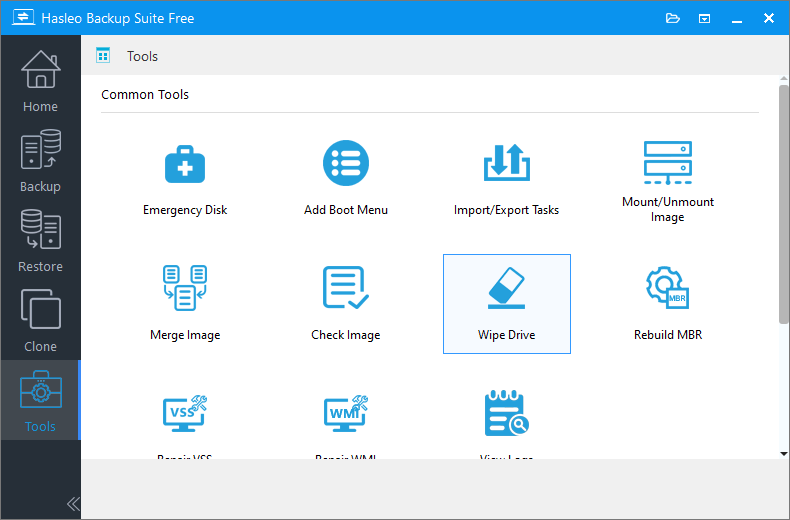
安装并运行 Hasleo Backup Suite,点击导航栏中的“工具”按钮,然后点击操作区域中的“擦除驱动器”按钮。
2
选择要擦除数据的磁盘或分区,然后点击“继续”。
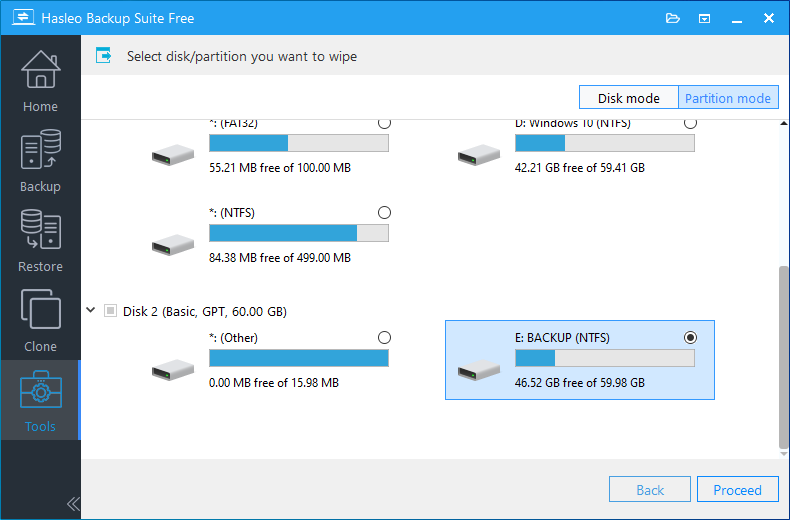
* 如果您想擦除整个磁盘,请在右上角选择“磁盘模式”。如果您只想擦除其中一个分区,请选择“分区模式”。
3
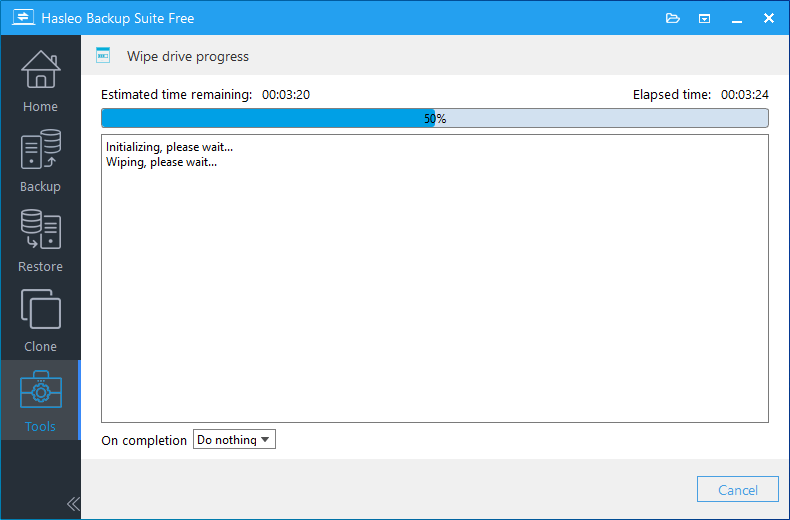
Hasleo Backup Suite 开始擦除所选驱动器上的数据。
常见问题(FAQ)
Q: 擦除驱动器会做什么?
A: 擦除会永久删除驱动器上的所有数据,使其无法恢复。这可以在出售、借出或处置驱动器之前保护您的数据。
Q: 被擦除的数据可以恢复吗?
A: 不可以。数据一旦被擦除便会永久删除,任何数据恢复软件都无法恢复。
Q: 擦除驱动器需要多长时间?
A: 擦除时间取决于驱动器大小。256GB 的 SSD 大约需要 10-15 分钟。较大的 HDD 由于顺序写入速度的原因需要更长时间。
Q: 可以只擦除一个分区吗?
A: 可以。选择“分区模式”即可只擦除一个分区。使用“磁盘模式”可擦除整个磁盘,包括所有分区。
Q: 出售前应该擦除驱动器吗?
A: 应该。在出售、借出或处置之前,请务必擦除驱动器,以防个人数据被他人访问。
Q: 擦除功能适用于 SSD 和 HDD 吗?
A: 适用。擦除功能适用于 SSD 和 HDD。对于 SSD,请注意磨损均衡可能会导致某些扇区无法读取。
Q: 擦除开始后可以停止吗?
A: 不可以。擦除过程一旦开始便无法停止。请务必在擦除前备份重要数据。
Q: 擦除会损坏我的驱动器吗?
A: 不会。擦除只会覆盖数据——不会对驱动器造成物理损坏。擦除后驱动器仍可正常使用。