

La función de borrado de unidades puede eliminar de forma permanente todos los datos de la unidad seleccionada, y los datos no se pueden recuperar una vez borrados, por lo que borrar la unidad antes de venderla o prestarla a otras personas puede evitar eficazmente las fugas de datos.
Tutorial para borrar una unidad con Hasleo Backup Suite.
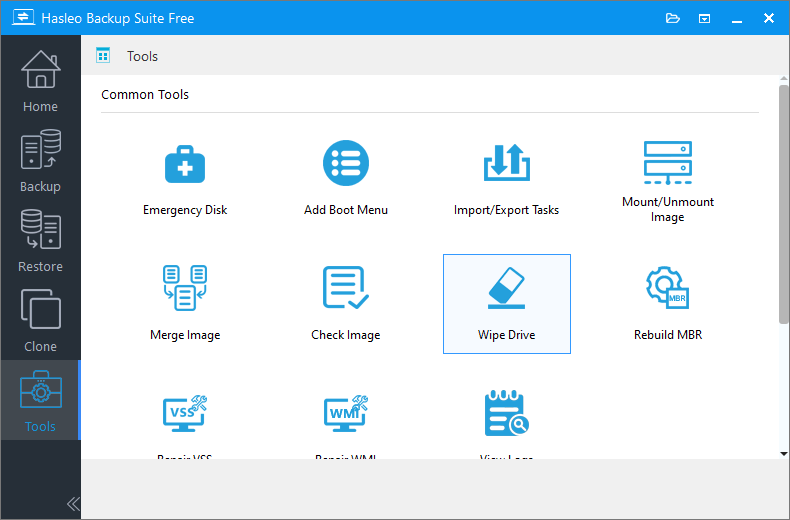
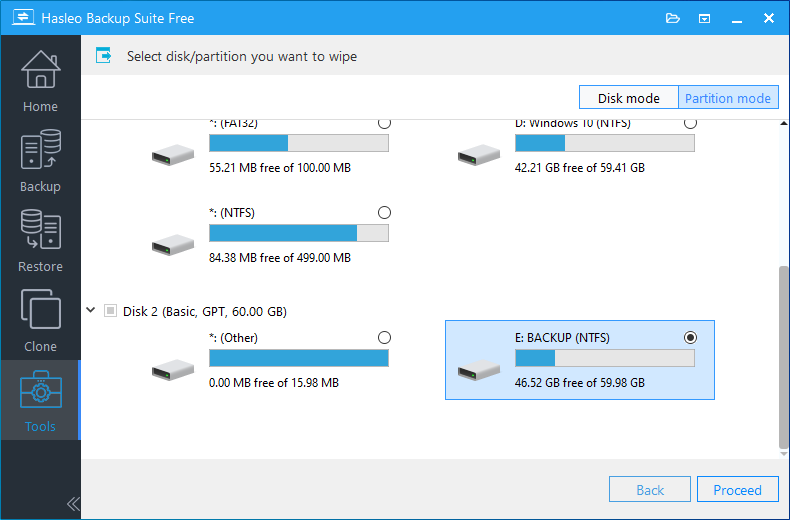
* Si desea borrar todo el disco, elija «Modo disco» en la esquina superior derecha. Si solo desea borrar una de las particiones, elija «Modo partición».
Preguntas frecuentes (FAQ)
A: Borrar elimina de forma permanente todos los datos de una unidad para que no se puedan recuperar. Así se protegen sus datos antes de vender, prestar o desechar la unidad.
A: No. Una vez borrados, los datos se eliminan de forma permanente y ningún software de recuperación de datos puede recuperarlos.
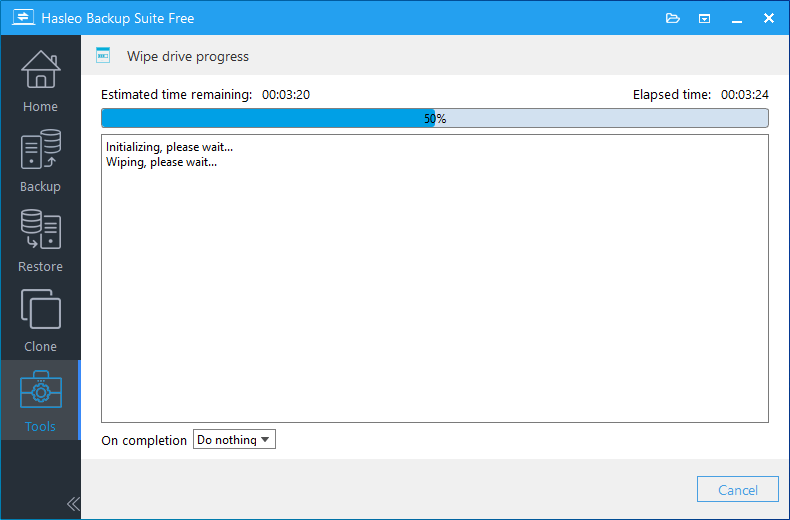
A: El tiempo de borrado depende del tamaño de la unidad. Un SSD de 256 GB tarda unos 10-15 minutos. Los HDD más grandes tardan más debido a la velocidad de escritura secuencial.
A: Sí. Seleccione «Modo partición» para borrar solo una partición. Utilice «Modo disco» para borrar todo el disco, incluidas todas las particiones.
A: Sí. Borre siempre la unidad antes de venderla, prestarla o desecharla para evitar que otras personas accedan a sus datos personales.
A: Sí. El borrado funciona tanto en SSD como en HDD. En los SSD, tenga en cuenta que el nivelado de desgaste puede dejar algunos sectores sin leer.
A: No. Una vez iniciado el proceso de borrado, no se puede detener. Asegúrese de hacer copia de seguridad de los datos importantes antes de borrar.
A: No. El borrado solo sobrescribe los datos; no daña físicamente la unidad. La unidad sigue siendo utilizable después del borrado.