

ドライブのワイプ機能は、選択したドライブ上のすべてのデータを完全に消去します。消去されたデータは復元できないため、ドライブを販売または他人に貸す前にワイプすることで、データ漏洩を効果的に防ぐことができます。
Hasleo Backup Suiteでドライブをワイプするチュートリアル。
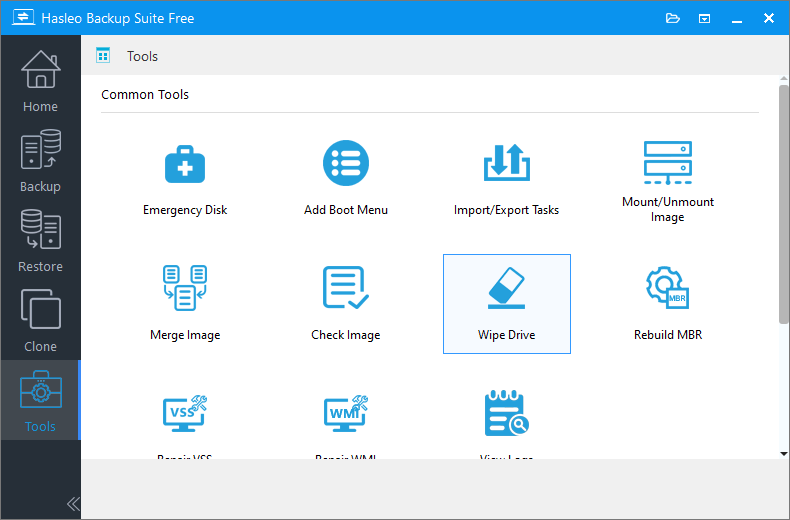
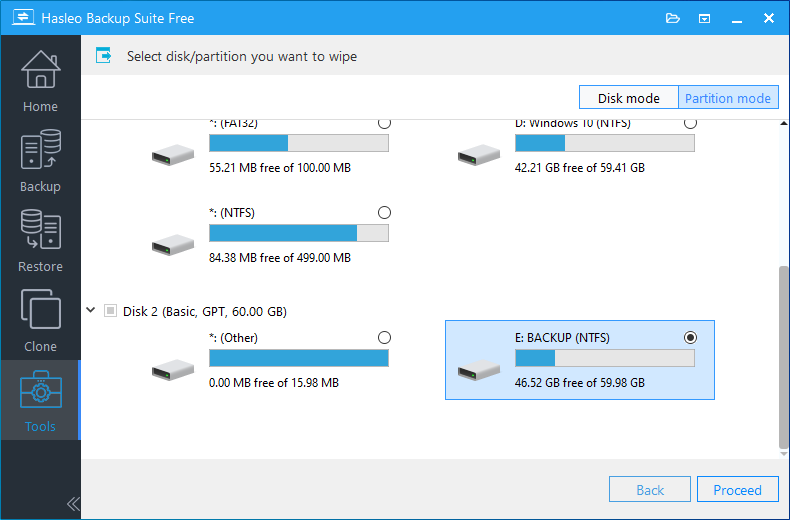
* ディスク全体をワイプする場合は、右上隅の「ディスクモード」を選択してください。パーティションの1つだけをワイプする場合は、「パーティションモード」を選択してください。
よくある質問(FAQ)
A: ワイプするとドライブ上のすべてのデータが完全に消去され、復元できなくなります。これにより、ドライブを販売、貸与、廃棄する前にデータを保護できます。
A: いいえ。一度ワイプするとデータは完全に消去され、どのようなデータ復元ソフトウェアでも復元できません。
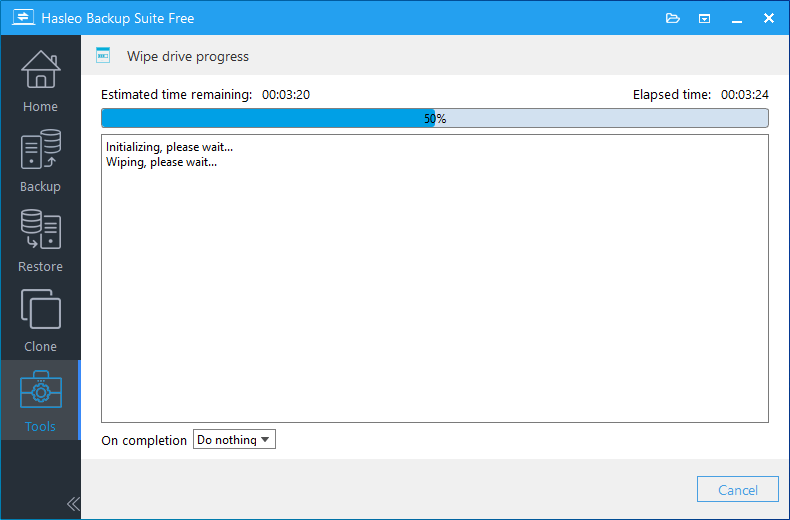
A: ワイプにかかる時間はドライブのサイズによって異なります。256GBのSSDでは約10~15分かかります。より大きなHDDでは、シーケンシャル書き込み速度の関係でさらに時間がかかります。
A: はい。1つのパーティションのみをワイプするには「パーティションモード」を選択します。すべてのパーティションを含むディスク全体をワイプするには「ディスクモード」を使用します。
A: はい。販売、貸与、廃棄の前には必ずドライブをワイプして、個人データが他人にアクセスされないようにしてください。
A: はい。ワイプはSSDとHDDの両方で機能します。SSDの場合、ウェアレベリングにより一部のセクターが読み取れないままになる場合があることにご注意ください。
A: いいえ。ワイプ処理が開始されると停止できません。ワイプ前に重要なデータをバックアップしてください。
A: いいえ。ワイプはデータを上書きするだけで、ドライブを物理的に損傷することはありません。ワイプ後もドライブは使用可能です。