

Mit der Funktion zum Löschen von Laufwerken können Sie alle Daten auf dem ausgewählten Laufwerk dauerhaft löschen; die Daten können nach dem Löschen nicht wiederhergestellt werden. Das Löschen des Laufwerks vor dem Verkauf oder Verleihen kann daher wirksam verhindern, dass Daten in falsche Hände geraten.
Anleitung zum Löschen eines Laufwerks mit Hasleo Backup Suite.
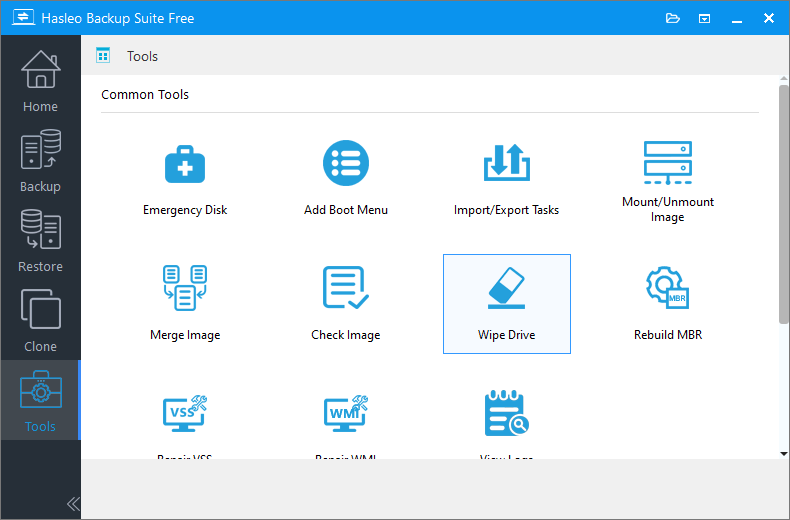
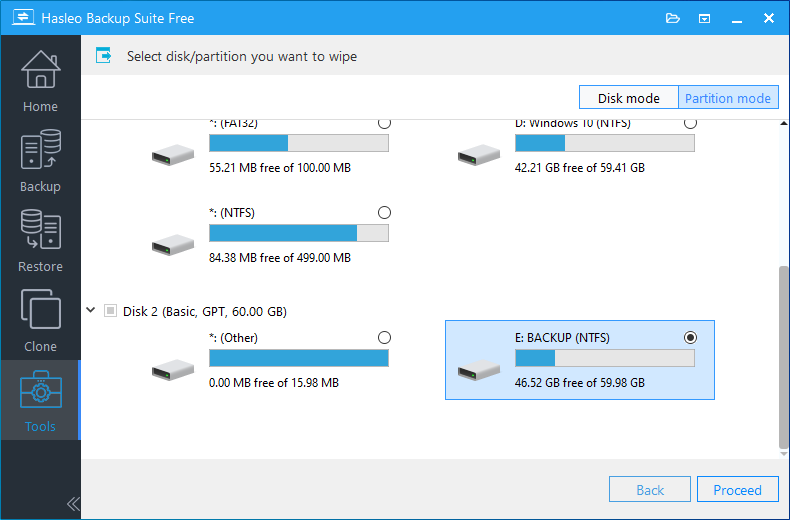
* Wenn Sie den gesamten Datenträger löschen möchten, wählen Sie oben rechts „Datenträgermodus“. Wenn Sie nur eine der Partitionen löschen möchten, wählen Sie „Partitionsmodus“.
Häufig gestellte Fragen (FAQ)
A: Beim Löschen werden alle Daten auf einem Laufwerk dauerhaft entfernt, sodass sie nicht wiederhergestellt werden können. Das schützt Ihre Daten vor dem Verkauf, Verleihen oder Entsorgen des Laufwerks.
A: Nein. Nach dem Löschen sind die Daten dauerhaft entfernt und können von keiner Datenrettungssoftware wiederhergestellt werden.
A: Die Dauer hängt von der Größe des Laufwerks ab. Eine 256-GB-SSD benötigt etwa 10–15 Minuten. Bei größeren HDDs dauert es aufgrund der sequenziellen Schreibgeschwindigkeit länger.
A: Ja. Wählen Sie „Partitionsmodus“, um nur eine Partition zu löschen. Verwenden Sie „Datenträgermodus“, um den gesamten Datenträger einschließlich aller Partitionen zu löschen.
A: Ja. Löschen Sie das Laufwerk immer vor dem Verkauf, Verleihen oder Entsorgen, damit andere nicht auf Ihre persönlichen Daten zugreifen können.
A: Ja. Das Löschen funktioniert bei SSDs und HDDs. Bei SSDs ist zu beachten, dass durch Wear-Leveling einige Sektoren ungelesen bleiben können.
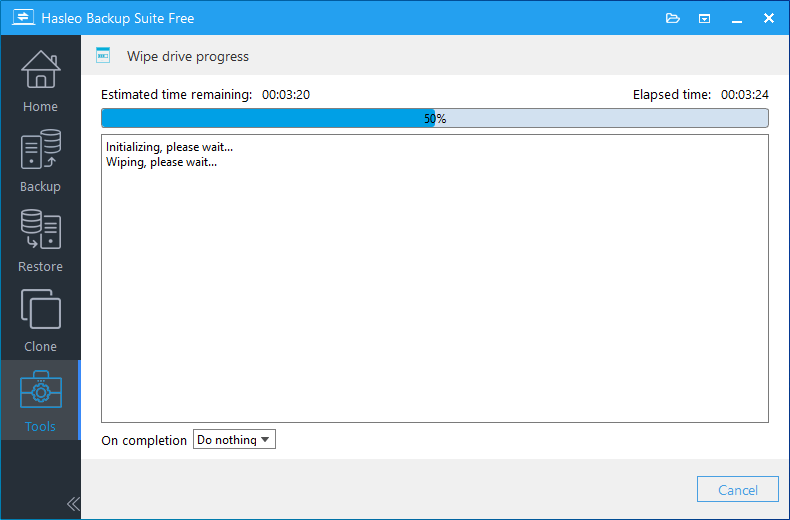
A: Nein. Sobald der Löschvorgang begonnen hat, kann er nicht gestoppt werden. Sichern Sie wichtige Daten vor dem Löschen.
A: Nein. Beim Löschen werden nur Daten überschrieben – das Laufwerk wird nicht physisch beschädigt. Das Laufwerk bleibt nach dem Löschen verwendbar.