

作者:James
抹除磁碟機功能可永久清除所選磁碟機上的所有資料,且資料抹除後無法復原,因此在出售或借出磁碟機前抹除磁碟機,可有效防止資料外洩。
使用 Hasleo Backup Suite 抹除磁碟機的教學。
1
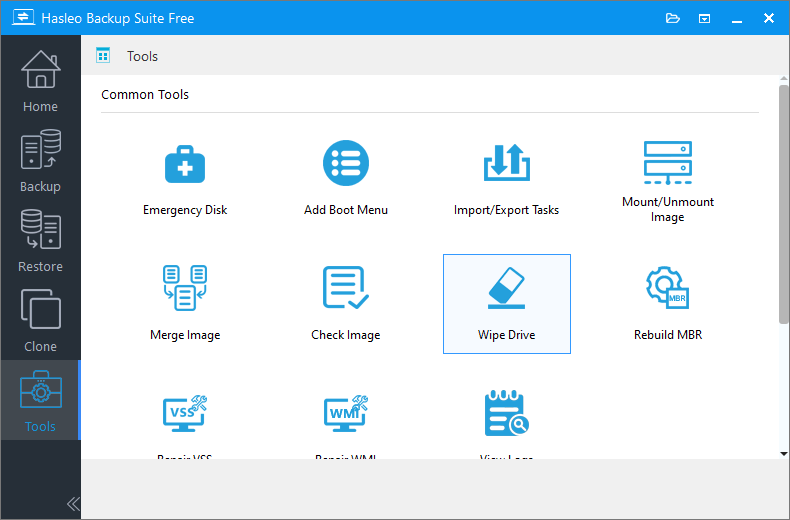
安裝並執行 Hasleo Backup Suite,點選導覽列中的「工具」按鈕,然後在操作區點選「抹除磁碟機」按鈕。
2
選取要抹除資料的磁碟或分割區,然後點選「繼續」。
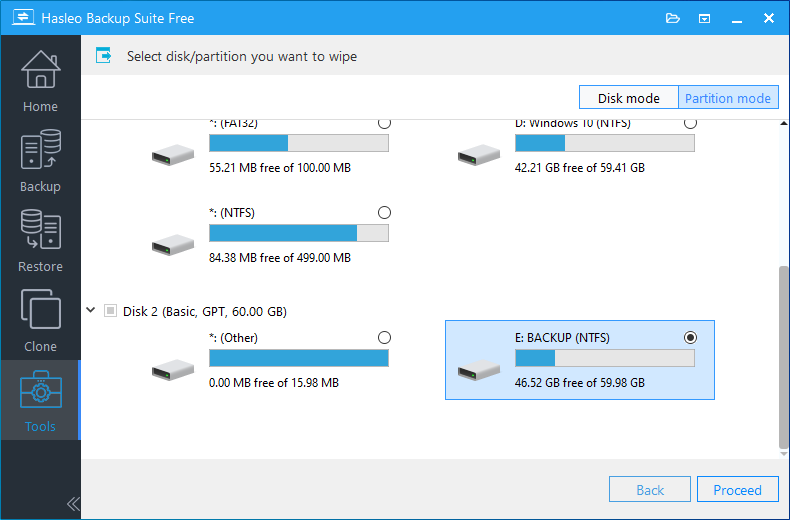
* 若要抹除整顆磁碟,請選擇右上角的「磁碟模式」。若只要抹除其中一個分割區,請選擇「分割區模式」。
3
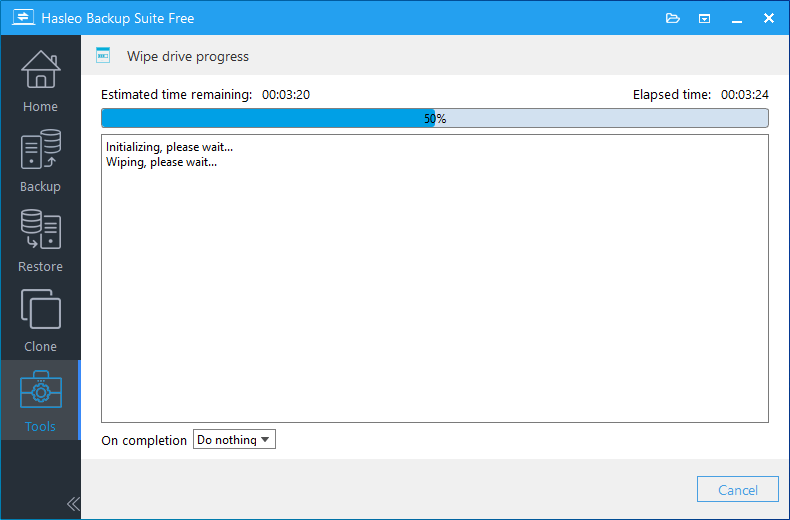
Hasleo Backup Suite 會開始抹除所選磁碟機上的資料。
常見問題(FAQ)
Q: 抹除磁碟機會有什麼作用?
A: 抹除會永久清除磁碟機上的所有資料,使其無法復原。這可在出售、借出或處置磁碟機前保護您的資料。
Q: 抹除的資料可以復原嗎?
A: 不行。資料一旦抹除就會永久清除,任何資料復原軟體都無法復原。
Q: 抹除磁碟機需要多久?
A: 抹除時間取決於磁碟機大小。256GB SSD 約需 10-15 分鐘。較大的 HDD 因循序寫入速度較慢,需要更長的時間。
Q: 我可以只抹除一個分割區嗎?
A: 可以。選擇「分割區模式」即可只抹除一個分割區。使用「磁碟模式」則會抹除整顆磁碟,包括所有分割區。
Q: 出售前應該抹除磁碟機嗎?
A: 應該。在出售、借出或處置前,請一律抹除磁碟機,以防止他人存取您的個人資料。
Q: 抹除功能適用於 SSD 與 HDD 嗎?
A: 可以。抹除功能適用於 SSD 與 HDD。對於 SSD,請注意平均抹寫技術可能會使部分磁區無法讀取。
Q: 抹除開始後可以停止嗎?
A: 不行。抹除程序一旦開始就無法停止。抹除前請務必備份重要資料。
Q: 抹除會損壞我的磁碟機嗎?
A: 不會。抹除只會覆寫資料——不會實際損壞磁碟機。抹除後磁碟機仍可繼續使用。