

경우에 따라 BitLocker 암호화 드라이브를 복호화해야 할 수 있습니다. BitLocker는 Linux에 내장된 디스크 암호화 알고리즘이 아니므로 Linux에서 BitLocker 암호화 드라이브를 복호화하려면 타사 BitLocker 솔루션(예: Hasleo BitLocker Anywhere For Linux)을 사용해야 합니다. Linux용 BitLocker 솔루션인 Hasleo BitLocker Anywhere For Linux는 BitLocker로 드라이브를 암호화하고 BitLocker 암호화 드라이브를 읽고 쓰는 데 사용할 수 있을 뿐만 아니라 Linux에서 BitLocker 드라이브를 복호화하는 데에도 사용할 수 있습니다. 이 튜토리얼에서는 Hasleo BitLocker Anywhere For Linux를 사용하여 Linux에서 BitLocker 암호화 드라이브를 복호화하는 방법을 알려 드립니다. 팁: 복호화 중에 프로그램을 종료하거나 드라이브를 제거하거나 비정상적으로 전원을 끄면 데이터가 손상됩니다.
Linux에서 BitLocker 드라이브를 복호화하는 방법
Hasleo BitLocker Anywhere For Linux는 Linux에서 BitLocker 암호화 드라이브를 복호화하는 데 사용할 수 있는 세계 최초이자 유일한 Linux 소프트웨어로, 이를 통해 BitLocker 암호화 드라이브를 쉽게 복호화할 수 있습니다. 드라이브를 복호화하려면 올바른 액세스 암호나 복구 키가 있어야 합니다. 팁: 복호화 중에 프로그램을 종료하거나 드라이브를 제거하거나 비정상적으로 전원을 끄면 데이터가 손상됩니다.
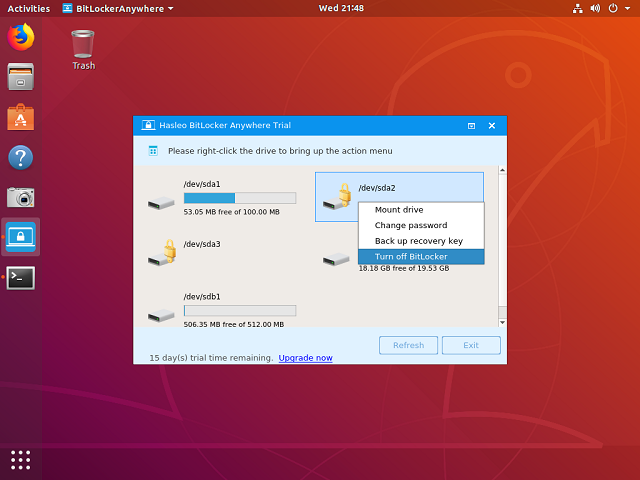
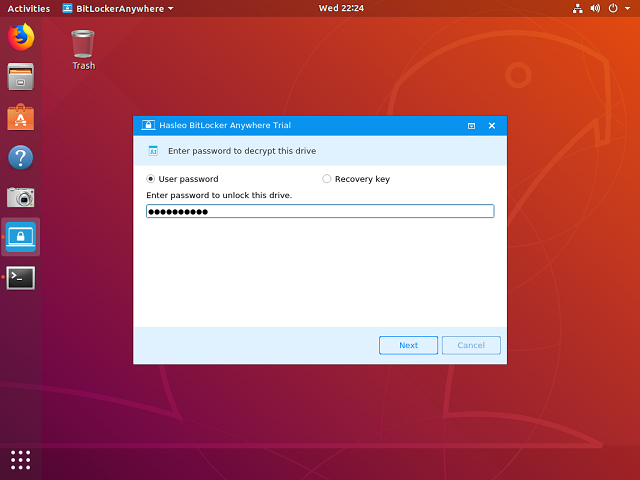
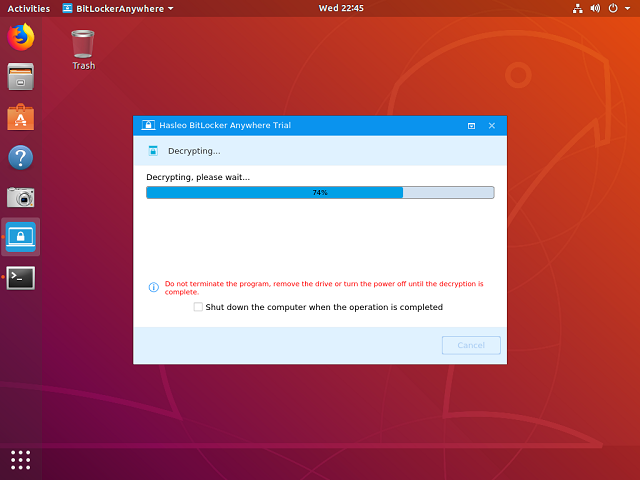
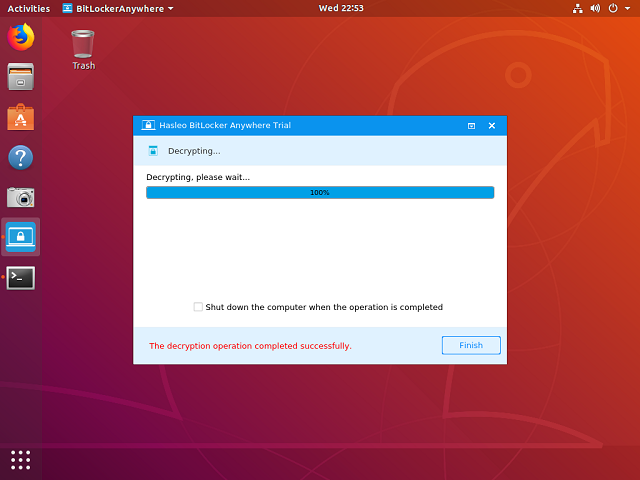
자주 묻는 질문
A: 예, Hasleo BitLocker Anywhere For Linux는 Linux에서 BitLocker 암호화 드라이브를 복호화할 수 있는 세계 최초이자 유일한 Linux 소프트웨어입니다.
A: Hasleo BitLocker Anywhere For Linux가 설치되어 있어야 하며 드라이브를 복호화하려면 올바른 BitLocker 암호 또는 복구 키가 있어야 합니다.
A: 예, BitLocker 암호 또는 복구 키 중 하나를 사용하여 Linux에서 BitLocker 암호화 드라이브를 인증하고 복호화할 수 있습니다.
A: 복호화 프로세스는 드라이브 크기에 따라 오랜 시간이 걸릴 수 있습니다. 작업이 완료되면 컴퓨터를 종료하는 옵션을 선택할 수 있습니다.
A: 복호화 중에 프로그램을 종료하거나 드라이브를 제거하거나 비정상적으로 전원을 끄면 데이터가 손상됩니다. 프로세스가 중단 없이 완료되도록 하는 것이 중요합니다.
A: 예, Hasleo BitLocker Anywhere For Linux는 USB 플래시 드라이브 및 외장 하드 드라이브를 포함한 내장 및 외장 BitLocker 암호화 드라이브를 모두 복호화할 수 있습니다.
A: 예, 복호화 후 필요할 때마다 Hasleo BitLocker Anywhere For Linux를 사용하여 드라이브를 BitLocker로 다시 암호화할 수 있습니다.