

WinToHDD는 Hasleo Software에서 개발한 올인원 Windows 배포 도구입니다. Windows를 설치하거나 다시 설치하거나 다른 디스크로 복제할 수 있습니다. 이 사용자 가이드는 Windows 재설치, 새로 설치, 시스템 복제, 다중 설치 USB를 포함한 WinToHDD의 모든 기본 기능을 다룹니다. WinToHDD를 사용하면 호환되는 모든 PC에서 Windows 운영 체제를 빠르고 쉽게 배포할 수 있습니다. 이 도구는 ISO, WIM, ESD, VHD 및 기타 이미지 파일 형식을 지원하므로 Windows 배포를 위한 다목적 솔루션입니다. 하드 드라이브를 업그레이드하든, 운영 체제를 다시 설치하든, 여러 컴퓨터를 설정하든 WinToHDD는 간소화되고 효율적인 워크플로를 제공합니다.
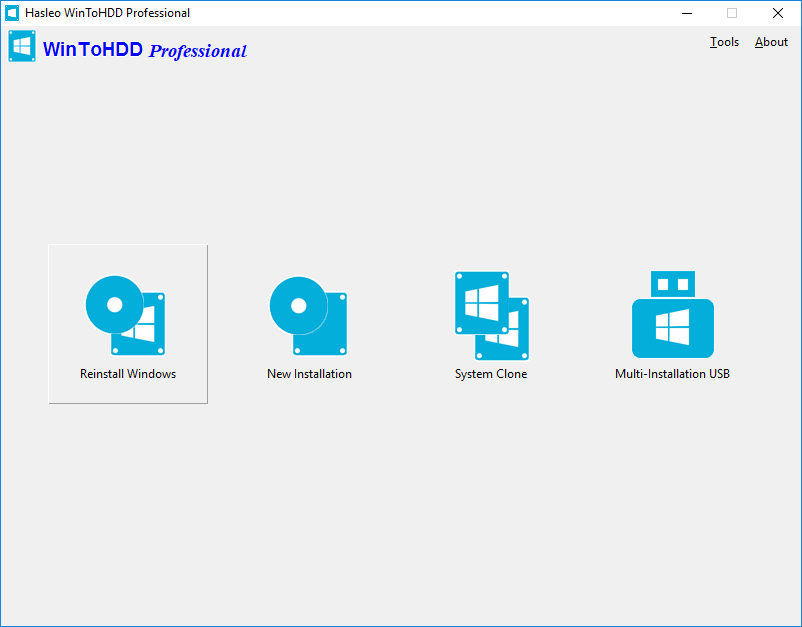
Windows 재설치 - CD/DVD/USB 드라이브를 사용하지 않고 Windows를 다시 설치합니다
Hasleo WinToHDD를 실행하고 "Windows 재설치" 버튼을 클릭한 다음 이미지 파일(ISO, WIM, ESD, VHD 등)과 설치할 Windows 에디션을 선택합니다. 그런 다음 "다음"을 클릭하고 안내에 따라 Windows를 다시 설치합니다.
"Windows 재설치"에 대한 전체 가이드 보기 >>
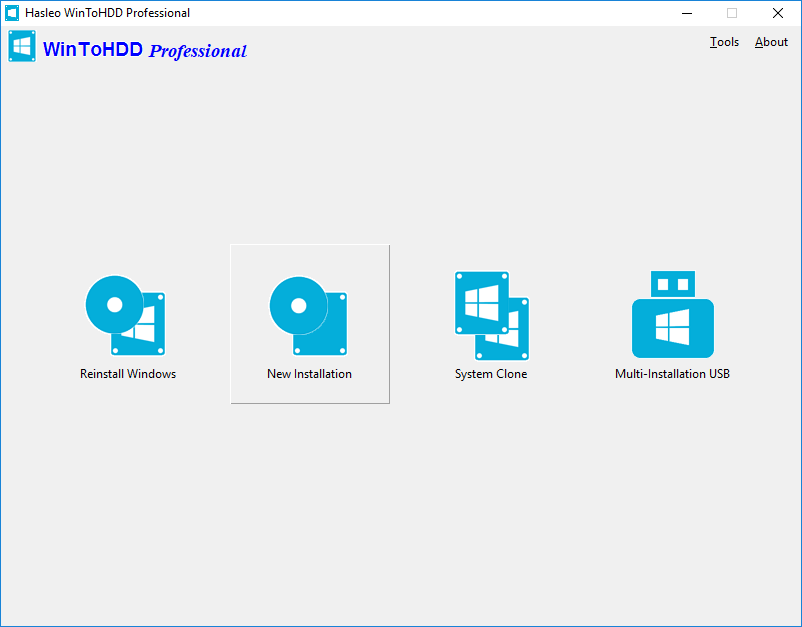
새로 설치 - CD/DVD/USB 드라이브를 사용하지 않고 두 번째 하드 드라이브에 Windows를 설치합니다
Hasleo WinToHDD를 실행하고 "새로 설치" 버튼을 클릭한 다음 이미지 파일(ISO, WIM, ESD, VHD 등)과 설치할 Windows 에디션을 선택합니다. 그런 다음 "다음"을 클릭하고 대상 하드 드라이브를 선택한 후 안내에 따라 하드 드라이브에 Windows를 설치합니다.
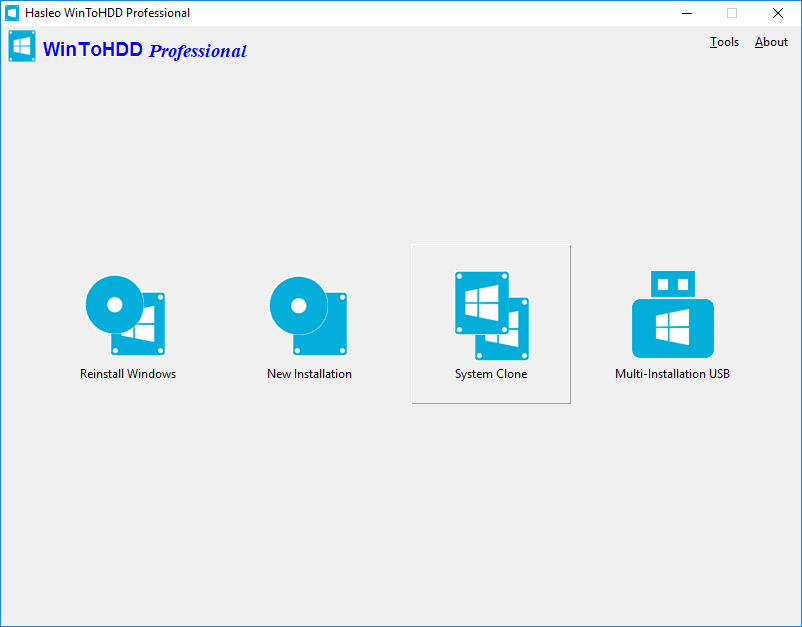
시스템 복제 - 기존 Windows 설치를 다른 디스크(HDD/SSD)로 복제합니다
Hasleo WinToHDD를 실행하고 "시스템 복제" 버튼을 클릭한 다음 복제할 Windows OS를 선택하고 대상 하드 드라이브를 선택한 후 안내에 따라 하드 드라이브에 Windows를 복제합니다.
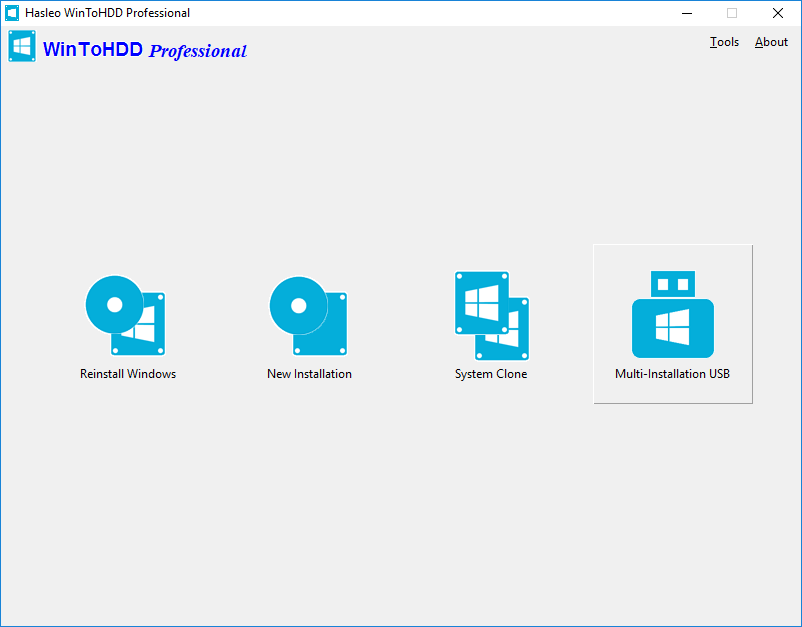
다중 설치 USB - Windows를 설치하거나 복제할 수 있는 다중 설치 USB 드라이브를 만듭니다
Hasleo WinToHDD를 실행하고 "다중 설치 USB" 버튼을 클릭한 다음 대상 USB 드라이브를 선택한 후 안내에 따라 다중 설치 USB 드라이브를 만듭니다.
 참고: WinToHDD Free Edition은 개인, 비상업적, 가정용 컴퓨터 용도로만 사용할 수 있으며 무료 에디션에 대한 무료 기술 지원은 제공하지 않습니다. 조직 내에서 또는 상업적 목적으로 WinToHDD Free Edition을 사용하는 것은 엄격히 금지됩니다.
- BitLocker로 Windows 파티션 암호화 또는 BitLocker로 데이터 파티션 암호화를 원하시면 Hasleo BitLocker Anywhere로 이동하십시오.
- 외장 하드 드라이브나 USB 플래시 드라이브에 Windows 운영 체제를 설치하고 실행하려면(Microsoft에서는 Windows To Go라고 함) 또는 현재 Windows OS 설치를 부팅 가능한 Windows USB 드라이브로 USB 드라이브에 복제하려면 WinToUSB를 사용해 보십시오.
- 실수로 일부 파일을 삭제했거나 파티션을 포맷했거나 시스템 충돌로 인해 일부 파일을 잃어버린 경우 Hasleo Data Recovery Free를 사용하여 손실된 모든 데이터를 복구할 수 있습니다.