

WinToHDD ist ein von Hasleo Software entwickeltes All-in-One-Tool für die Windows-Bereitstellung. Es ermöglicht Ihnen, Windows zu installieren, Windows neu zu installieren oder Windows auf einen anderen Datenträger zu klonen. Dieses Benutzerhandbuch behandelt alle grundlegenden Funktionen von WinToHDD, einschließlich Windows neu installieren, Neue Installation, Systemklon und Multi-Installations-USB. Mit WinToHDD können Sie Windows-Betriebssysteme schnell und einfach auf jedem kompatiblen PC bereitstellen. Das Tool unterstützt ISO, WIM, ESD, VHD und andere Imagedateiformate und ist damit eine vielseitige Lösung für die Windows-Bereitstellung. Ob Sie Ihre Festplatte aufrüsten, Ihr Betriebssystem neu installieren oder mehrere Computer einrichten möchten – WinToHDD bietet einen optimierten und effizienten Arbeitsablauf.
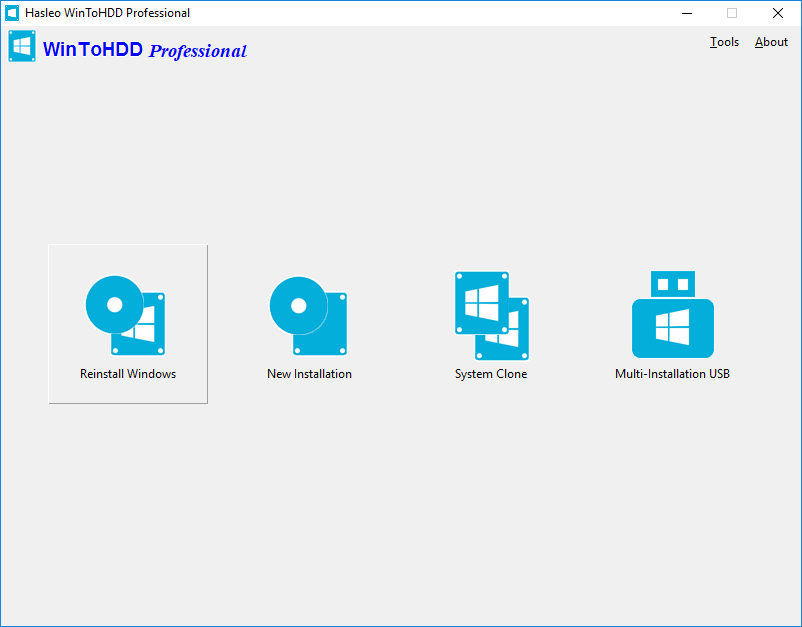
Windows neu installieren – Windows ohne CD/DVD/USB-Laufwerk neu installieren
Starten Sie Hasleo WinToHDD, klicken Sie auf die Schaltfläche „Windows neu installieren“, wählen Sie die Imagedatei (ISO, WIM, ESD, VHD usw.) und die gewünschte Windows-Edition aus und klicken Sie dann auf „Weiter“. Folgen Sie den Anweisungen, um Windows neu zu installieren.
Vollständige Anleitung zu „Windows neu installieren“ hier >>
Neue Installation – Windows ohne CD/DVD/USB-Laufwerk auf einer zweiten Festplatte installieren
Starten Sie Hasleo WinToHDD, klicken Sie auf die Schaltfläche „Neue Installation“, wählen Sie die Imagedatei (ISO, WIM, ESD, VHD usw.) und die gewünschte Windows-Edition aus und klicken Sie dann auf „Weiter“. Wählen Sie nun die Zielfestplatte aus und folgen Sie den Anweisungen, um Windows auf der Festplatte zu installieren.
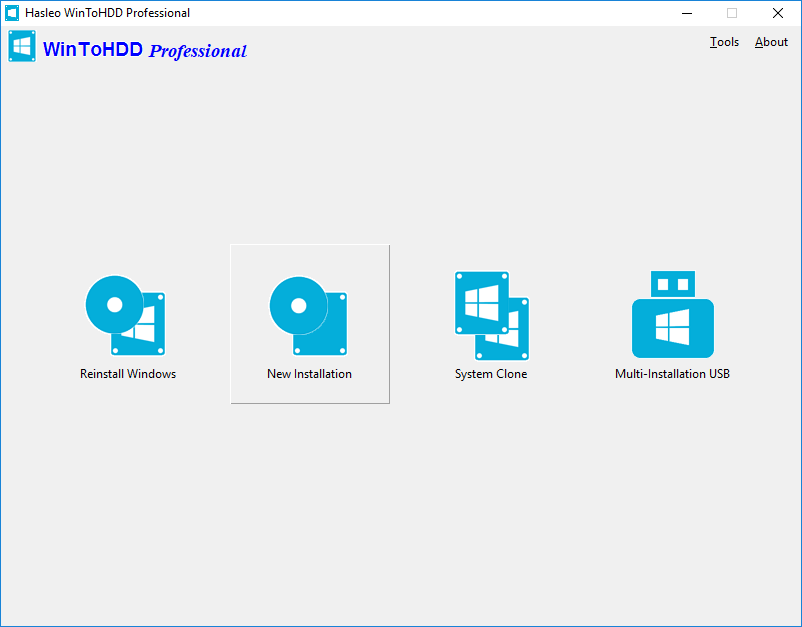
Vollständige Anleitung zu „Neue Installation“ hier >>
Systemklon – vorhandene Windows-Installation auf einen anderen Datenträger (HDD/SSD) klonen
Starten Sie Hasleo WinToHDD, klicken Sie auf die Schaltfläche „Systemklon“, wählen Sie das Windows-Betriebssystem aus, das Sie klonen möchten, und wählen Sie die Zielfestplatte aus. Folgen Sie dann den Anweisungen, um Windows auf die Festplatte zu klonen.

Vollständige Anleitung zu „Systemklon“ hier >>
Multi-Installations-USB – ein Multi-Installations-USB-Laufwerk erstellen, um Windows zu installieren oder zu klonen
Starten Sie Hasleo WinToHDD, klicken Sie auf die Schaltfläche „Multi-Installations-USB“ und wählen Sie das Ziel-USB-Laufwerk aus. Folgen Sie dann den Anweisungen, um ein Multi-Installations-USB-Laufwerk zu erstellen.
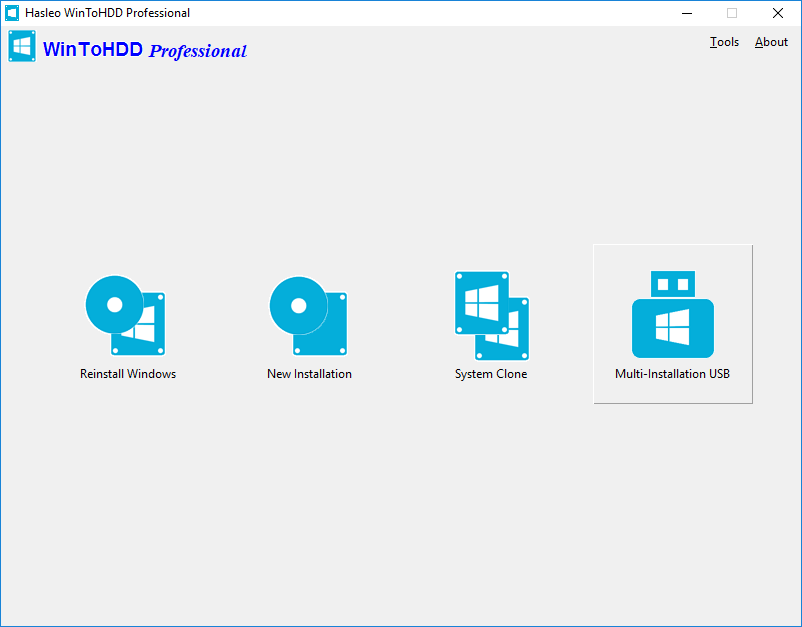
Vollständige Anleitung zu „Multi-Installations-USB“ hier >>
 Hinweise: Die WinToHDD-Edition Kostenlos ist nur für die private, nicht gewerbliche Nutzung auf Heimcomputern bestimmt, und wir bieten für die kostenlose Edition keinen kostenlosen technischen Support. Die Verwendung der WinToHDD-Edition Kostenlos innerhalb einer Organisation oder zu gewerblichen Zwecken ist streng untersagt.
Tipp: