Verfasst von James Senior Technical Writer bei Hasleo Technology mit über 10 Jahren Erfahrung in Windows-Technologie und Datenschutz. Aktualisiert am 20. März 2026 | WinToHDD
Haben Sie sich schon einmal vorgestellt, ein Windows-Installations-USB-Laufwerk zu erstellen, das alle Ihre Windows-Installations-ISO-Dateien enthält (einschließlich Windows 11, Windows 10, Windows 8/8.1, Windows 7 und Windows Vista), um dann Windows 11/10/8/8.1/7/Vista von demselben USB-Laufwerk auf BIOS- und UEFI-Computern zu installieren? In dieser Anleitung zeigen wir Ihnen, wie Sie das USB-Flash-Laufwerk für mehrere Windows-Installationen mit dem kostenlosen Windows-Bereitstellungstool WinToHDD erstellen.
Anleitung zum Erstellen eines Multi-Installations-USB-Laufwerks, um Windows mit demselben USB-Laufwerk auf BIOS- und UEFI-Computern zu installieren.
1
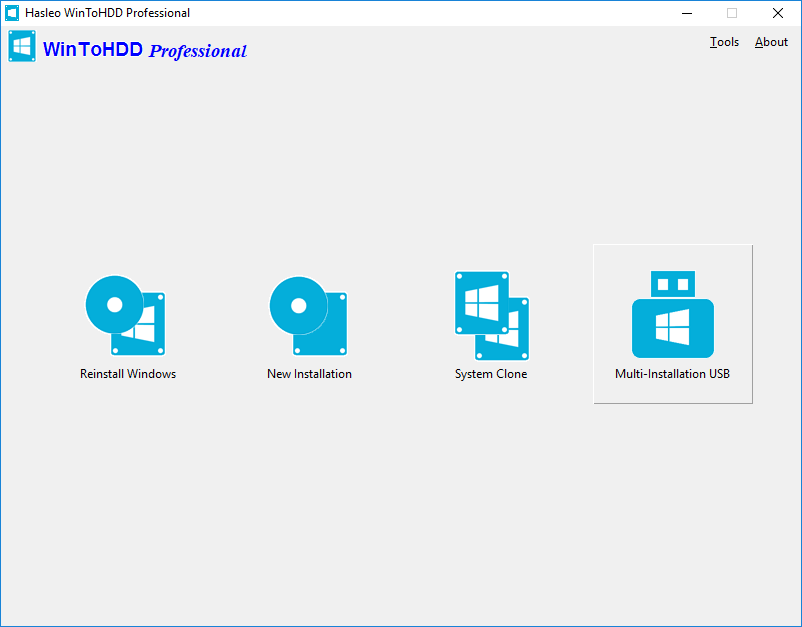
Starten Sie WinToHDD und klicken Sie dann auf die Schaltfläche „Multi-Installations-USB“.
2
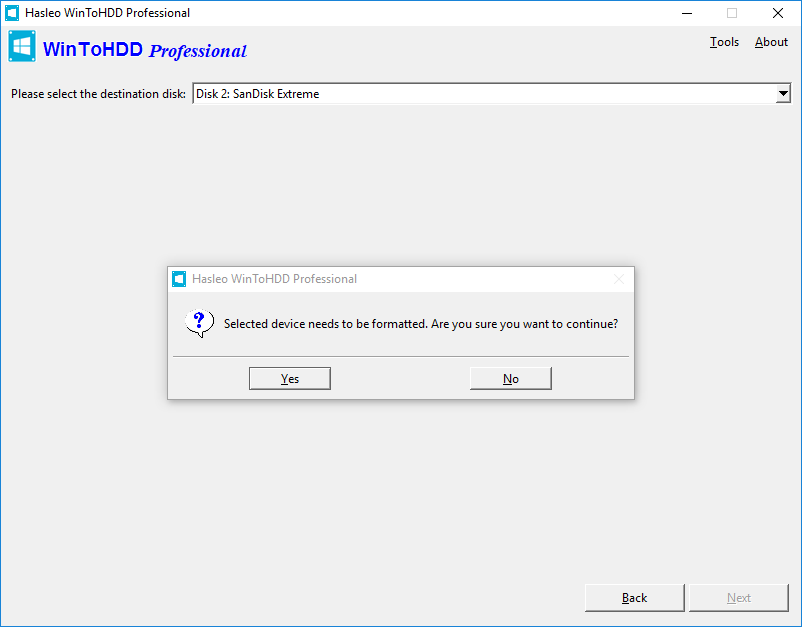
Wählen Sie das USB-Laufwerk in der Dropdown-Liste aus. Nachdem Sie das USB-Laufwerk ausgewählt haben, erscheint ein Dialogfeld mit der Frage, ob Sie es formatieren möchten, um fortzufahren. Klicken Sie auf „Ja“.
3
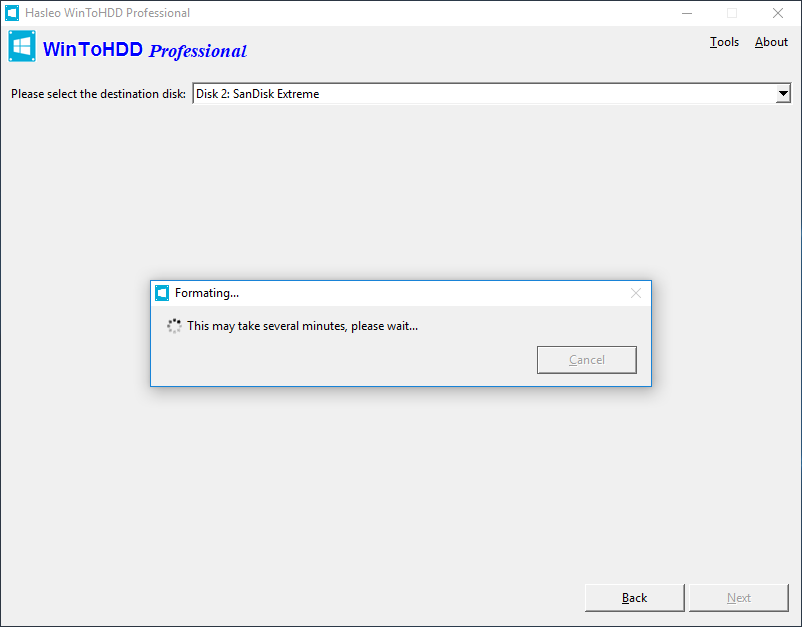
Nachdem Sie auf „Ja“ geklickt haben, beginnt WinToHDD mit dem Formatieren. Bitte warten Sie, bis der Formatierungsvorgang abgeschlossen ist.
Tipp: Wenn Sie das falsche USB-Laufwerk formatiert haben, können Sie mit unserer kostenlosen Datenrettungssoftware Hasleo Data Recovery Ihre verlorenen Dateien wiederherstellen.
4
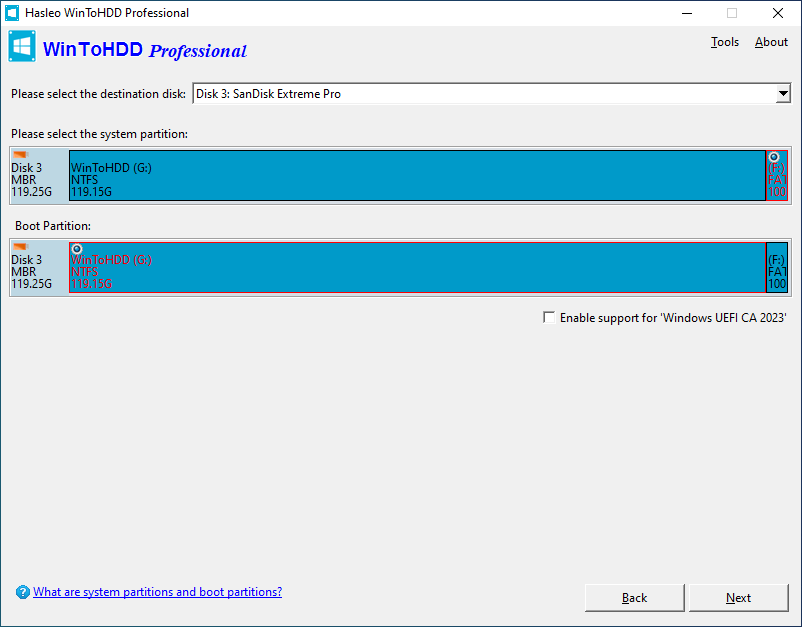
Nachdem das USB-Laufwerk erfolgreich formatiert wurde, wählt WinToHDD automatisch die Startpartition und die Systempartition aus der Partitionsliste aus, und die ausgewählten Partitionen werden rot markiert.
Tipp:
1
Die Option „Unterstützung für Windows UEFI CA 2023 aktivieren“ ermöglicht es Ihnen, einen startfähigen Datenträger zu erstellen, der dem sicheren Signaturstandard UEFI CA 2023 von Microsoft entspricht. Dadurch kann er die Secure-Boot-Prüfung auf Computern bestehen, die nur diesem neuen Zertifikat vertrauen. Stellen Sie daher bitte sicher, dass die UEFI-Firmware des Motherboards Ihres Computers mit diesem Standard kompatibel ist.
5
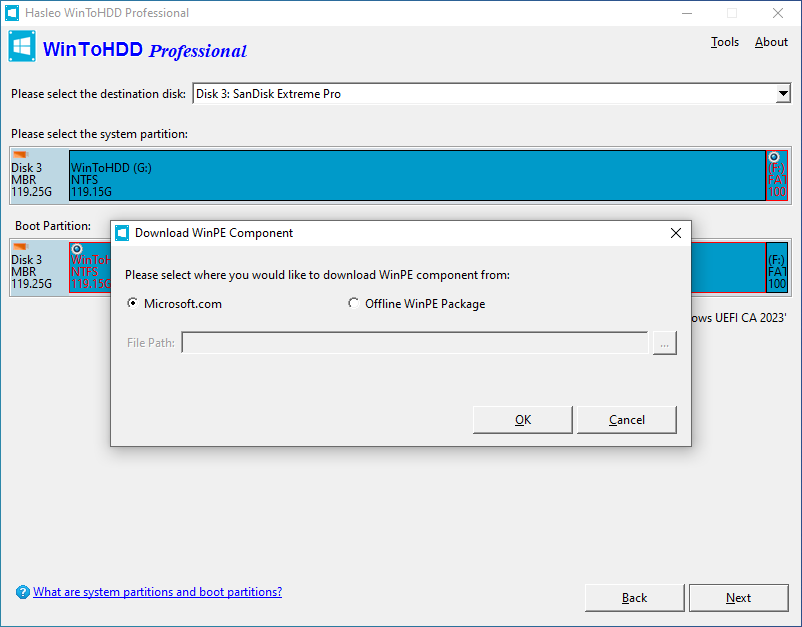
Klicken Sie auf „Weiter“. Es erscheint ein Dialogfeld mit der Frage, woher Sie die WinPE-Komponenten herunterladen möchten. Sie können den Download von Microsoft.com oder aus einem Offline-WinPE-Paket wählen.
6
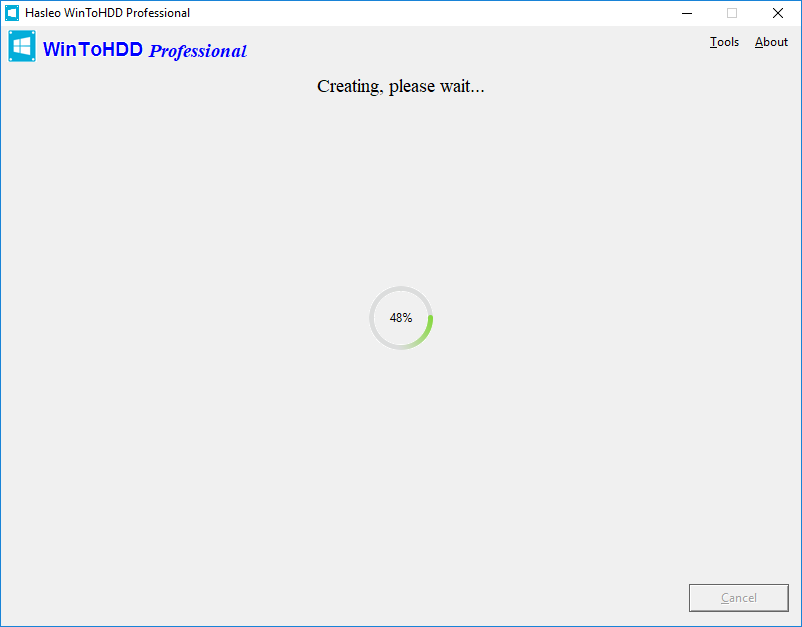
Klicken Sie auf „OK“; WinToHDD beginnt mit der Erstellung des Multi-Installations-USB-Laufwerks für Windows.
7
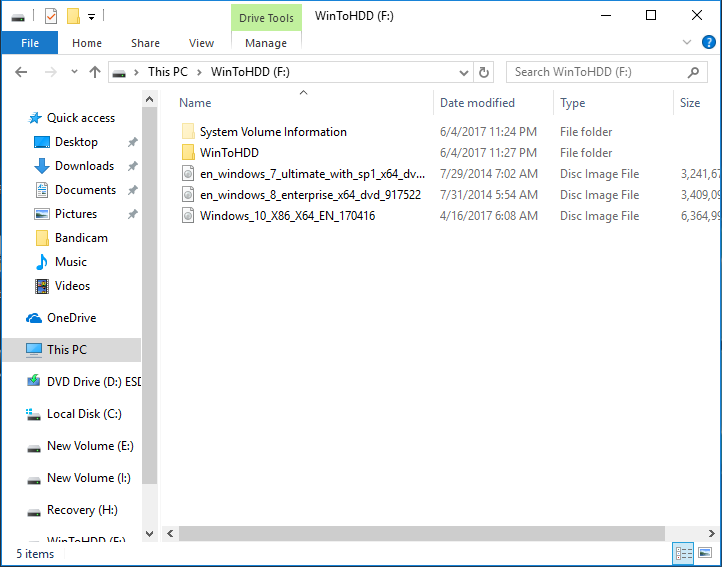
Die Erstellung des Multi-Installations-USB-Laufwerks für Windows dauert einige Zeit. Nach Abschluss können Sie eine beliebige Anzahl von Windows-Installations-ISO-Dateien auf das Ziel-USB-Flash-Laufwerk kopieren, sofern das USB-Laufwerk groß genug ist. Ziehen Sie anschließend das USB-Laufwerk ab.
8
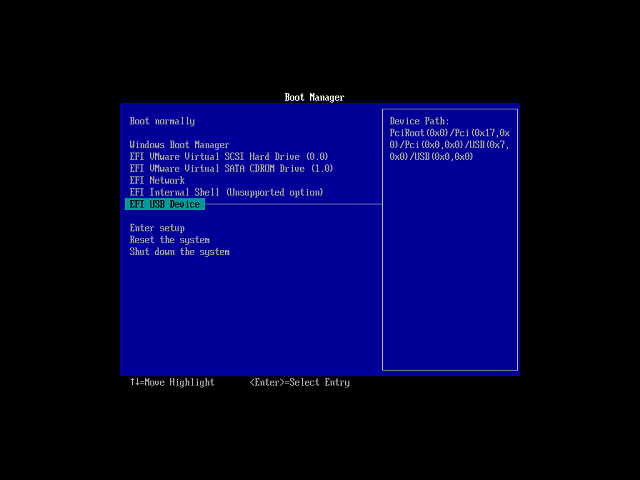
Schließen Sie das Multi-Installations-USB-Flash-Laufwerk an den Computer an, auf dem Sie Windows installieren möchten. Schalten Sie den Computer ein und ändern Sie das BIOS so, dass vom USB-Laufwerk gestartet wird.
9
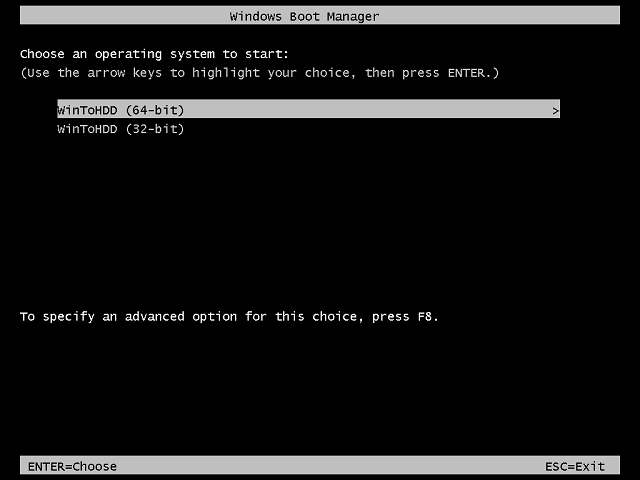
Wenn der Computer 64-Bit ist, führen Sie „WinToHDD (64-Bit)“ aus, andernfalls „WinToHDD (32-Bit)“.
10
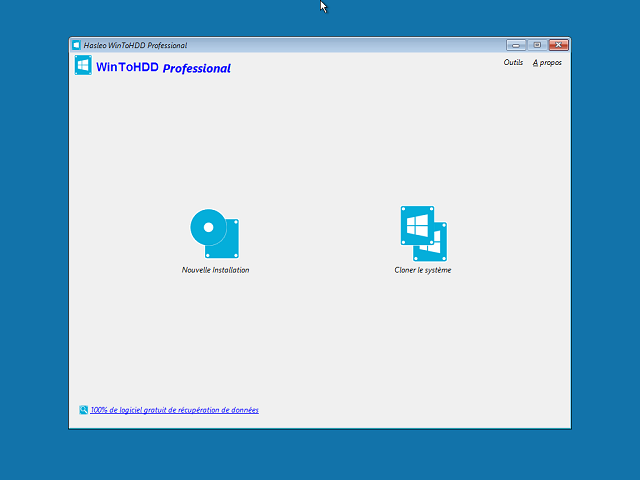
Der Computer startet in die Windows-PE-Umgebung und führt WinToHDD automatisch aus. Klicken Sie auf die Schaltfläche „Neue Installation“.
Mit diesen einfachen Schritten können Sie mit dem kostenlosen Windows-Bereitstellungstool WinToHDD ganz einfach ein Multi-Installations-USB-Laufwerk für Windows erstellen.