Écrit par James Rédacteur technique senior chez Hasleo Technology avec plus de 10 ans d'expérience dans la technologie Windows et la protection des données. Mis à jour le 20 mars 2026 | WinToHDD
Avez-vous déjà imaginé créer une clé USB d'installation de Windows contenant tous vos fichiers ISO d'installation de Windows (y compris Windows 11, Windows 10, Windows 8/8.1, Windows 7 et Windows Vista), afin de pouvoir installer Windows 11/10/8/8.1/7/Vista depuis la même clé USB sur des ordinateurs BIOS et UEFI ? Dans ce guide, nous vous montrons comment créer la clé USB d'installation de plusieurs versions de Windows avec l'outil gratuit de déploiement Windows WinToHDD.
Tutoriel pour créer une clé USB multi-installation afin d'installer Windows avec la même clé USB sur des ordinateurs BIOS et UEFI.
1
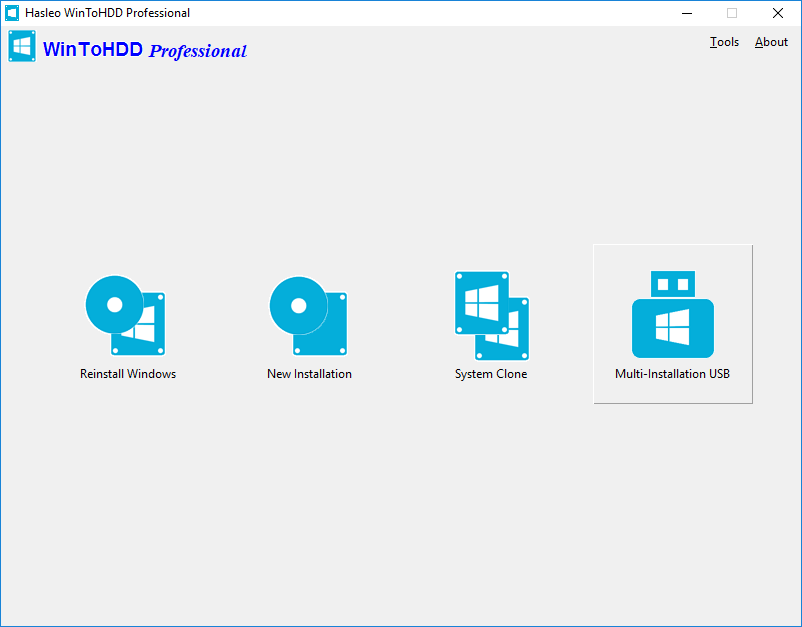
Lancez WinToHDD, puis cliquez sur le bouton « USB multi-installation ».
2
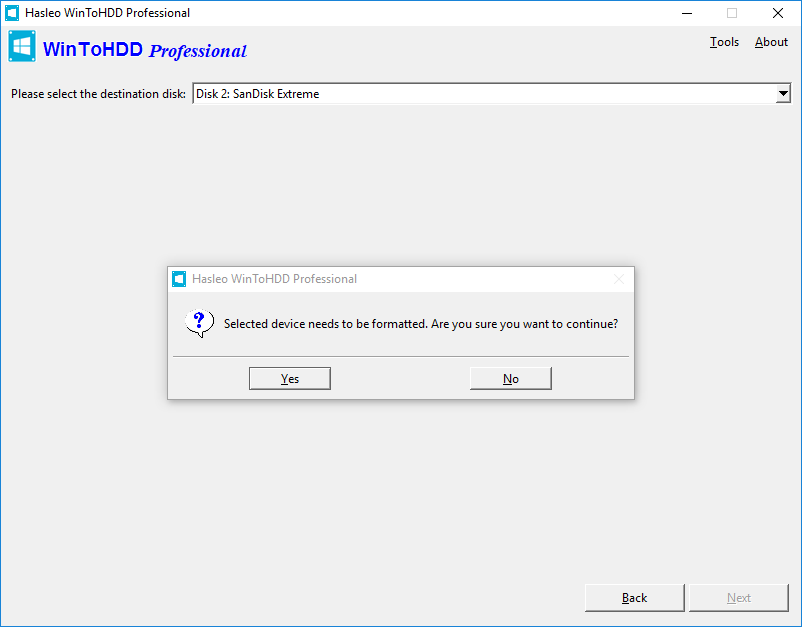
Sélectionnez la clé USB dans la liste déroulante. Après avoir sélectionné la clé USB, une fenêtre contextuelle apparaît pour vous demander si vous souhaitez la formater afin de continuer ; cliquez sur « Oui ».
3
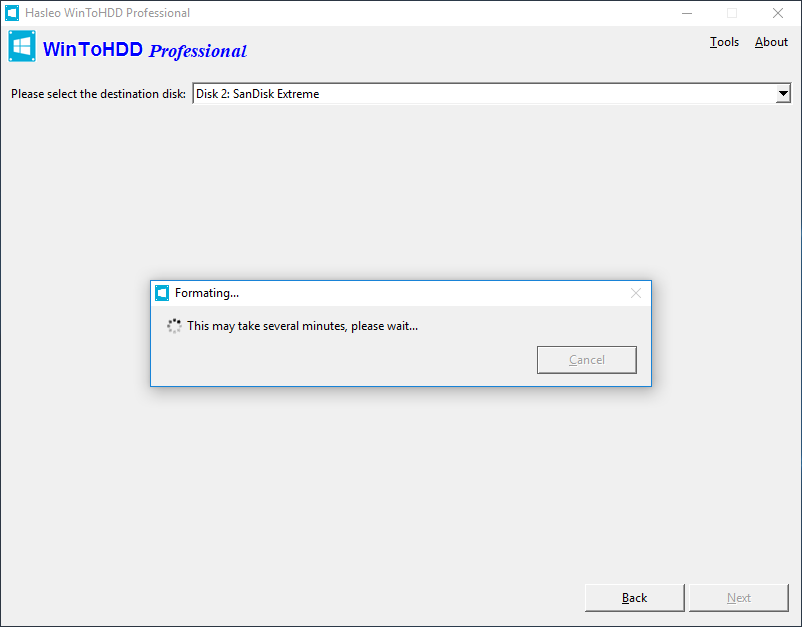
Après avoir cliqué sur « Oui », WinToHDD commence le formatage. Veuillez patienter jusqu'à la fin de cette opération de formatage.
Conseils : Si vous avez formaté la mauvaise clé USB, vous pouvez utiliser notre logiciel gratuit de récupération de données Hasleo Data Recovery pour récupérer vos fichiers perdus.
4
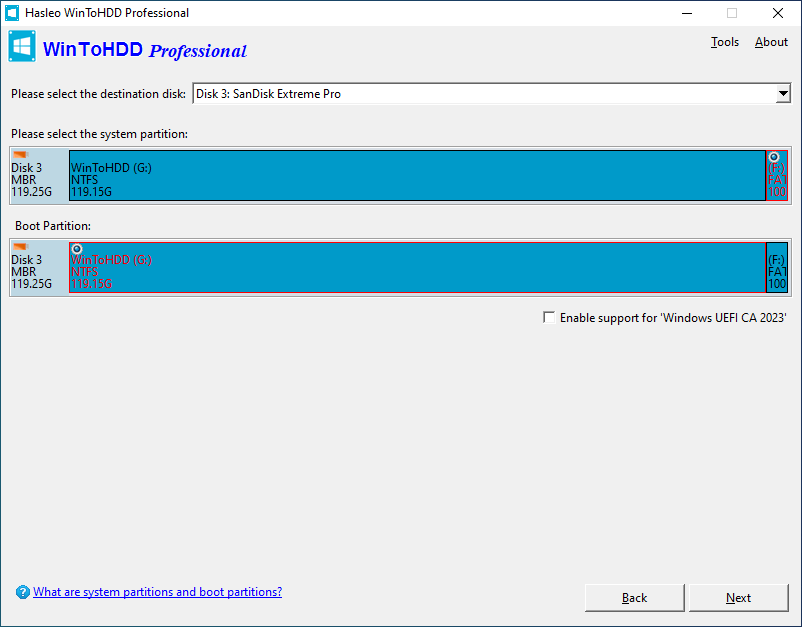
Une fois la clé USB formatée avec succès, WinToHDD sélectionne automatiquement la partition de démarrage et la partition système dans la liste des partitions, et les partitions sélectionnées sont marquées en rouge.
Conseils :
1
L'option « Activer la prise en charge de "Windows UEFI CA 2023" » vous permet de créer un support amorçable conforme au standard de signature sécurisée UEFI CA 2023 de Microsoft. Cela lui permet de passer la vérification Secure Boot sur les ordinateurs qui font uniquement confiance à ce nouveau certificat. Par conséquent, assurez-vous que le firmware UEFI de la carte mère de votre ordinateur est compatible avec ce standard.
5
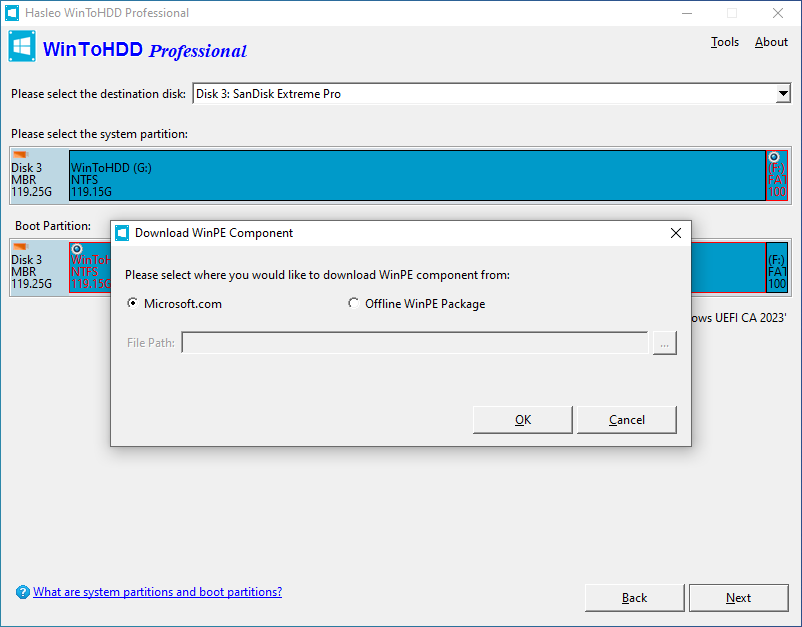
Cliquez sur « Suivant » : une fenêtre contextuelle apparaît pour vous demander où télécharger les composants WinPE. Vous pouvez choisir de les télécharger depuis Microsoft.com ou depuis un package WinPE hors ligne.
6
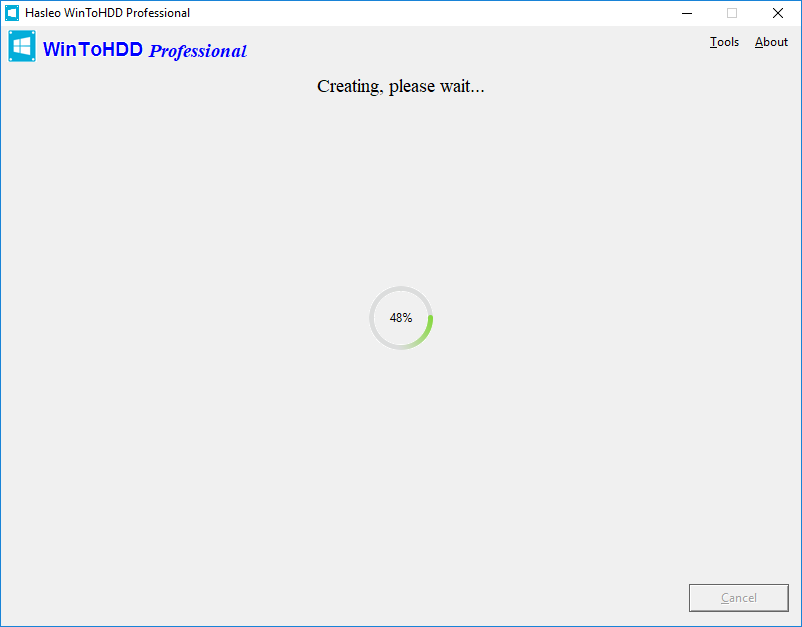
Cliquez sur « OK » : WinToHDD commence à créer la clé USB d'installation de plusieurs versions de Windows.
7
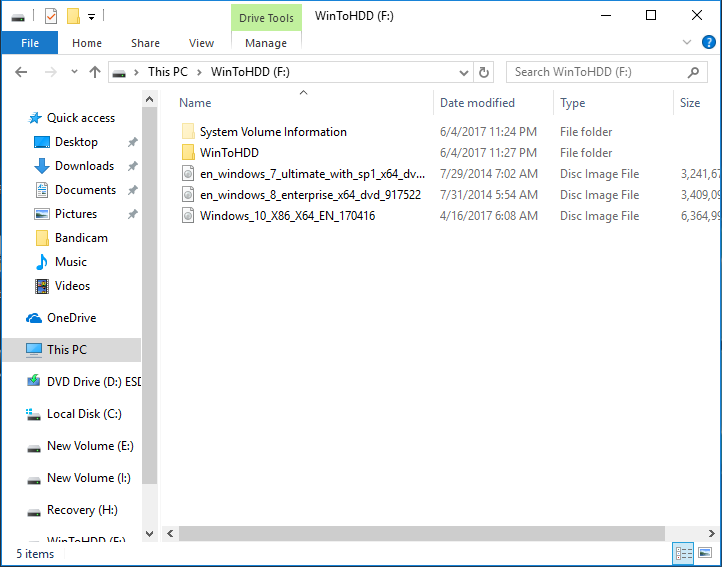
La création de la clé USB d'installation de plusieurs versions de Windows prend un certain temps. Une fois la création terminée, vous pouvez copier autant de fichiers ISO d'installation de Windows que vous le souhaitez sur la clé USB de destination, tant que celle-ci dispose de suffisamment d'espace, puis débrancher la clé USB.
8
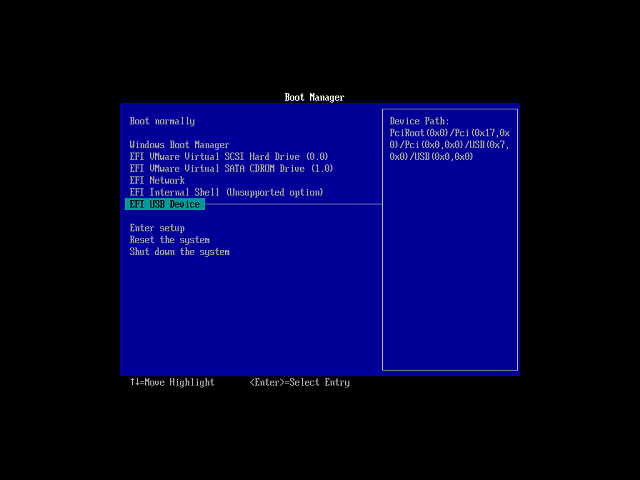
Connectez la clé USB multi-installation à l'ordinateur sur lequel vous souhaitez installer Windows. Allumez l'ordinateur et modifiez le BIOS pour démarrer depuis la clé USB.
9
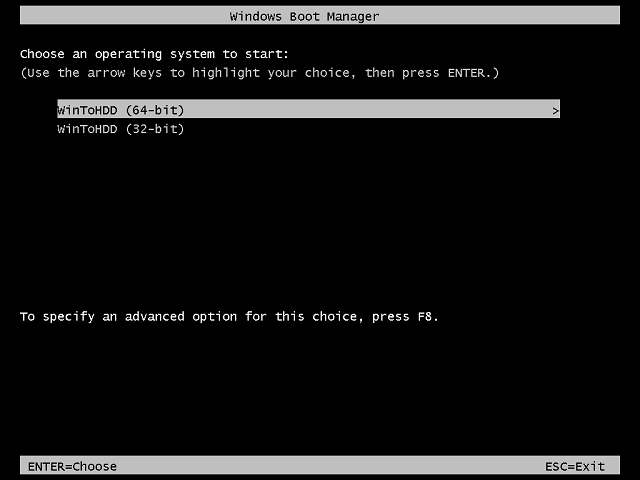
Si l'ordinateur est 64 bits, exécutez « WinToHDD (64-bit) », sinon exécutez « WinToHDD (32-bit) ».
10
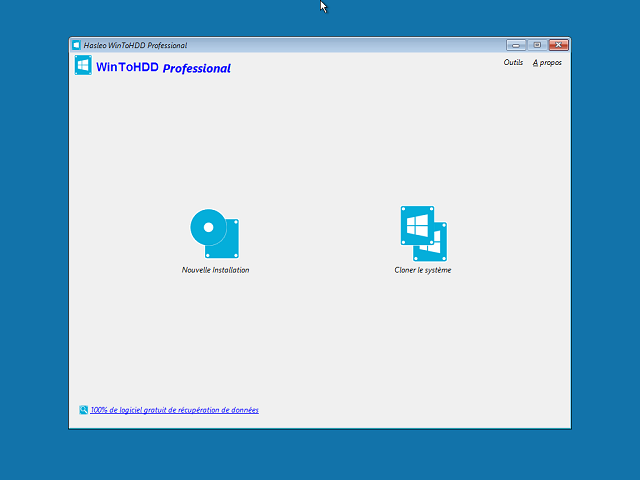
L'ordinateur démarrera dans l'environnement Windows PE et lancera automatiquement WinToHDD. Cliquez sur le bouton « Nouvelle installation ».
Suivez ces quelques étapes simples et vous pourrez créer facilement une clé USB d'installation de plusieurs versions de Windows avec l'outil gratuit de déploiement Windows WinToHDD.