

作者:James
您是否曾想过创建一个包含所有 Windows 安装 ISO 文件(包括 Windows 11、Windows 10、Windows 8/8.1、Windows 7 和 Windows Vista)的 Windows 安装 U 盘,然后即可在 BIOS 和 UEFI 计算机上从同一个 U 盘安装 Windows 11/10/8/8.1/7/Vista?在本指南中,我们将向您展示如何使用免费 Windows 部署工具 WinToHDD 创建多合一 Windows 安装 U 盘。
创建多合一安装 U 盘的教程,以便在 BIOS 和 UEFI 计算机上使用同一个 U 盘安装 Windows。
1
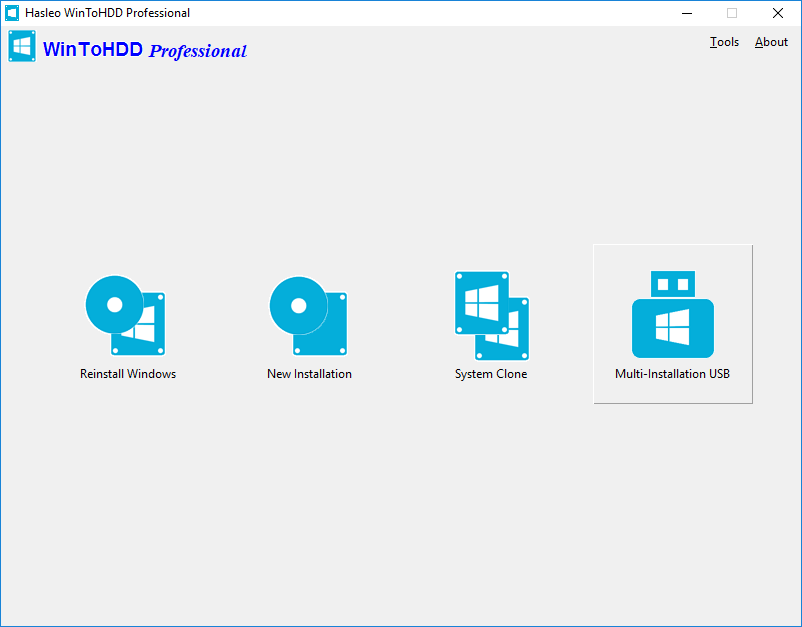
运行 WinToHDD,然后单击"多合一安装 U 盘"按钮。
2
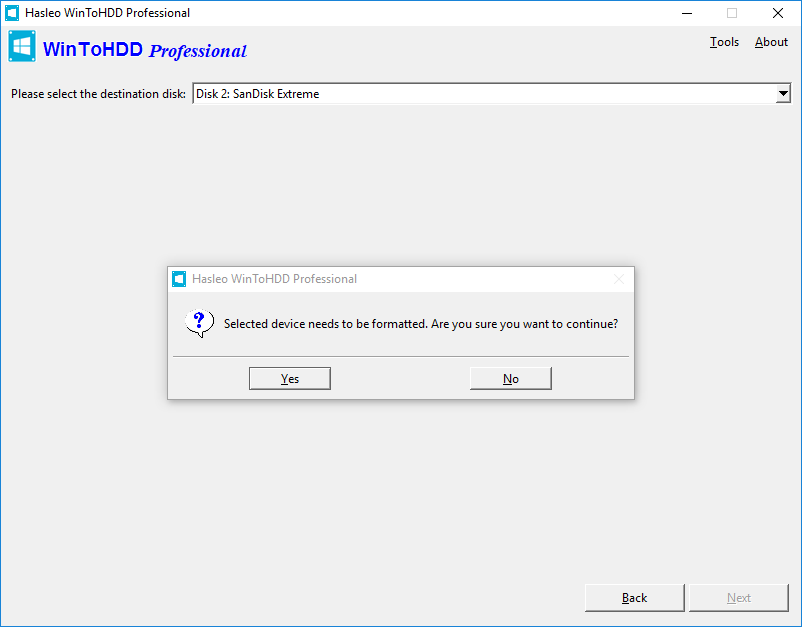
在下拉列表中选择 U 盘。选择 U 盘后,系统将弹出窗口询问您是否要格式化它以继续,单击"是"。
3
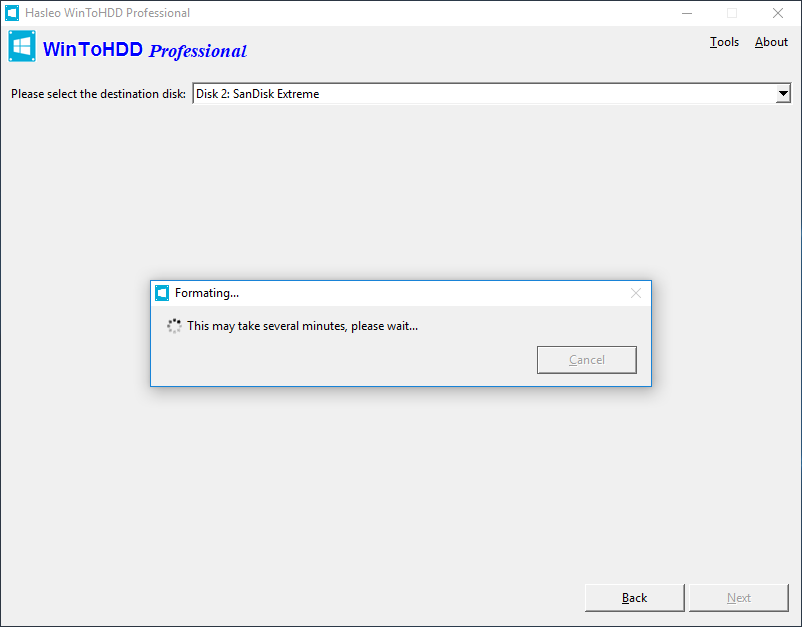
单击"是"后,WinToHDD 开始格式化。请等待格式化操作完成。
提示: 如果您格式化了错误的 U 盘,可以使用我们的免费数据恢复软件 Hasleo Data Recovery 恢复丢失的文件。
提示:
1
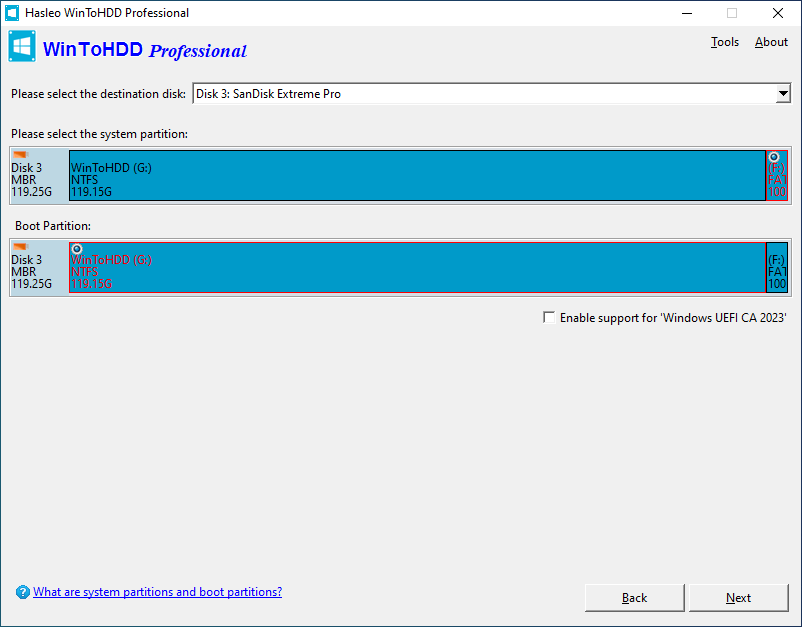
"启用对 'Windows UEFI CA 2023' 的支持"选项允许您创建符合 Microsoft UEFI CA 2023 安全签名标准的可启动介质。这使其能够在仅信任此新证书的计算机上通过安全启动验证。因此,请确保您计算机的主板 UEFI 固件与此标准兼容。
5
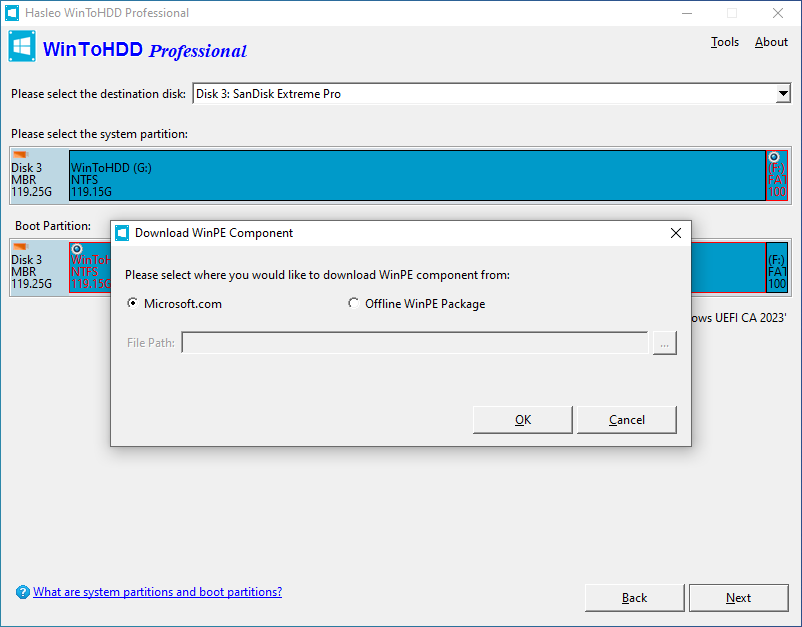
单击"下一步",系统将弹出窗口询问您从何处下载 WinPE 组件。您可以选择从 Microsoft.com 下载,或从离线 WinPE 包下载。
6
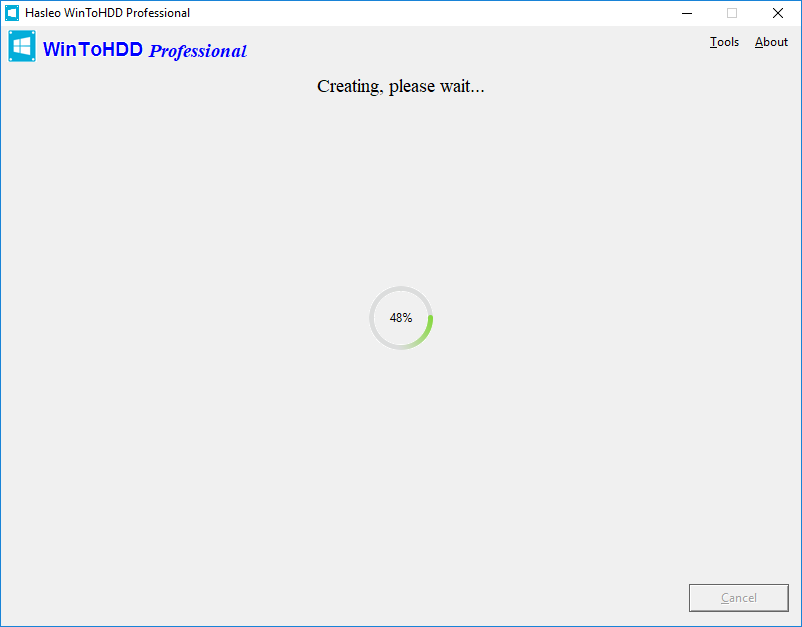
单击"确定",WinToHDD 开始创建多合一 Windows 安装 U 盘。
7
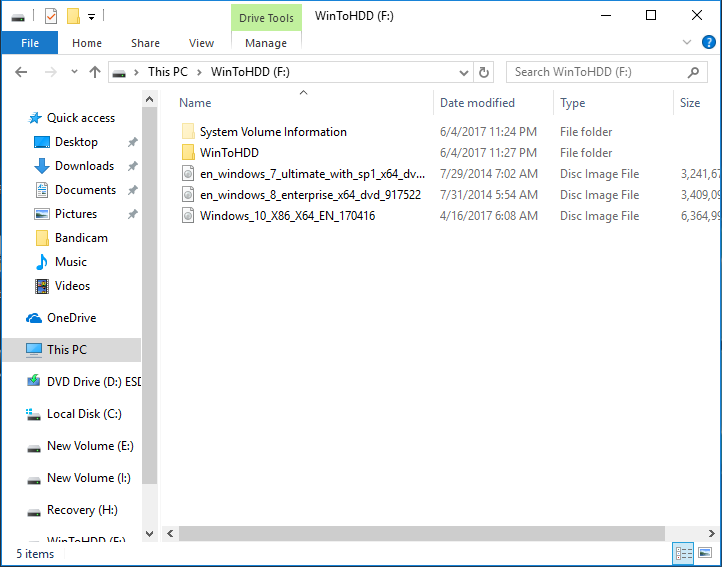
创建多合一 Windows 安装 U 盘需要一些时间。创建完成后,只要 U 盘容量足够大,您就可以将任意数量的 Windows 安装 ISO 复制到目标 U 盘,然后拔下 U 盘。
8
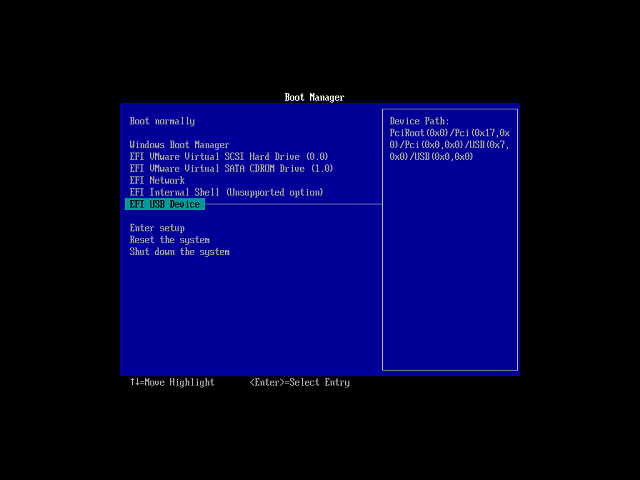
将多合一安装 U 盘连接到您要安装 Windows 的计算机。打开计算机电源,并将 BIOS 更改为从 U 盘启动。
9
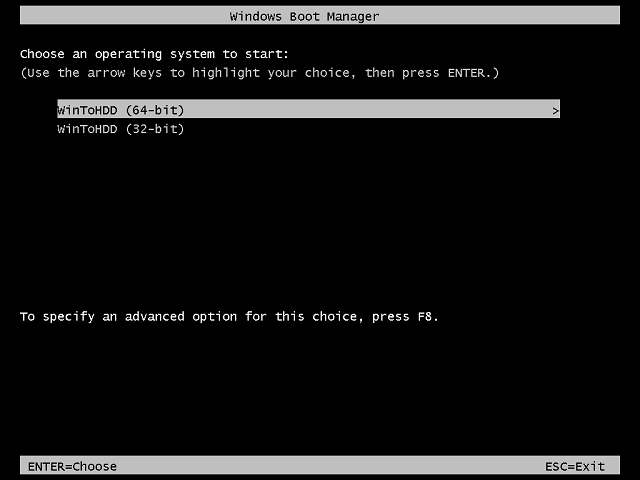
如果计算机是 64 位的,请运行"WinToHDD (64-bit)",否则运行"WinToHDD (32-bit)"。
10
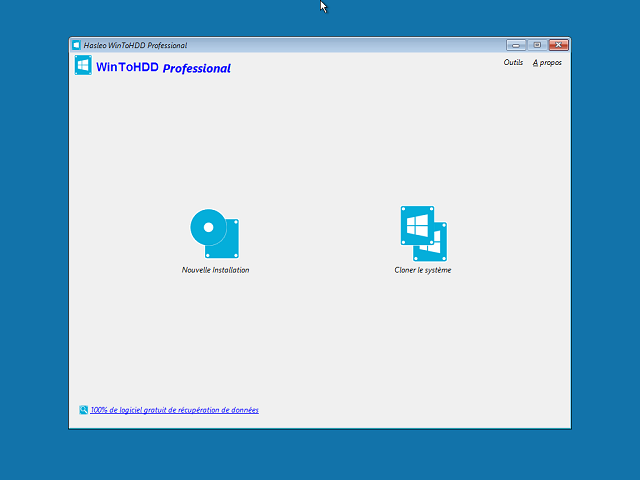
计算机将启动进入 Windows PE 环境并自动运行 WinToHDD。单击"新建安装"按钮。
11
现在请参阅以下指南安装 Windows:
如何使用 WinToHDD 安装 Windows?
如何使用 WinToHDD 安装 Windows?
按照这些简单的步骤,您就可以使用免费 Windows 部署工具 WinToHDD 轻松创建多合一 Windows 安装 U 盘。