

作者:James
您是否曾經想過,建立一支包含所有 Windows 安裝 ISO 檔案(包括 Windows 11、Windows 10、Windows 8/8.1、Windows 7 與 Windows Vista)的 Windows 安裝 USB 隨身碟,然後在 BIOS 與 UEFI 電腦上,從同一支 USB 隨身碟安裝 Windows 11/10/8/8.1/7/Vista?在本指南中,我們將說明如何使用免費 Windows 部署工具 WinToHDD 建立多合一 Windows 安裝 USB 隨身碟。
建立多合一安裝 USB 隨身碟,在 BIOS 與 UEFI 電腦上使用同一支 USB 隨身碟安裝 Windows 的教學。
1
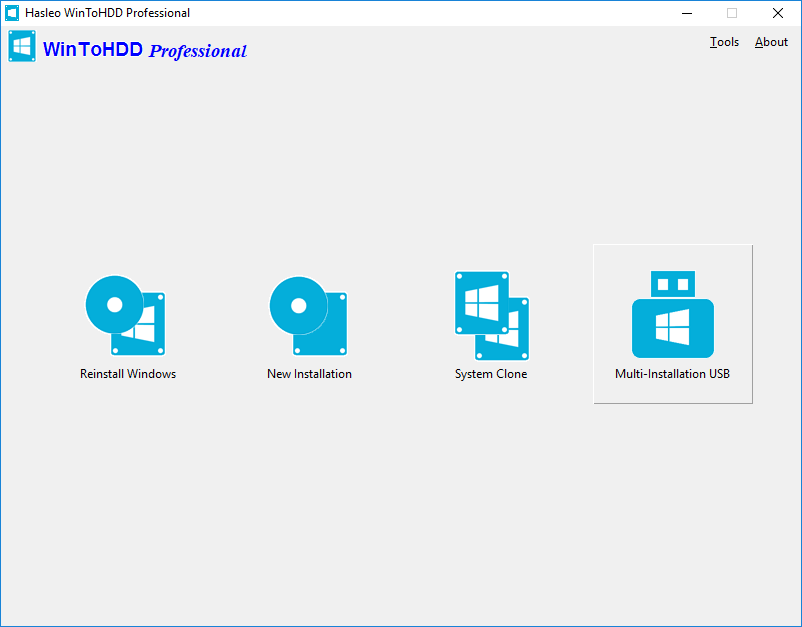
執行 WinToHDD,然後按一下「多合一安裝 USB 隨身碟」按鈕。
2
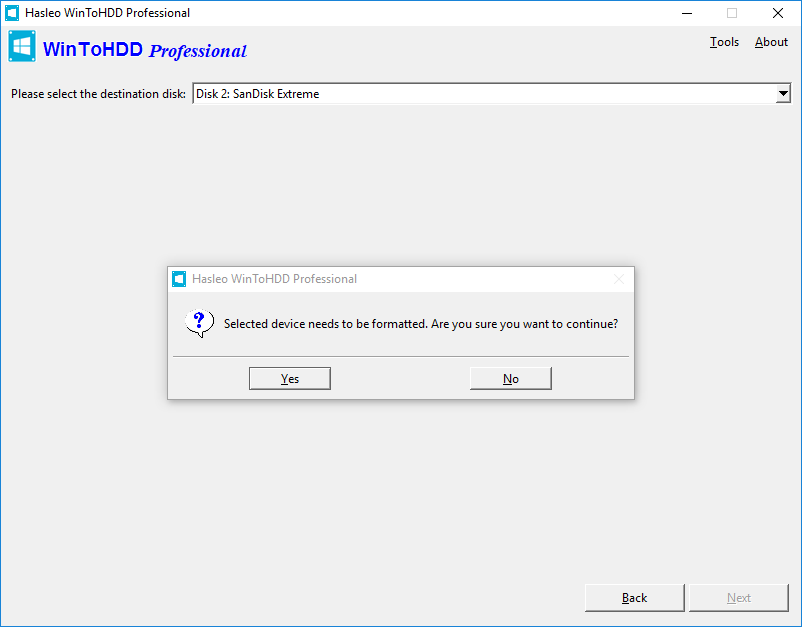
在下拉式清單中選擇 USB 隨身碟。選擇 USB 隨身碟後,會出現彈出視窗詢問您是否要格式化以繼續,請按一下「是」。
3
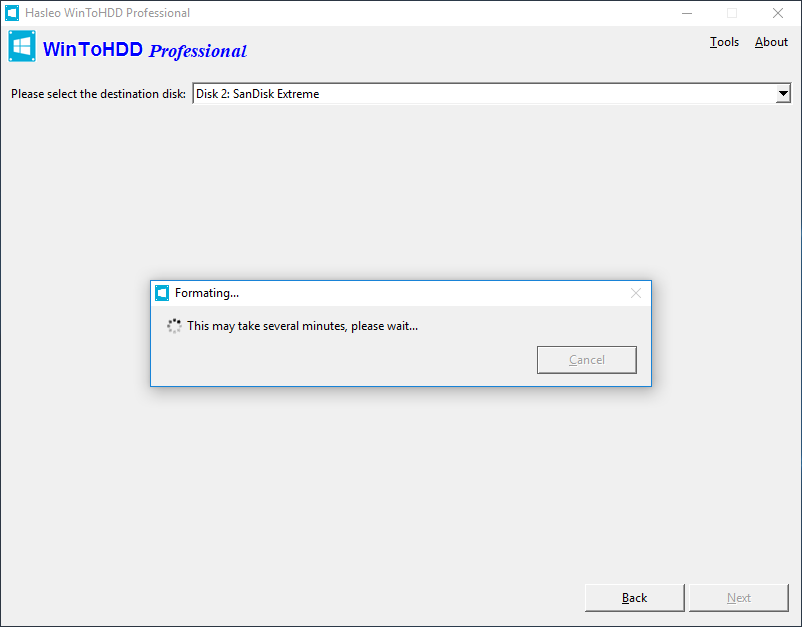
按一下「是」後,WinToHDD 開始格式化。請等待格式化操作完成。
提示: 如果您格式化了錯誤的 USB 隨身碟,可以使用我們的免費資料救援軟體 Hasleo Data Recovery 找回遺失的檔案。
提示:
1
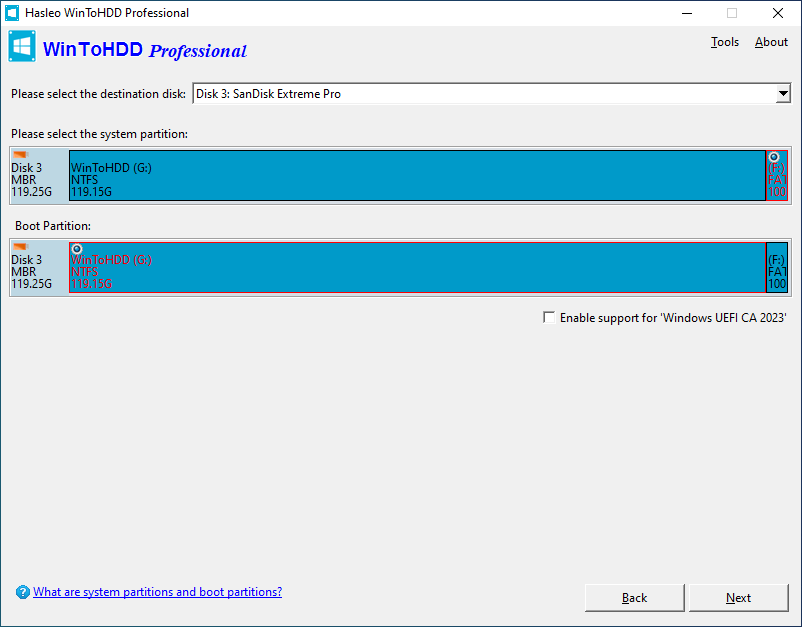
「啟用對『Windows UEFI CA 2023』的支援」選項可讓您建立符合 Microsoft UEFI CA 2023 安全簽章標準的可開機媒體。這可讓它在只信任此新憑證的電腦上通過安全開機驗證。因此,請確認您電腦主機板的 UEFI 韌體與此標準相容。
5
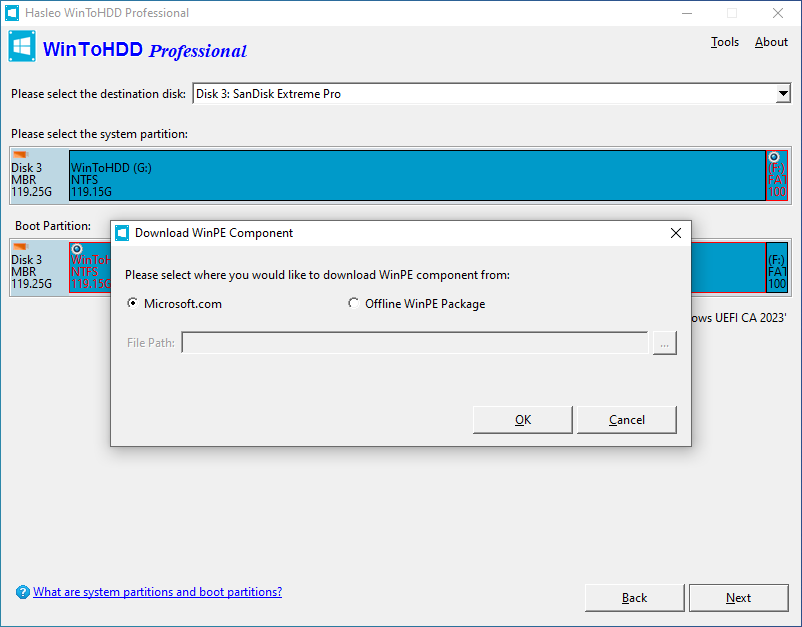
按一下「下一步」,會出現彈出視窗詢問您要從何處下載 WinPE 元件。您可以選擇從 Microsoft.com 下載,或從離線 WinPE 套件下載。
6
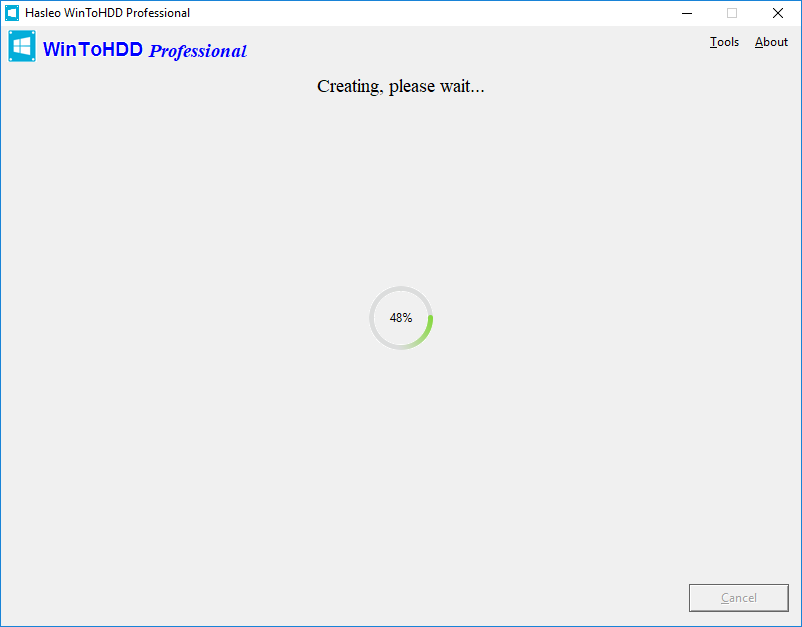
按一下「確定」,WinToHDD 開始建立多合一 Windows 安裝 USB 隨身碟。
7
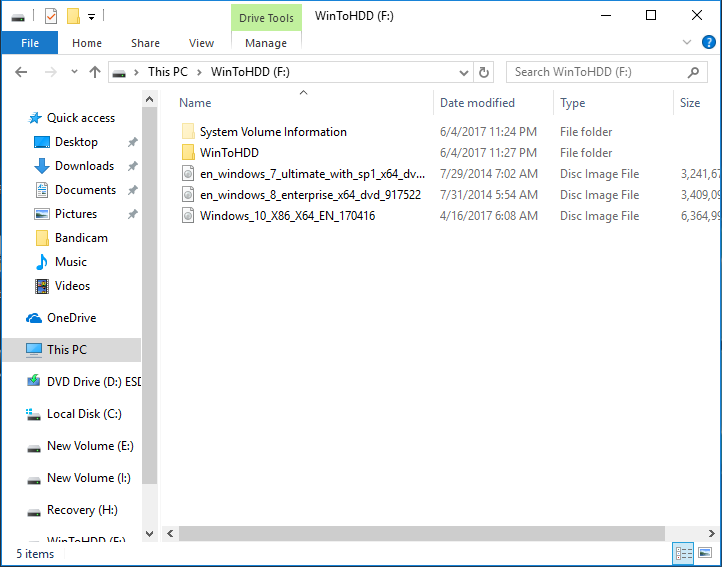
建立多合一 Windows 安裝 USB 隨身碟需要一些時間。建立完成後,只要 USB 隨身碟容量足夠,您就可以將任意數量的 Windows 安裝 ISO 複製到目標 USB 隨身碟,然後拔除 USB 隨身碟。
8
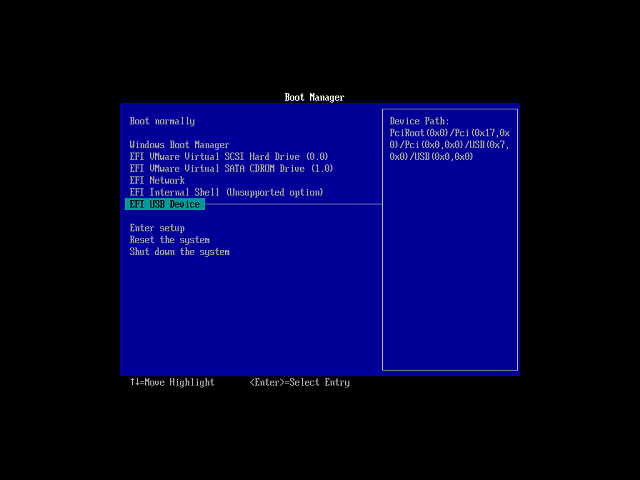
將多合一安裝 USB 隨身碟連接到您要安裝 Windows 的電腦。開啟電腦電源,並變更 BIOS 設定以從 USB 隨身碟開機。
9
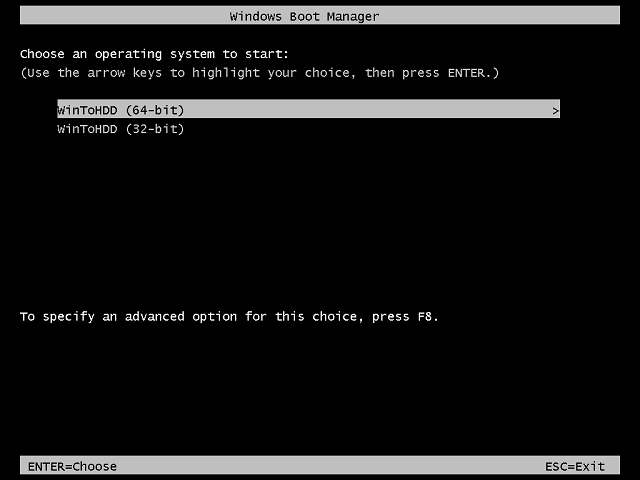
如果電腦是 64 位元,請執行「WinToHDD (64-bit)」,否則請執行「WinToHDD (32-bit)」。
10
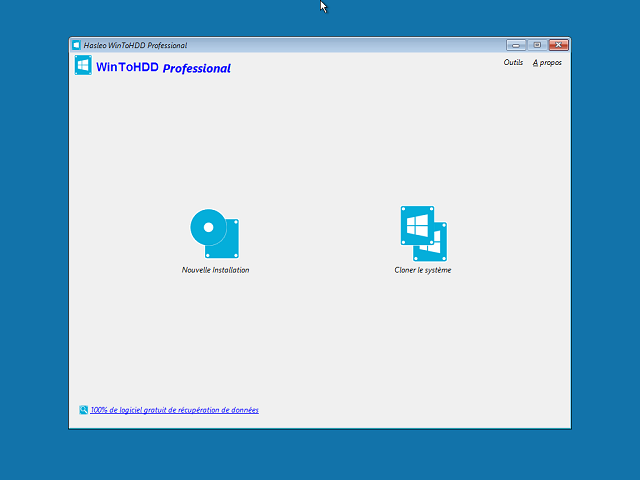
電腦會開機進入 Windows PE 環境,並自動執行 WinToHDD。請按一下「新增安裝」按鈕。
11
現在請參考以下指南安裝 Windows:
如何使用 WinToHDD 安裝 Windows?
如何使用 WinToHDD 安裝 Windows?
依照這些簡單步驟,您就能使用免費 Windows 部署工具 WinToHDD 輕鬆建立多合一 Windows 安裝 USB 隨身碟。