Escrito por James Redactor técnico sénior de Hasleo Technology con más de 10 años de experiencia en tecnología Windows y protección de datos. Actualizado el 20 de marzo de 2026 | WinToHDD
¿Ha imaginado alguna vez crear una unidad USB de instalación de Windows que contenga todos sus archivos ISO de instalación de Windows (incluidos Windows 11, Windows 10, Windows 8/8.1, Windows 7 y Windows Vista) para poder instalar Windows 11/10/8/8.1/7/Vista desde la misma unidad USB tanto en equipos BIOS como UEFI? En esta guía le mostraremos cómo crear la unidad flash USB de instalación múltiple de Windows con la herramienta gratuita de implementación de Windows WinToHDD.
Tutorial para crear un USB de instalación múltiple e instalar Windows con la misma unidad USB tanto en equipos BIOS como UEFI.
1
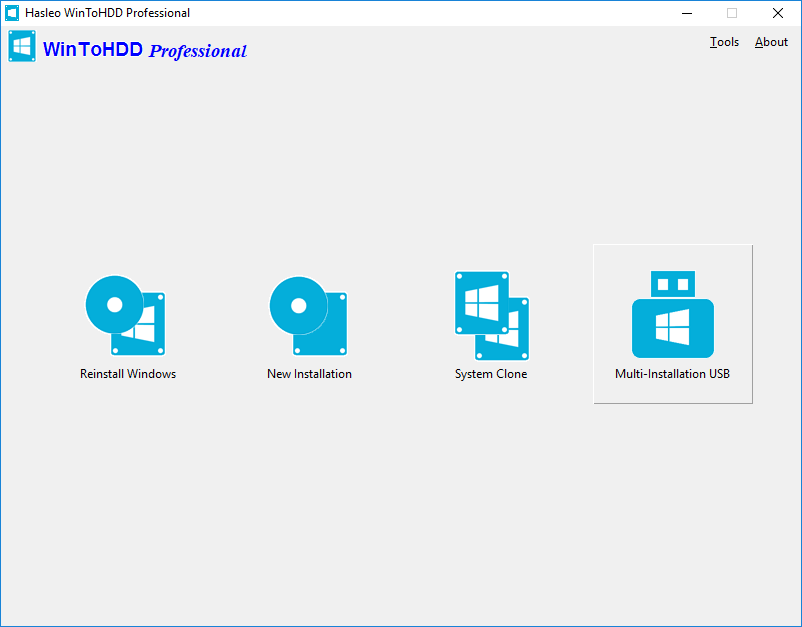
Ejecute WinToHDD y haga clic en el botón "USB de instalación múltiple".
2
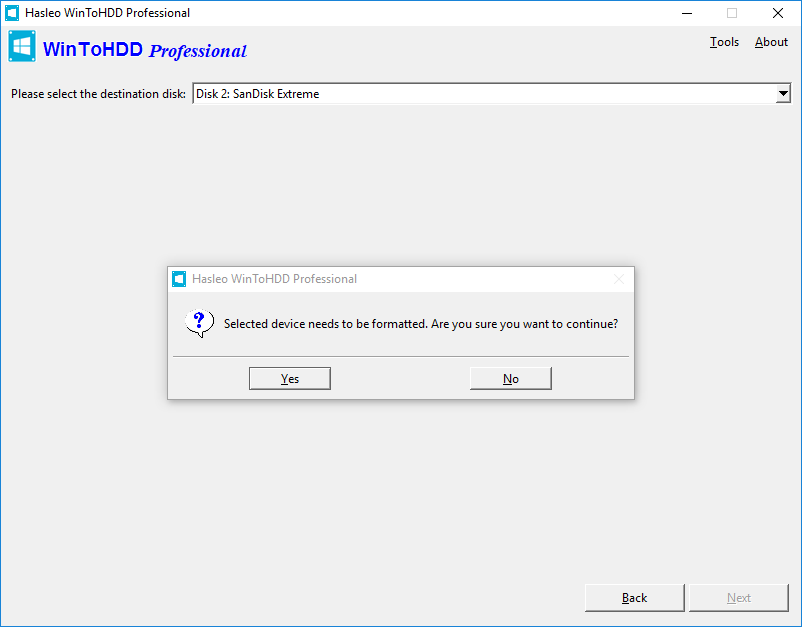
Seleccione la unidad USB en la lista desplegable. Después de seleccionar la unidad USB, aparecerá un cuadro de diálogo que le preguntará si desea formatearla para continuar; haga clic en "Sí".
3
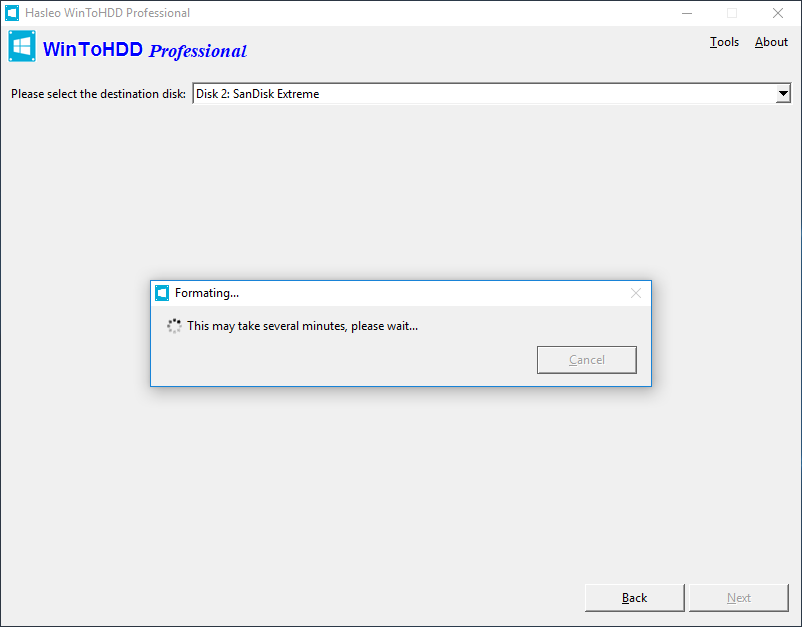
Después de hacer clic en "Sí", WinToHDD comienza el formateo. Espere hasta que finalice la operación de formato.
Sugerencias: Si ha formateado la unidad USB equivocada, puede usar nuestro software gratuito de recuperación de datos Hasleo Data Recovery para recuperar los archivos perdidos.
4
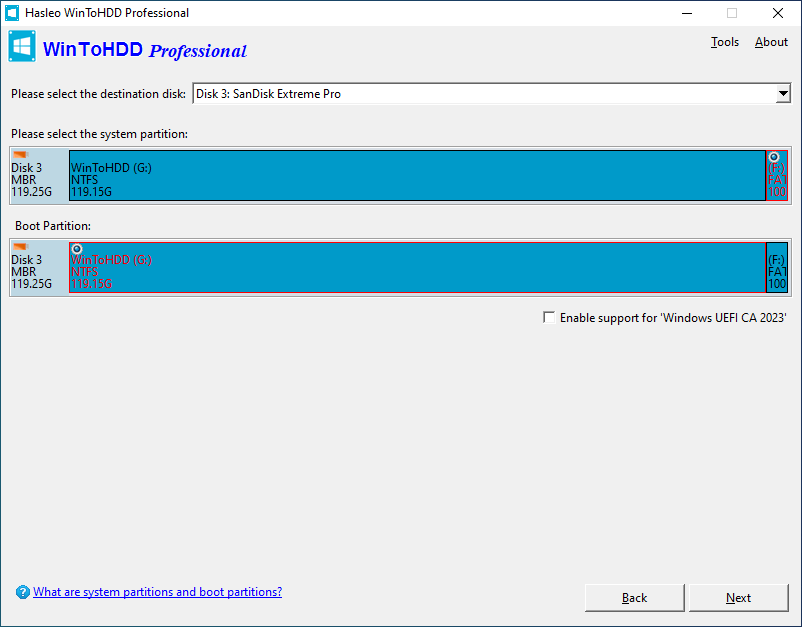
Una vez formateada correctamente la unidad USB, WinToHDD seleccionará automáticamente la partición de arranque y la partición del sistema en la lista de particiones, y las particiones seleccionadas se marcarán en rojo.
Sugerencias:
1
La opción "Habilitar la compatibilidad con 'Windows UEFI CA 2023'" le permite crear un medio de arranque que cumpla con el estándar de firma segura Windows UEFI CA 2023 de Microsoft. Esto le permite superar la verificación del Arranque seguro en equipos que solo confían en este nuevo certificado. Por lo tanto, asegúrese de que el firmware UEFI de la placa base de su equipo sea compatible con este estándar.
5
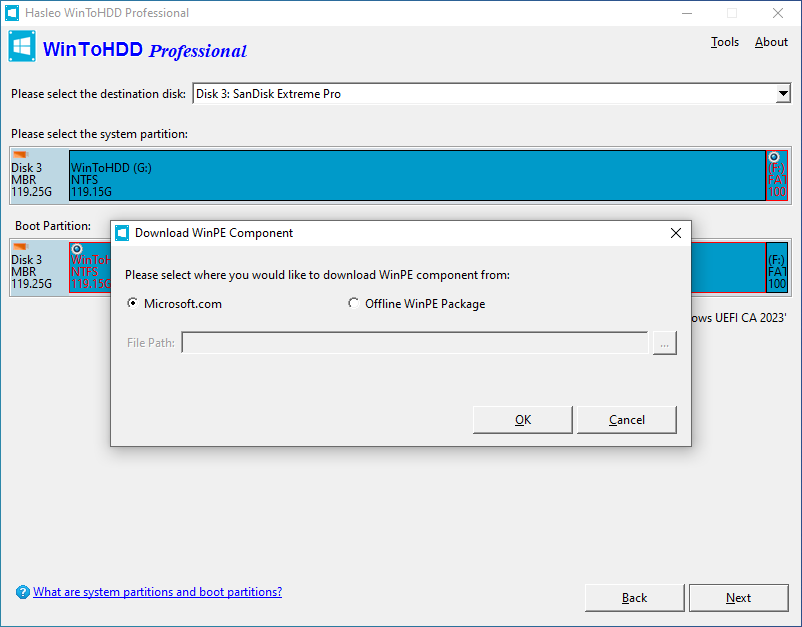
Haga clic en "Siguiente"; aparecerá un cuadro de diálogo que le preguntará de dónde desea descargar los componentes de WinPE. Puede elegir descargarlos desde Microsoft.com o desde un paquete WinPE sin conexión.
6
Haga clic en "Aceptar" y WinToHDD comenzará a crear la unidad USB de instalación múltiple de Windows.
7
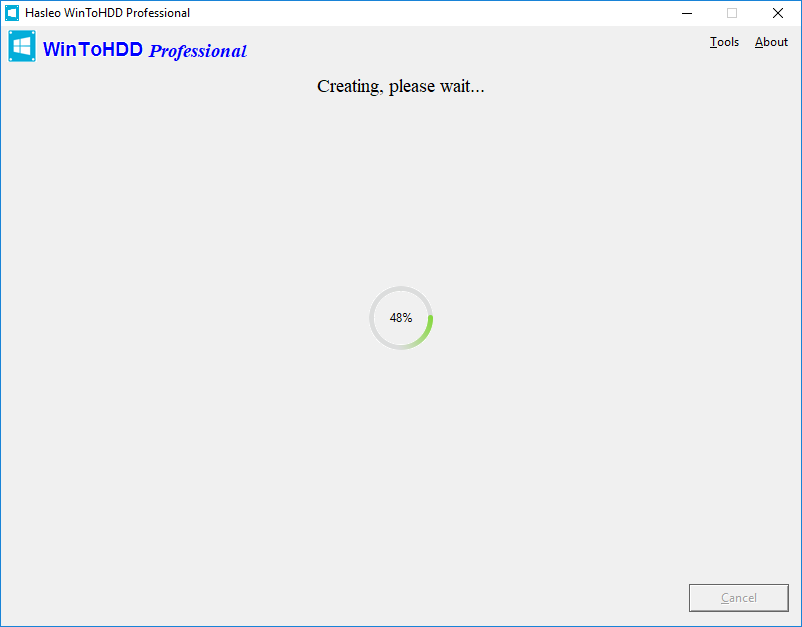
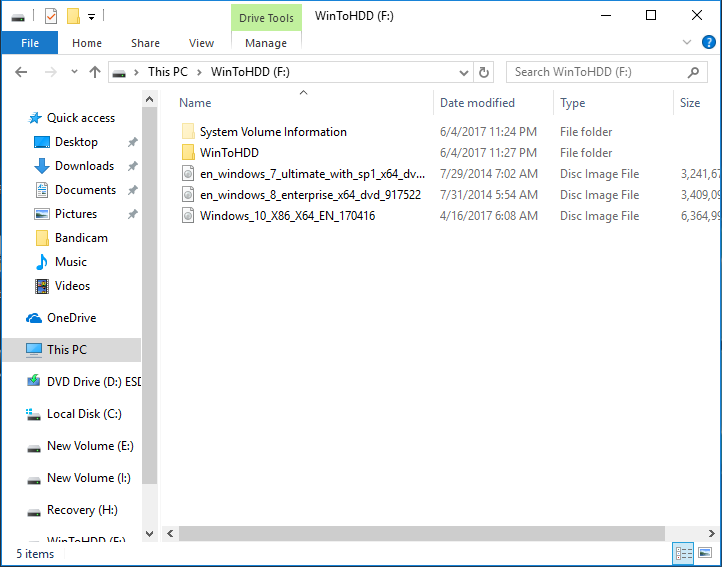
La creación de la unidad USB de instalación múltiple de Windows llevará algún tiempo. Una vez completada la creación, puede copiar cualquier cantidad de ISO de instalación de Windows a la unidad flash USB de destino, siempre que la unidad USB tenga capacidad suficiente, y después desconectar la unidad USB.
8
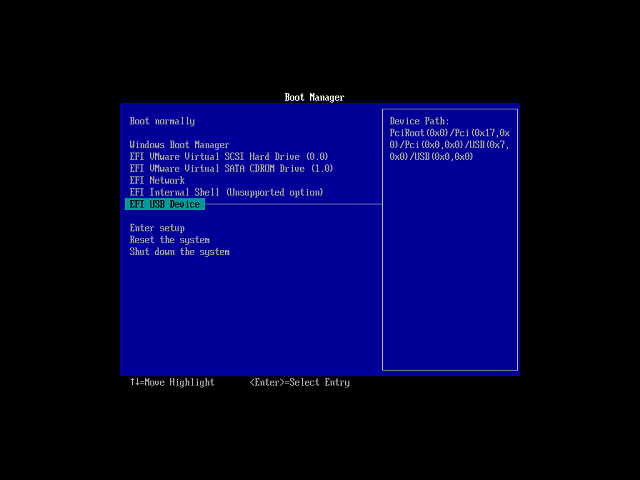
Conecte la unidad flash USB de instalación múltiple al equipo en el que desea instalar Windows. Encienda el equipo y cambie la BIOS para arrancar desde la unidad USB.
9
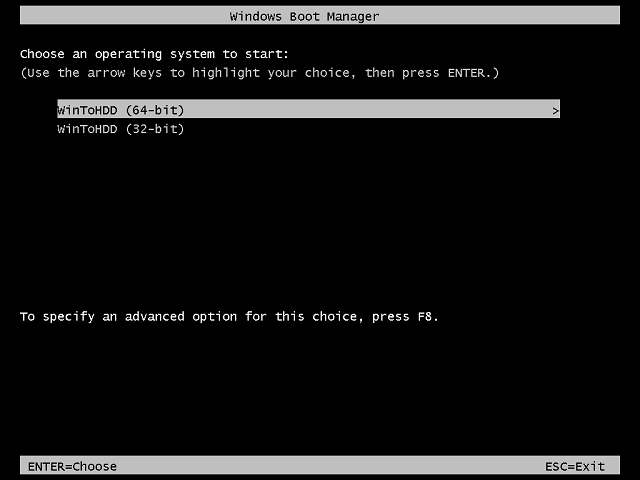
Si el equipo es de 64 bits, ejecute "WinToHDD (64 bits)"; de lo contrario, ejecute "WinToHDD (32 bits)".
10
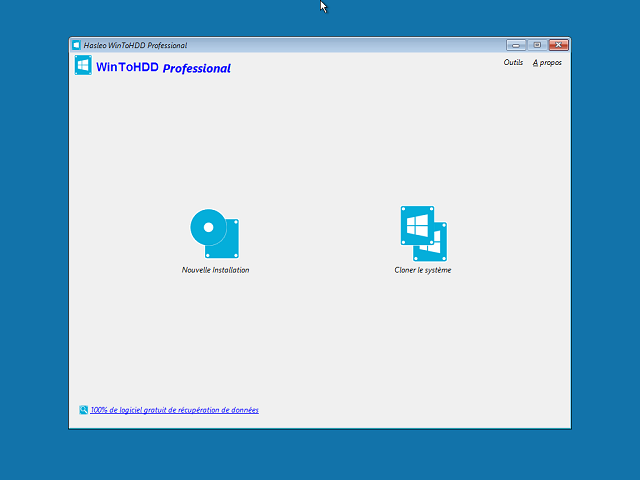
El equipo arrancará en el entorno Windows PE y ejecutará WinToHDD automáticamente. Haga clic en el botón "Nueva instalación".