Scritto da James Redattore tecnico senior di Hasleo Technology con oltre 10 anni di esperienza nella tecnologia Windows e nella protezione dei dati. Aggiornato il 20 marzo 2026 | WinToHDD
Avete mai immaginato di creare un'unità USB di installazione di Windows contenente tutti i vostri file ISO di installazione di Windows (inclusi Windows 11, Windows 10, Windows 8/8.1, Windows 7 e Windows Vista), per poi installare Windows 11/10/8/8.1/7/Vista dalla stessa unità USB sia su computer BIOS sia su computer UEFI? In questa guida vi mostreremo come creare l'unità flash USB per più installazioni di Windows con lo strumento gratuito di distribuzione di Windows WinToHDD.
Tutorial per creare un'unità USB multi-installazione per installare Windows con la stessa unità USB sia su computer BIOS sia su computer UEFI.
1
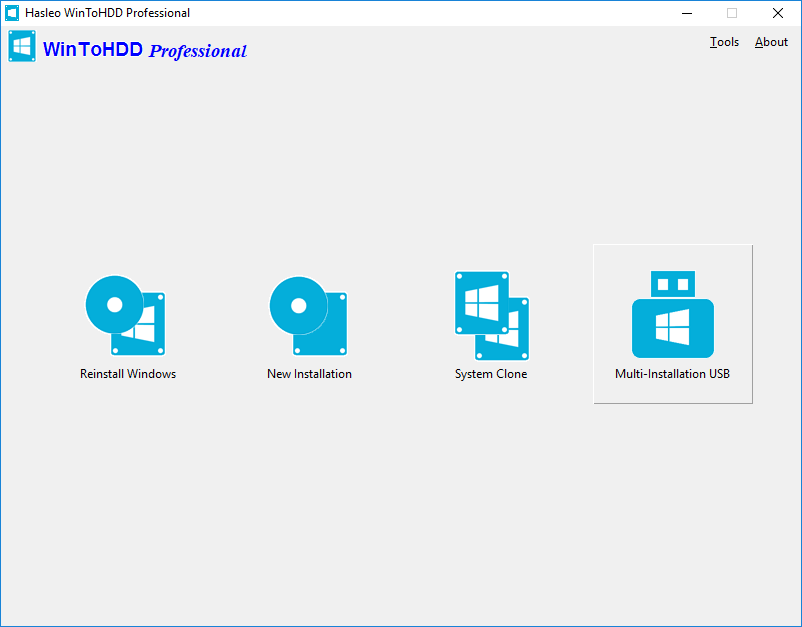
Avviate WinToHDD, quindi fate clic sul pulsante "USB multi-installazione".
2
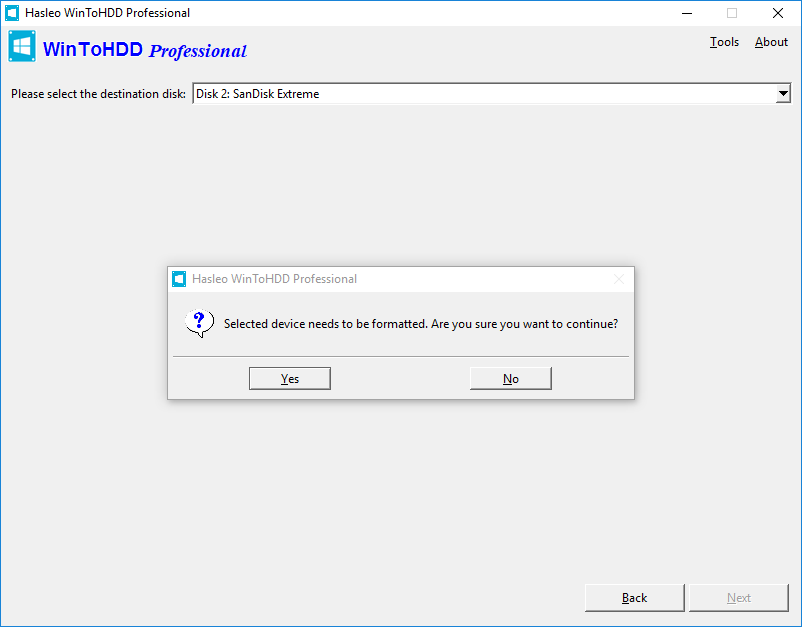
Selezionate l'unità USB nell'elenco a discesa. Dopo aver selezionato l'unità USB, verrà visualizzata una finestra di dialogo che vi chiede se desiderate formattarla per continuare; fate clic su "Sì".
3
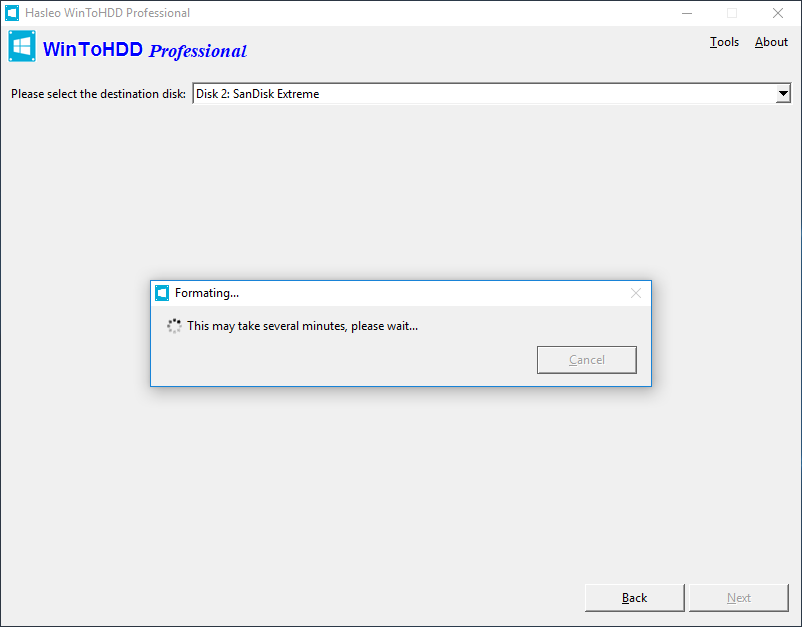
Dopo aver fatto clic su "Sì", WinToHDD inizia la formattazione. Attendete il completamento dell'operazione di formattazione.
Suggerimenti: Se avete formattato l'unità USB sbagliata, potete utilizzare il nostro software gratuito di recupero dati Hasleo Data Recovery per recuperare i file persi.
4
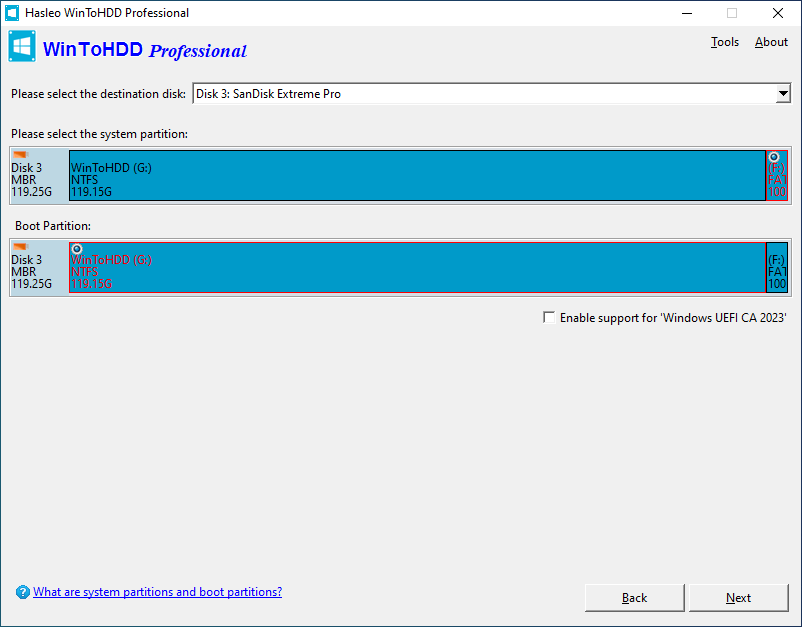
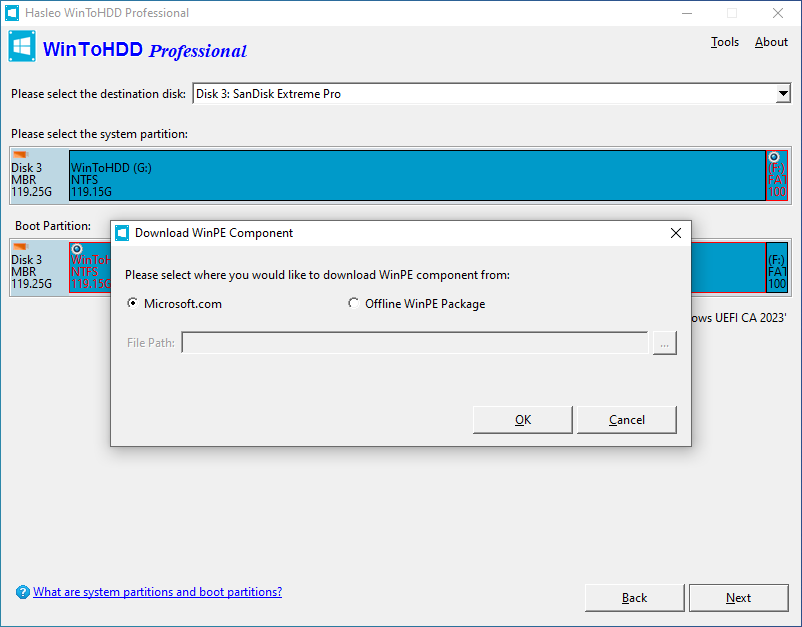
Dopo aver formattato correttamente l'unità USB, WinToHDD selezionerà automaticamente la partizione di avvio e la partizione di sistema dall'elenco delle partizioni; le partizioni selezionate saranno contrassegnate in rosso.
Suggerimenti:
1
L'opzione "Abilita il supporto per 'Windows UEFI CA 2023'" vi consente di creare un supporto di avvio conforme allo standard di firma sicura UEFI CA 2023 di Microsoft. Ciò permette di superare la verifica di Secure Boot su computer che considerano attendibile solo questo nuovo certificato. Pertanto, assicuratevi che il firmware UEFI della scheda madre del vostro computer sia compatibile con questo standard.
5
Fate clic su "Avanti": verrà visualizzata una finestra di dialogo che chiede da dove scaricare i componenti WinPE. Potete scegliere di scaricarli da Microsoft.com oppure da un pacchetto WinPE offline.
6
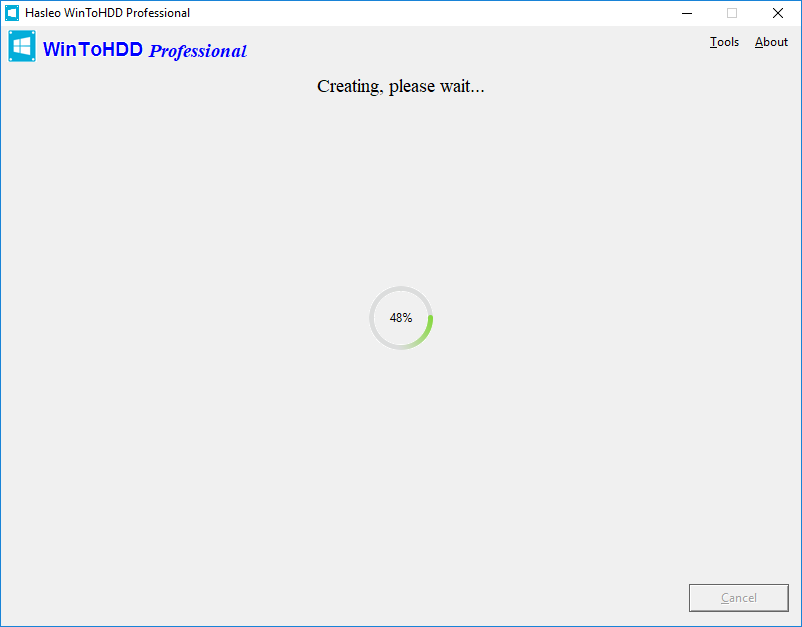
Fate clic su "OK": WinToHDD inizia a creare l'unità USB per più installazioni di Windows.
7
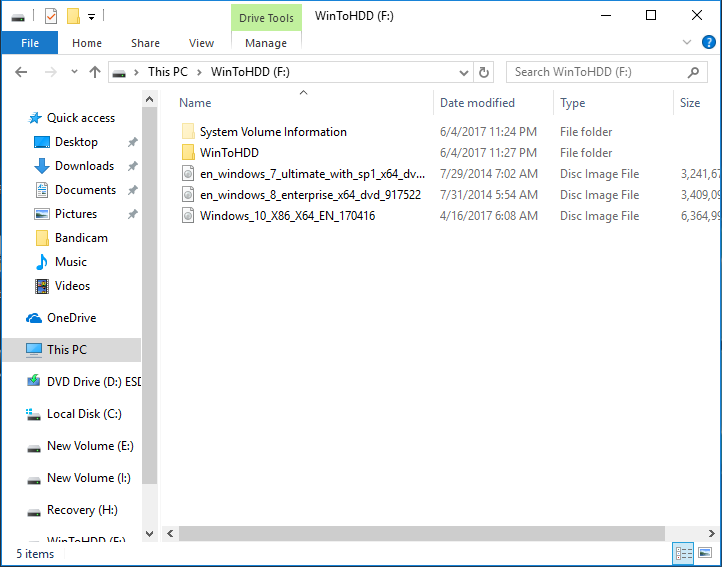
La creazione dell'unità USB per più installazioni di Windows richiederà un po' di tempo. Al termine, potete copiare qualsiasi numero di ISO di installazione di Windows sull'unità flash USB di destinazione, purché l'unità USB sia sufficientemente capiente, quindi scollegate l'unità USB.
8
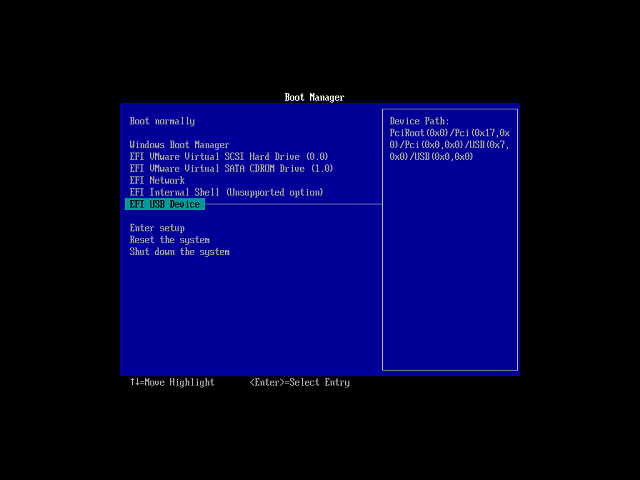
Collegate l'unità flash USB multi-installazione al computer su cui volete installare Windows. Accendete il computer e modificate il BIOS per l'avvio dall'unità USB.
9
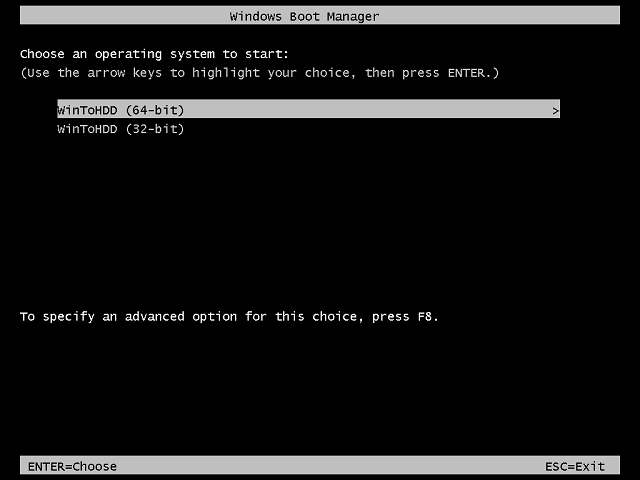
Se il computer è a 64 bit, eseguite "WinToHDD (64-bit)", altrimenti eseguite "WinToHDD (32-bit)".
10
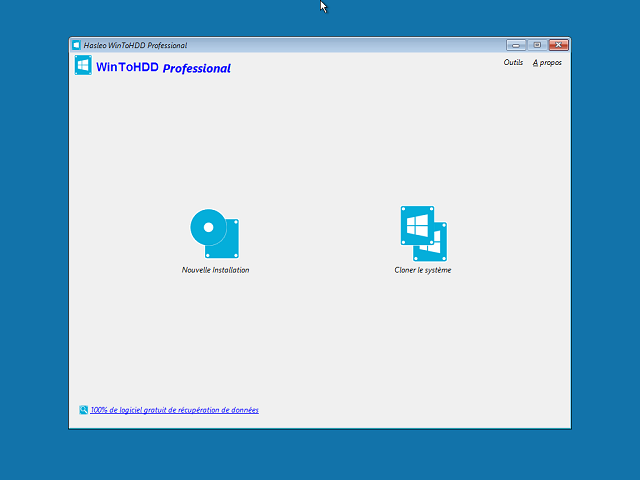
Il computer si avvierà nell'ambiente Windows PE ed eseguirà automaticamente WinToHDD. Fate clic sul pulsante "Nuova installazione".