

著者:James
すべてのWindowsインストールISOファイル(Windows 11、Windows 10、Windows 8/8.1、Windows 7、Windows Vistaを含む)を格納したWindowsインストールUSBを作成し、その同じUSBドライブからBIOSコンピューターとUEFIコンピューターの両方でWindows 11/10/8/8.1/7/Vistaをインストールできたらと想像したことはありませんか?このガイドでは、無料のWindows展開ツールWinToHDDを使って、複数のWindowsインストール用USBフラッシュドライブを作成する方法を紹介します。
同じUSBドライブでBIOSとUEFIの両方のコンピューターにWindowsをインストールするためのマルチインストールUSBを作成するチュートリアル。
1
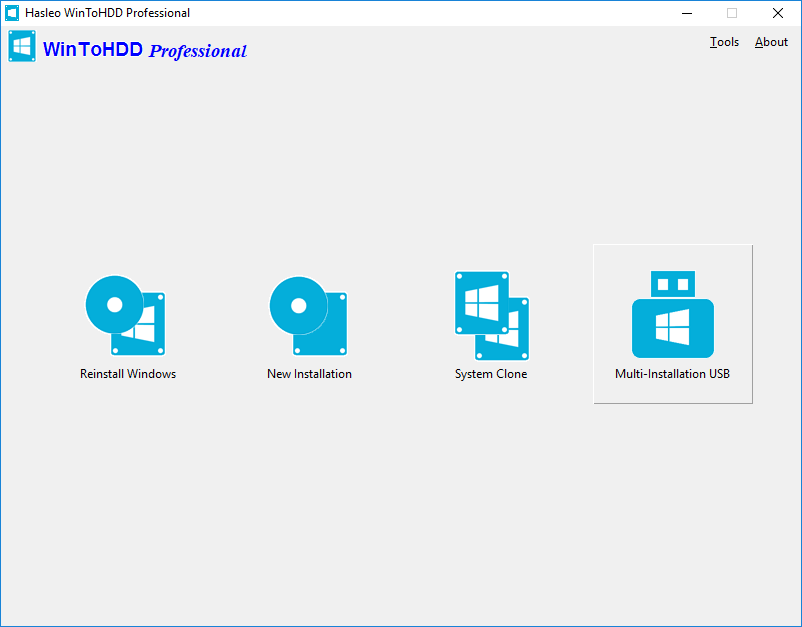
WinToHDDを起動し、「Multi-installation USB」ボタンをクリックします。
2
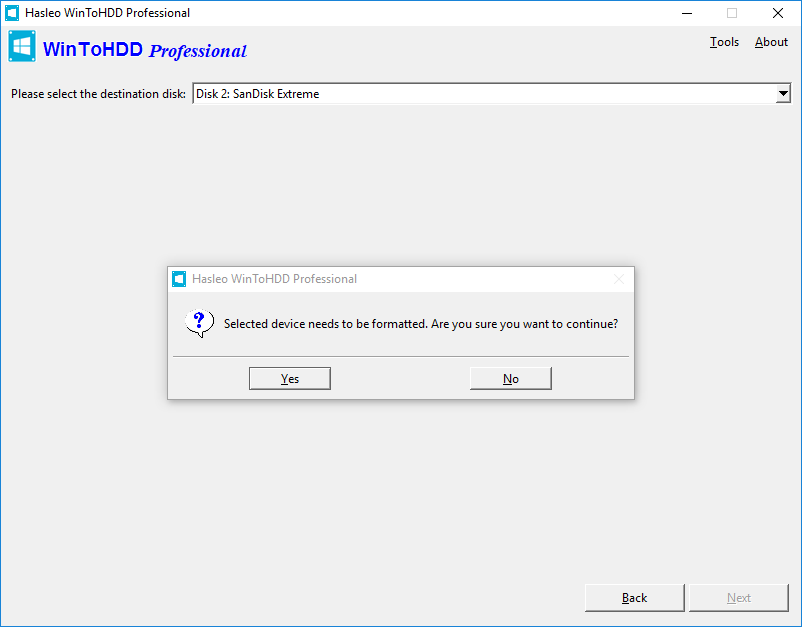
ドロップダウンリストからUSBドライブを選択します。USBドライブを選択すると、続行するためにフォーマットするかどうかを尋ねるポップアップが表示されるので、「Yes」をクリックします。
3
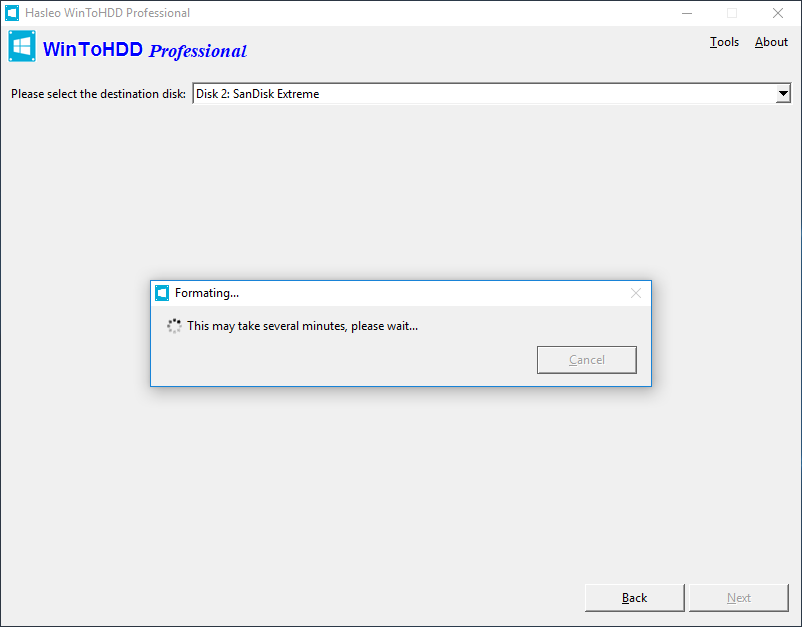
「Yes」をクリックすると、WinToHDDがフォーマットを開始します。フォーマット操作が完了するまでお待ちください。
ヒント:誤ったUSBドライブをフォーマットしてしまった場合は、無料データ復元ソフトHasleo Data Recoveryを使って失われたファイルを復元できます。
4
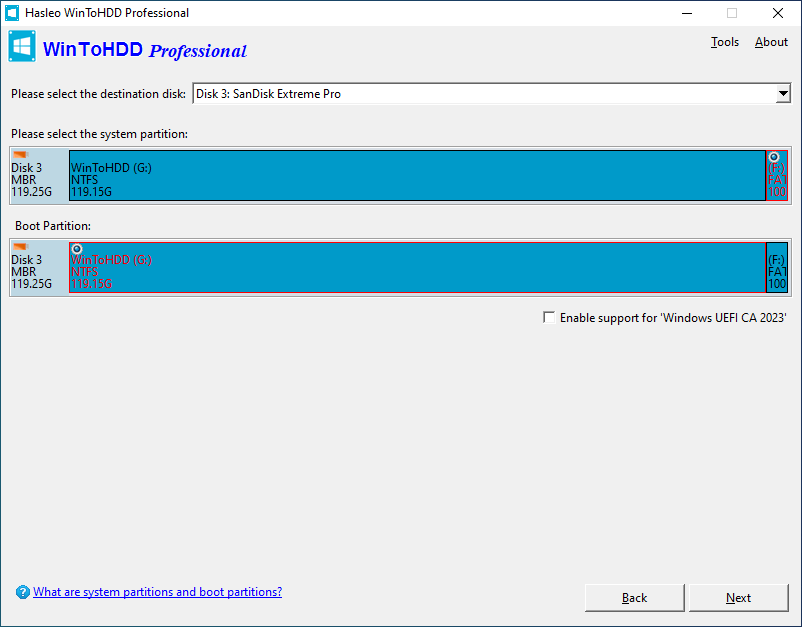
USBドライブのフォーマットが成功すると、WinToHDDはパーティションリストからブートパーティションとシステムパーティションを自動的に選択し、選択されたパーティションは赤色で表示されます。
ヒント:
1
「Enable support for 'Windows UEFI CA 2023'」オプションを使用すると、MicrosoftのUEFI CA 2023セキュア署名標準に準拠したブート可能なメディアを作成できます。これにより、この新しい証明書のみを信頼するコンピューターでセキュアブートの検証に合格できるようになります。そのため、お使いのコンピューターのマザーボードUEFIファームウェアがこの標準に対応していることを確認してください。
5
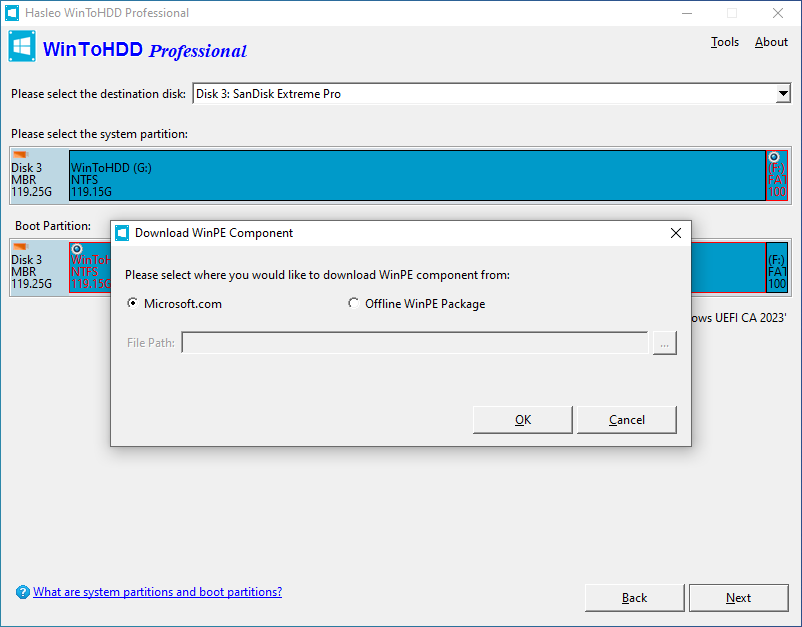
「Next」をクリックすると、WinPEコンポーネントをどこからダウンロードするかを尋ねるポップアップが表示されます。Microsoft.comからダウンロードするか、オフラインWinPEパッケージからダウンロードするかを選択できます。
6
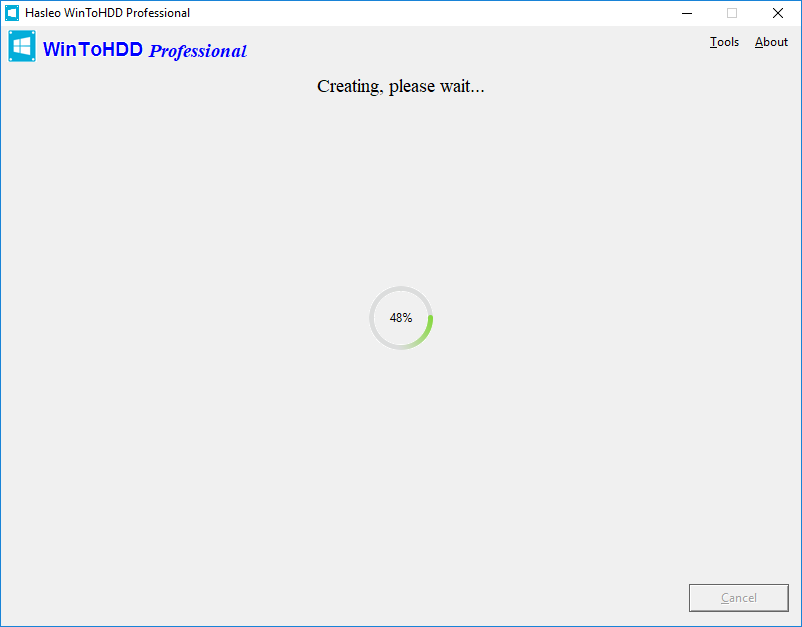
「OK」をクリックすると、WinToHDDが複数のWindowsインストールUSBドライブの作成を開始します。
7
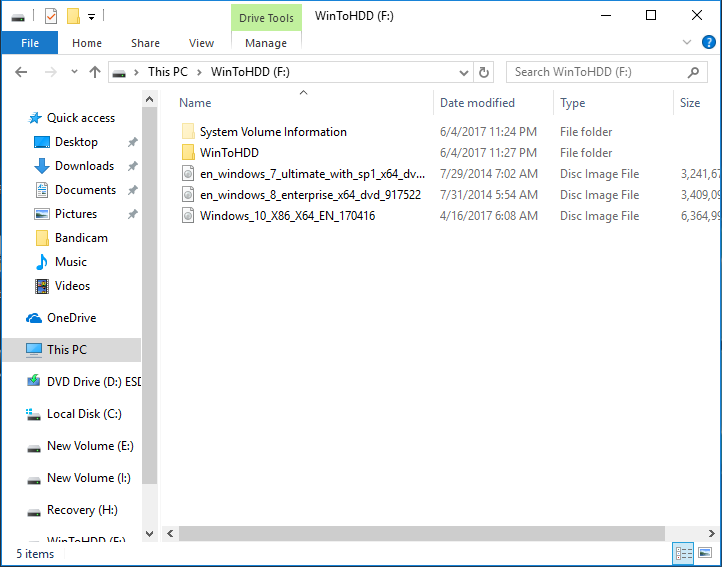
複数のWindowsインストールUSBドライブの作成にはしばらく時間がかかります。作成が完了したら、USBドライブに十分な容量がある限り、任意の数のWindowsインストールISOを宛先のUSBフラッシュドライブにコピーし、USBドライブを取り外します。
8
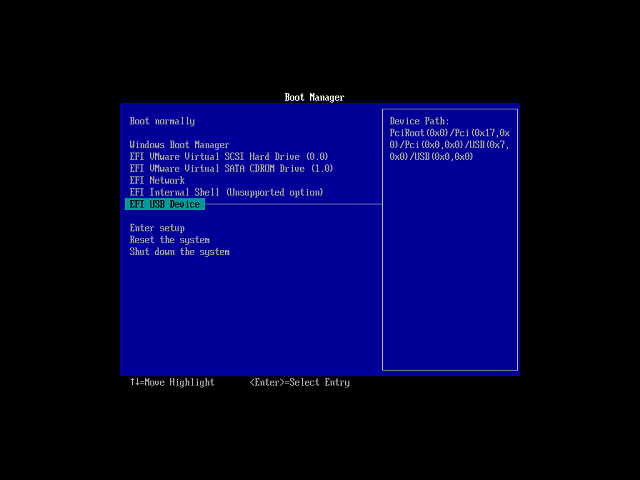
マルチインストールUSBフラッシュドライブを、Windowsをインストールするコンピューターに接続します。コンピューターの電源を入れ、BIOSでUSBドライブから起動するように変更します。
9
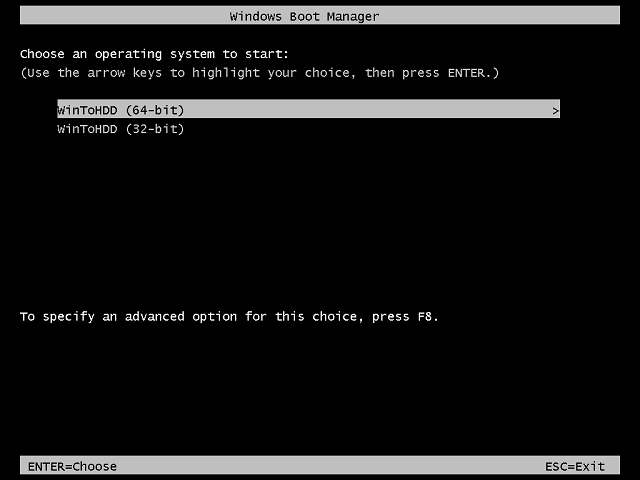
コンピューターが64ビットの場合は「WinToHDD (64-bit)」を実行し、それ以外の場合は「WinToHDD (32-bit)」を実行します。
10
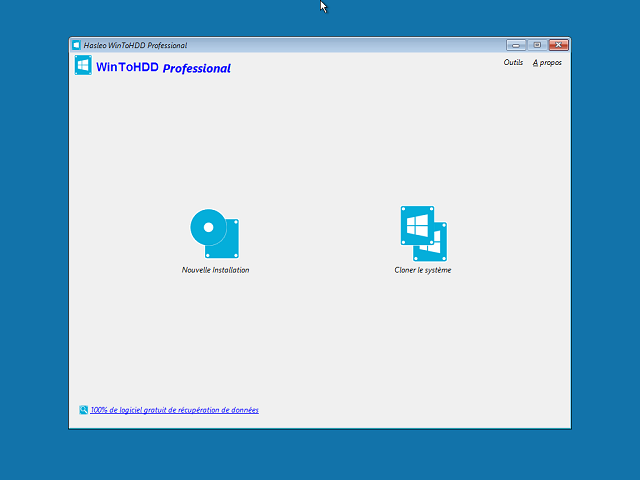
コンピューターはWindows PE環境で起動し、WinToHDDが自動的に実行されます。「New Installation」ボタンをクリックします。
11
次に、以下のガイドを参照してWindowsをインストールしてください:
WinToHDDでWindowsをインストールする方法
WinToHDDでWindowsをインストールする方法
これらの簡単な手順に従うだけで、無料のWindows展開ツールWinToHDDを使って複数のWindowsインストールUSBドライブを簡単に作成できます。