

WinToHDD est un outil de déploiement Windows tout-en-un développé par Hasleo Software. Il vous permet d'installer Windows, de réinstaller Windows ou de cloner Windows vers un autre disque. Ce guide d'utilisation couvre toutes les fonctions de base de WinToHDD, notamment Réinstaller Windows, Nouvelle installation, Clonage système et USB multi-installation. Avec WinToHDD, vous pouvez déployer des systèmes d'exploitation Windows rapidement et facilement sur n'importe quel PC compatible. L'outil prend en charge les formats de fichiers image ISO, WIM, ESD, VHD et autres, ce qui en fait une solution polyvalente pour le déploiement de Windows. Que vous mettiez à niveau votre disque dur, réinstalliez votre système d'exploitation ou configuriez plusieurs ordinateurs, WinToHDD offre un flux de travail simple et efficace.
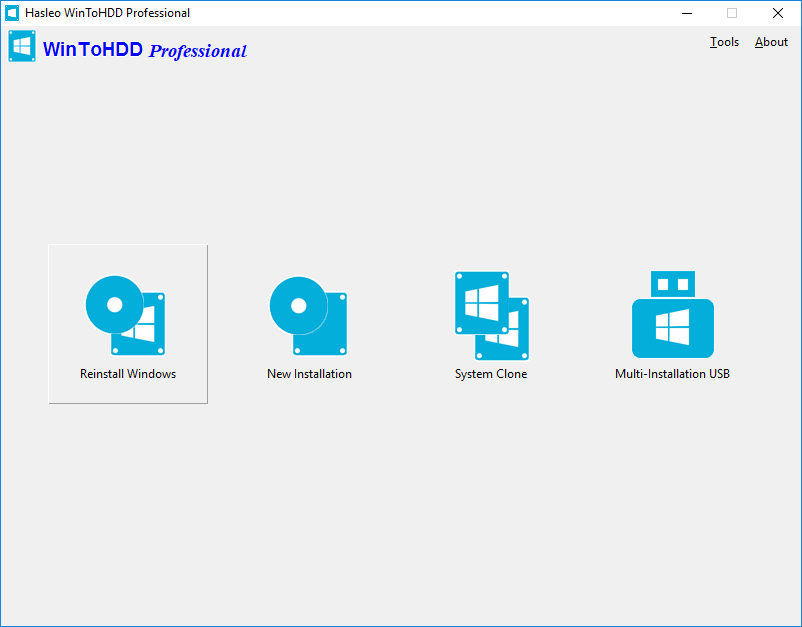
Réinstaller Windows - Réinstaller Windows sans utiliser de lecteur CD/DVD/USB
Lancez Hasleo WinToHDD, cliquez sur le bouton « Réinstaller Windows », sélectionnez le fichier image (ISO, WIM, ESD, VHD, etc.) et l'édition de Windows que vous souhaitez installer, puis cliquez sur « Suivant » et suivez les invites pour réinstaller Windows.
Obtenez le guide complet de « Réinstaller Windows » ici >>
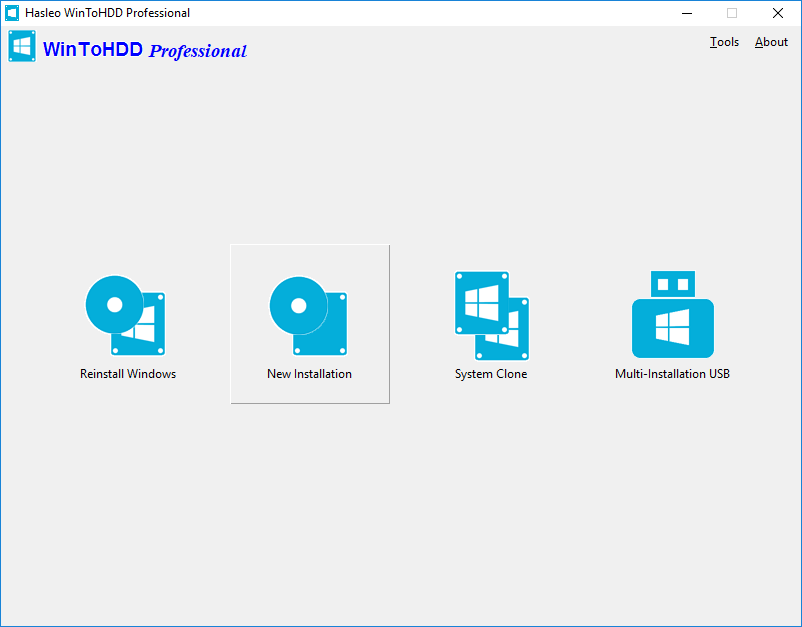
Nouvelle installation - Installer Windows sur un second disque dur sans utiliser de lecteur CD/DVD/USB
Lancez Hasleo WinToHDD, cliquez sur le bouton « Nouvelle installation », sélectionnez le fichier image (ISO, WIM, ESD, VHD, etc.) et l'édition de Windows que vous souhaitez installer, puis cliquez sur « Suivant ». Sélectionnez maintenant le disque dur de destination et suivez les invites pour installer Windows sur ce disque dur.
Obtenez le guide complet de « Nouvelle installation » ici >>
Clonage système - Cloner l'installation Windows existante vers un autre disque (HDD/SSD)
Lancez Hasleo WinToHDD, cliquez sur le bouton « Clonage système », sélectionnez le système d'exploitation Windows que vous souhaitez cloner ainsi que le disque dur de destination, puis suivez les invites pour cloner Windows vers le disque dur.

Obtenez le guide complet de « Clonage système » ici >>
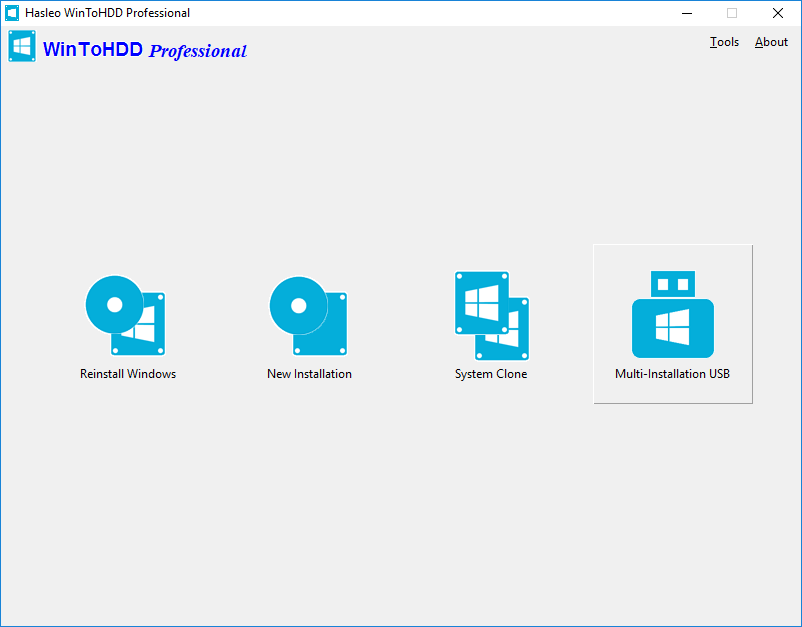
USB multi-installation - Créer une clé USB multi-installation pour installer ou cloner Windows
Lancez Hasleo WinToHDD, cliquez sur le bouton « USB multi-installation » et sélectionnez la clé USB de destination, puis suivez les invites pour créer la clé USB multi-installation.
Obtenez le guide complet de « USB multi-installation » ici >>
 Remarques : L'édition Gratuite de WinToHDD est réservée à un usage privé, non commercial et domestique, et nous ne fournissons pas de support technique gratuit pour l'édition gratuite. L'utilisation de l'édition Gratuite de WinToHDD au sein d'une organisation ou à des fins commerciales est strictement interdite.
Conseils :