

WinToHDD 是 Hasleo Software 開發的全方位 Windows 部署工具。它可讓您安裝 Windows、重新安裝 Windows,或將 Windows 複製到其他磁碟。本使用者指南涵蓋 WinToHDD 的所有基本功能,包括「重新安裝 Windows」、「新增安裝」、「系統複製」與「多合一安裝 USB」。透過 WinToHDD,您可以在任何相容的電腦上快速輕鬆地部署 Windows 作業系統。這項工具支援 ISO、WIM、ESD、VHD 及其他映像檔格式,是 Windows 部署的多功能解決方案。無論您是要升級硬碟、重新安裝作業系統,還是設定多台電腦,WinToHDD 都能提供流暢有效率的工作流程。
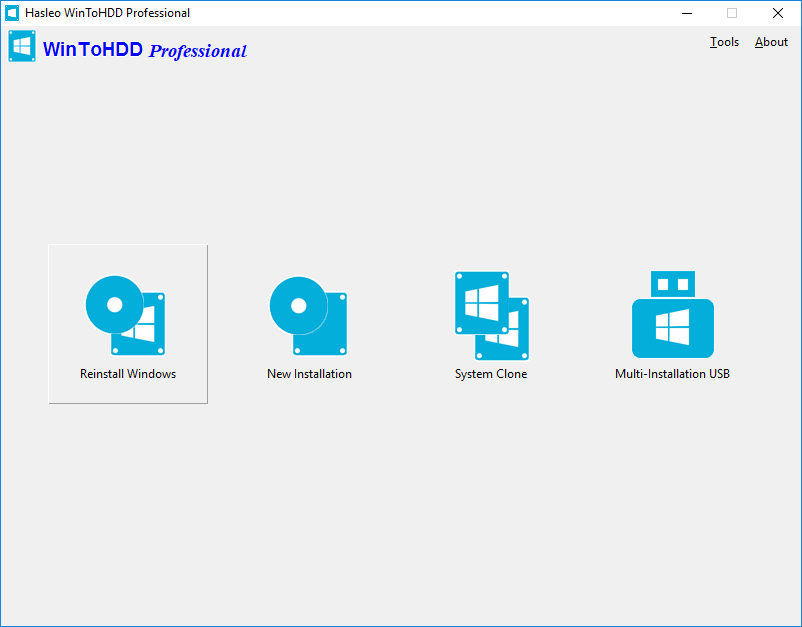
重新安裝 Windows - 不需使用 CD/DVD/USB 磁碟機即可重新安裝 Windows
執行 Hasleo WinToHDD,按一下「重新安裝 Windows」按鈕,選擇映像檔(ISO、WIM、ESD、VHD 等)與您要安裝的 Windows 版本,然後按一下「下一步」,並依照提示重新安裝 Windows。
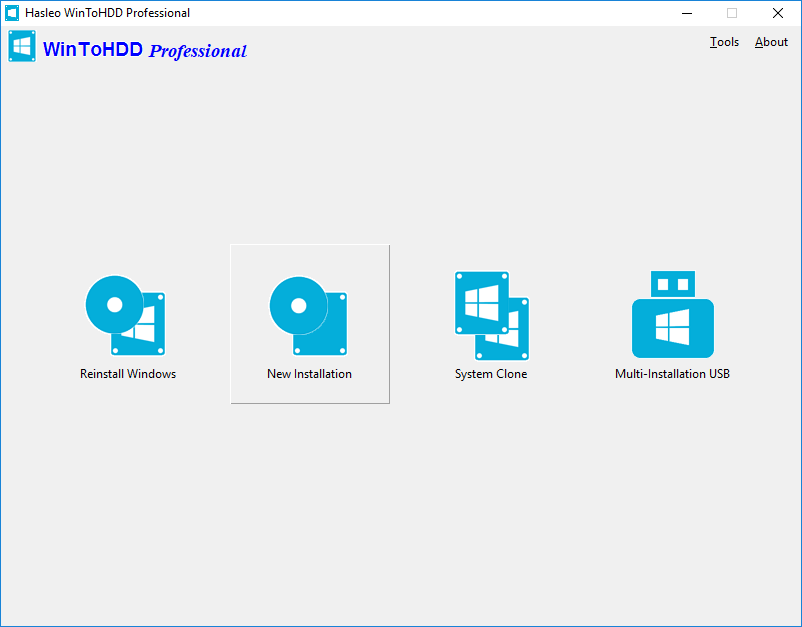
新增安裝 - 不需使用 CD/DVD/USB 磁碟機即可將 Windows 安裝到第二顆硬碟
執行 Hasleo WinToHDD,按一下「新增安裝」按鈕,選擇映像檔(ISO、WIM、ESD、VHD 等)與您要安裝的 Windows 版本,然後按一下「下一步」,接著選擇目標硬碟,並依照提示將 Windows 安裝到該硬碟。
系統複製 - 將現有的 Windows 安裝複製到其他磁碟(HDD/SSD)
執行 Hasleo WinToHDD,按一下「系統複製」按鈕,選擇您要複製的 Windows 作業系統並選擇目標硬碟,然後依照提示將 Windows 複製到該硬碟。

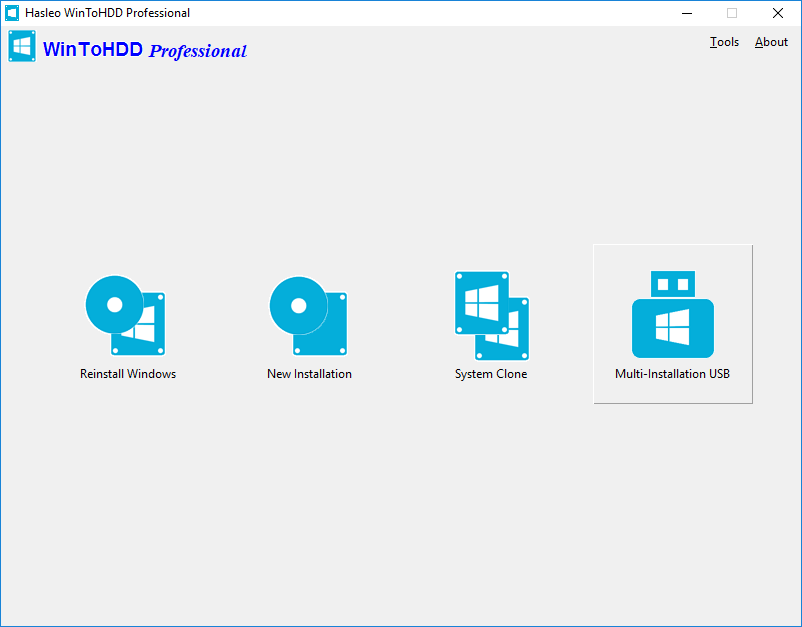
多合一安裝 USB 隨身碟 - 建立多合一安裝 USB 隨身碟以安裝或複製 Windows
執行 Hasleo WinToHDD,按一下「多合一安裝 USB 隨身碟」按鈕並選擇目標 USB 隨身碟,然後依照提示建立多合一安裝 USB 隨身碟。
 注意: WinToHDD 免費版僅供私人、非商業的家庭電腦使用,我們不提供免費版的免費技術支援。嚴禁在任何組織內或基於商業目的使用 WinToHDD 免費版。
提示: