

WinToHDD è uno strumento tutto-in-uno per la distribuzione di Windows sviluppato da Hasleo Software. Vi consente di installare Windows, reinstallare Windows o clonare Windows su un altro disco. Questa guida per l'utente illustra tutte le funzioni di base di WinToHDD, tra cui Reinstallare Windows, Nuova installazione, Clonazione del sistema e USB multi-installazione. Con WinToHDD potete distribuire i sistemi operativi Windows in modo rapido e semplice su qualsiasi PC compatibile. Lo strumento supporta ISO, WIM, ESD, VHD e altri formati di file immagine, il che lo rende una soluzione versatile per la distribuzione di Windows. Che stiate aggiornando il disco rigido, reinstallando il sistema operativo o configurando più computer, WinToHDD offre un flusso di lavoro snello ed efficiente.
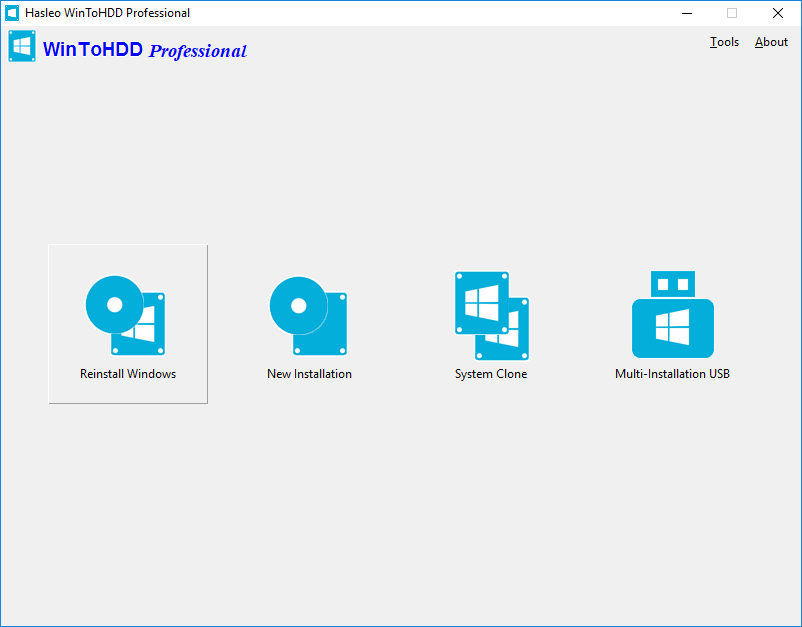
Reinstallare Windows - Reinstallate Windows senza utilizzare un'unità CD/DVD/USB
Avviate Hasleo WinToHDD, fate clic sul pulsante "Reinstalla Windows", selezionate il file immagine (ISO, WIM, ESD, VHD ecc.) e l'edizione di Windows che volete installare, quindi fate clic su "Avanti" e seguite le istruzioni per reinstallare Windows.
Ottenete qui la guida completa a "Reinstalla Windows" >>
Nuova installazione - Installate Windows su un secondo disco rigido senza utilizzare un'unità CD/DVD/USB
Avviate Hasleo WinToHDD, fate clic sul pulsante "Nuova installazione", selezionate il file immagine (ISO, WIM, ESD, VHD ecc.) e l'edizione di Windows che volete installare, quindi fate clic su "Avanti", selezionate il disco rigido di destinazione e seguite le istruzioni per installare Windows sul disco rigido.
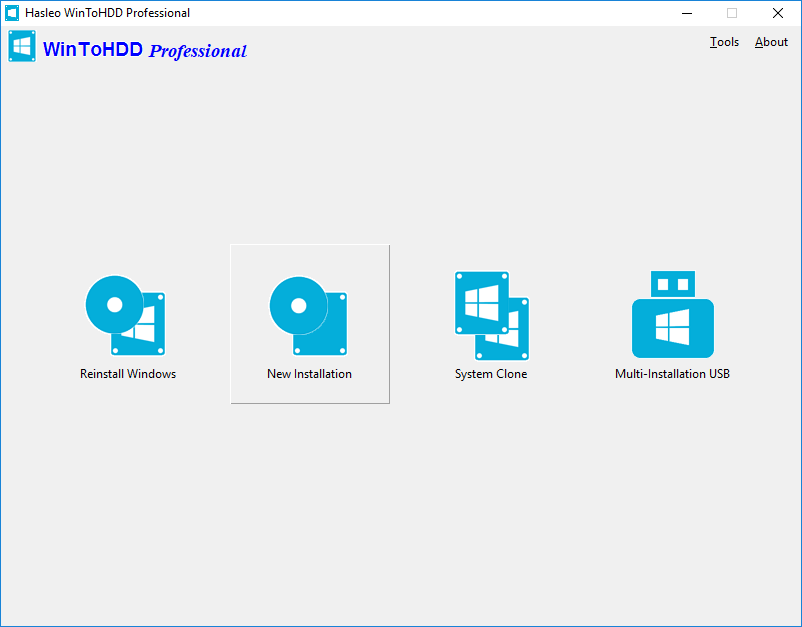
Ottenete qui la guida completa a "Nuova installazione" >>
Clonazione del sistema - Clonate l'installazione Windows esistente su un altro disco (HDD/SSD)
Avviate Hasleo WinToHDD, fate clic sul pulsante "Clonazione del sistema", selezionate il sistema operativo Windows che volete clonare e il disco rigido di destinazione, quindi seguite le istruzioni per clonare Windows sul disco rigido.

Ottenete qui la guida completa alla "Clonazione del sistema" >>
USB multi-installazione - Create un'unità USB multi-installazione per installare o clonare Windows
Avviate Hasleo WinToHDD, fate clic sul pulsante "USB multi-installazione" e selezionate l'unità USB di destinazione, quindi seguite le istruzioni per creare l'unità USB multi-installazione.
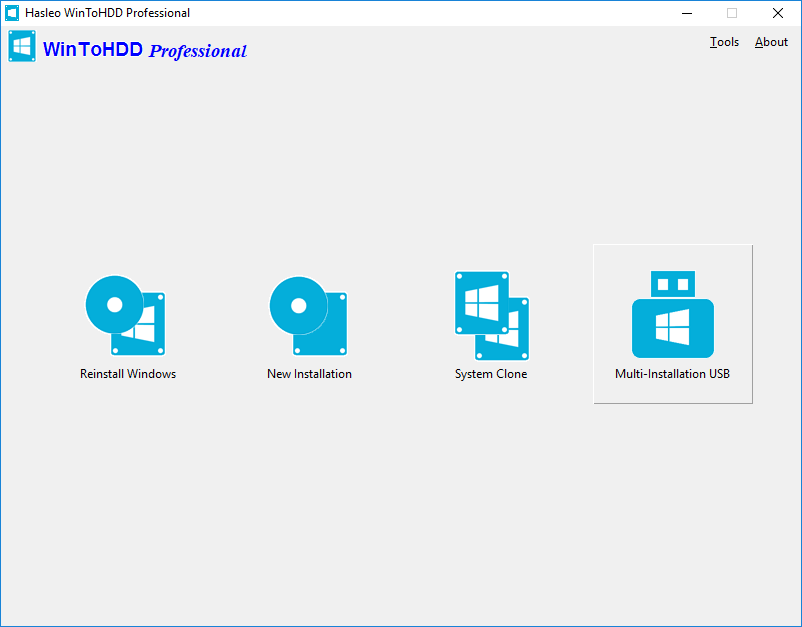
Ottenete qui la guida completa alla "USB multi-installazione" >>
 Note: L'edizione gratuita di WinToHDD è destinata esclusivamente all'uso privato, non commerciale e domestico e non forniamo supporto tecnico gratuito per l'edizione gratuita. L'uso dell'edizione gratuita di WinToHDD all'interno di qualsiasi organizzazione o per scopi commerciali è severamente vietato.
Suggerimenti: