

WinToHDD es una herramienta todo en uno para la implementación de Windows desarrollada por Hasleo Software. Le permite instalar Windows, reinstalar Windows o clonar Windows en otro disco. Esta guía del usuario abarca todas las funciones básicas de WinToHDD, incluidas Reinstalar Windows, Nueva instalación, Clonación del sistema y USB de instalación múltiple. Con WinToHDD, puede implementar sistemas operativos Windows de forma rápida y sencilla en cualquier equipo compatible. La herramienta admite ISO, WIM, ESD, VHD y otros formatos de archivo de imagen, lo que la convierte en una solución versátil para la implementación de Windows. Tanto si está actualizando su disco duro, reinstalando su sistema operativo o configurando varios equipos, WinToHDD ofrece un flujo de trabajo ágil y eficiente.
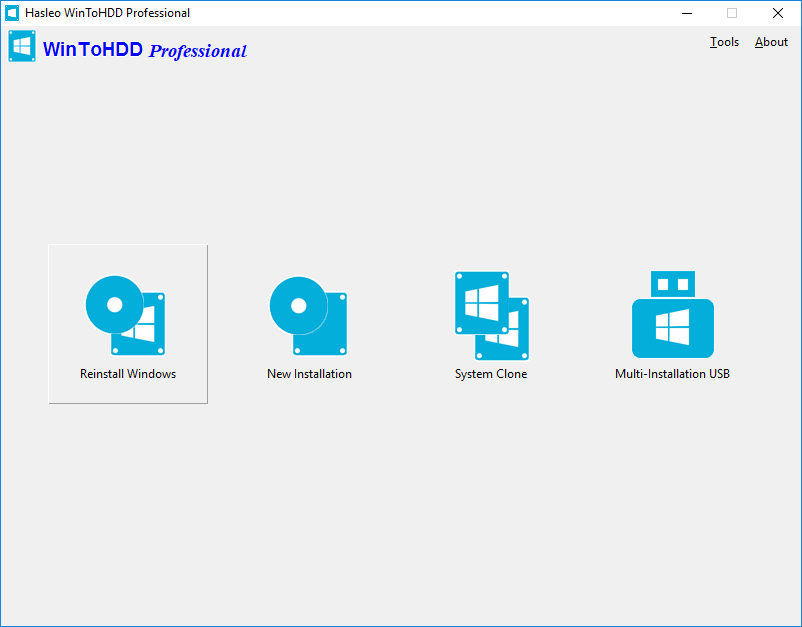
Reinstalar Windows: reinstale Windows sin usar una unidad de CD/DVD/USB
Ejecute Hasleo WinToHDD, haga clic en el botón "Reinstalar Windows", seleccione el archivo de imagen (ISO, WIM, ESD, VHD, etc.) y la edición de Windows que desea instalar, luego haga clic en "Siguiente" y siga las indicaciones para reinstalar Windows.
Obtenga aquí la guía completa de "Reinstalar Windows" >>
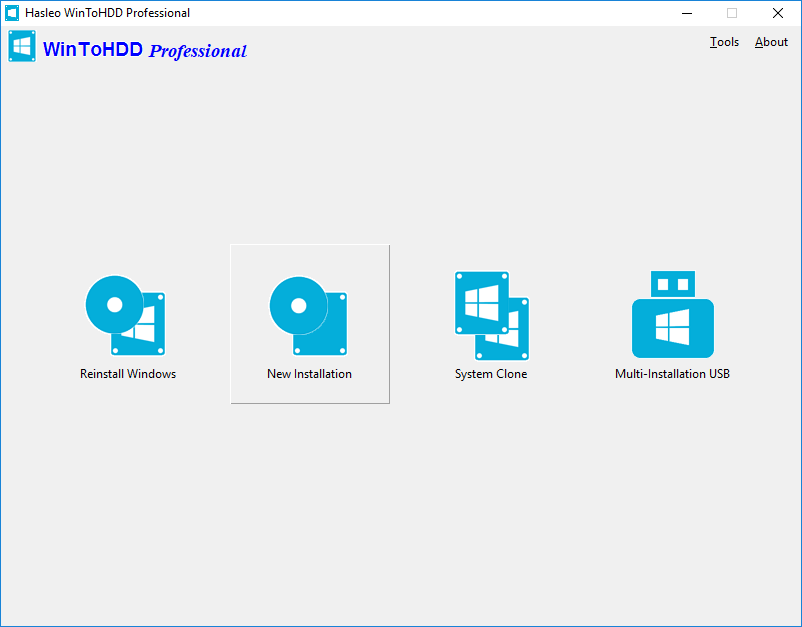
Nueva instalación: instale Windows en un segundo disco duro sin usar una unidad de CD/DVD/USB
Ejecute Hasleo WinToHDD, haga clic en el botón "Nueva instalación", seleccione el archivo de imagen (ISO, WIM, ESD, VHD, etc.) y la edición de Windows que desea instalar, luego haga clic en "Siguiente"; ahora seleccione el disco duro de destino y siga las indicaciones para instalar Windows en el disco duro.
Obtenga aquí la guía completa de "Nueva instalación" >>
Clonación del sistema: clone una instalación existente de Windows en otro disco (HDD/SSD)
Ejecute Hasleo WinToHDD, haga clic en el botón "Clonación del sistema", seleccione el sistema operativo Windows que desea clonar y el disco duro de destino, y luego siga las indicaciones para clonar Windows en el disco duro.

Obtenga aquí la guía completa de "Clonación del sistema" >>
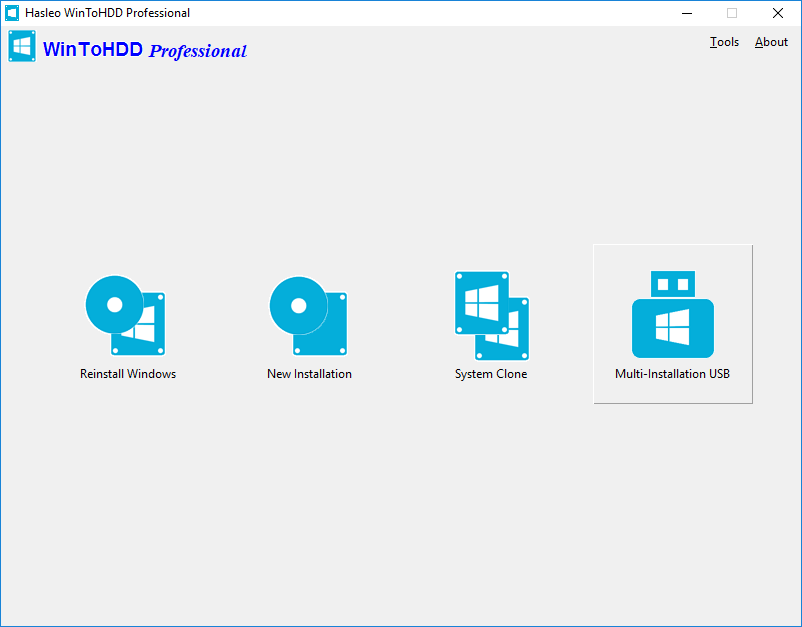
USB de instalación múltiple: cree una unidad USB de instalación múltiple para instalar o clonar Windows
Ejecute Hasleo WinToHDD, haga clic en el botón "USB de instalación múltiple" y seleccione la unidad USB de destino; luego siga las indicaciones para crear la unidad USB de instalación múltiple.
Obtenga aquí la guía completa de "USB de instalación múltiple" >>
 Notas: La edición gratuita de WinToHDD es solo para uso privado, no comercial y en equipos domésticos, y no ofrecemos soporte técnico gratuito para la edición gratuita. El uso de la edición gratuita de WinToHDD dentro de cualquier organización o con fines comerciales está estrictamente prohibido.
Sugerencias: