

O WinToHDD é uma ferramenta tudo-em-um de implantação do Windows desenvolvida pela Hasleo Software. Ela permite instalar o Windows, reinstalar o Windows ou clonar o Windows para outro disco. Este guia do usuário cobre todos os recursos básicos do WinToHDD, incluindo Reinstalar Windows, Nova instalação, Clone do sistema e USB de múltiplas instalações. Com o WinToHDD, você pode implantar sistemas operacionais Windows de forma rápida e fácil em qualquer PC compatível. A ferramenta oferece suporte a ISO, WIM, ESD, VHD e outros formatos de arquivo de imagem, o que a torna uma solução versátil para a implantação do Windows. Se você está atualizando seu disco rígido, reinstalando seu sistema operacional ou configurando vários computadores, o WinToHDD oferece um fluxo de trabalho simplificado e eficiente.
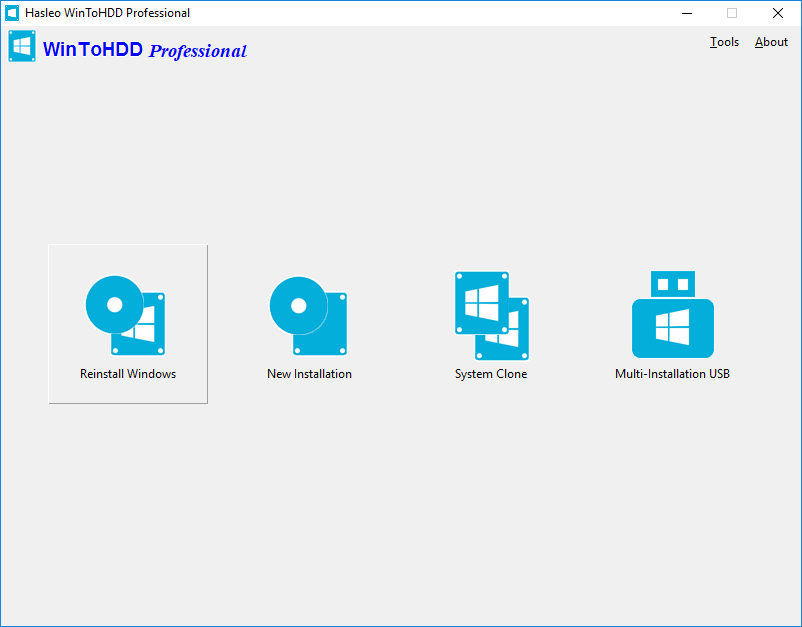
Reinstalar Windows - Reinstale o Windows sem usar uma unidade CD/DVD/USB
Execute o Hasleo WinToHDD, clique no botão "Reinstalar Windows", selecione o arquivo de imagem (ISO, WIM, ESD, VHD etc.) e a edição do Windows que deseja instalar, depois clique em "Próximo" e siga as instruções para reinstalar o Windows.
Obtenha o guia completo de "Reinstalar Windows" aqui >>
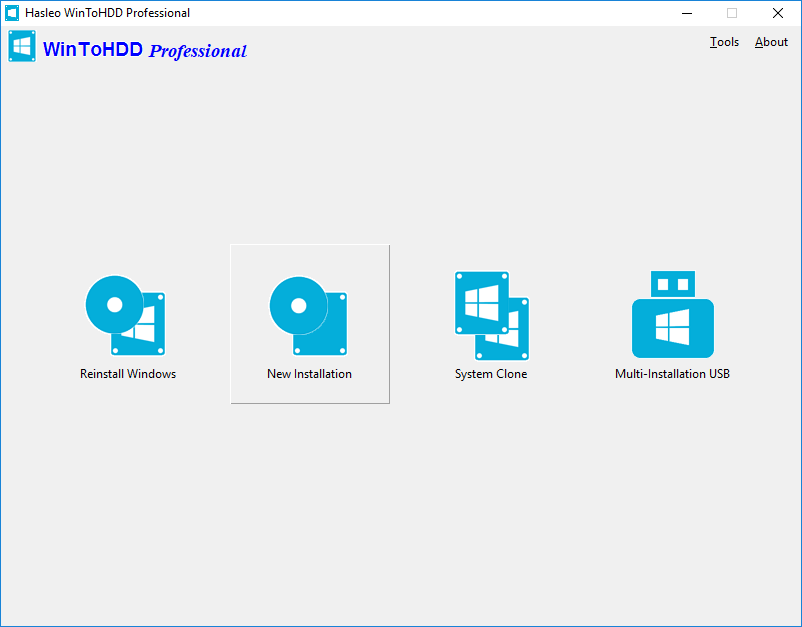
Nova instalação - Instale o Windows em um segundo disco rígido sem usar uma unidade CD/DVD/USB
Execute o Hasleo WinToHDD, clique no botão "Nova instalação", selecione o arquivo de imagem (ISO, WIM, ESD, VHD etc.) e a edição do Windows que deseja instalar, depois clique em "Próximo", agora selecione o disco rígido de destino e siga as instruções para instalar o Windows no disco rígido.
Obtenha o guia completo de "Nova instalação" aqui >>
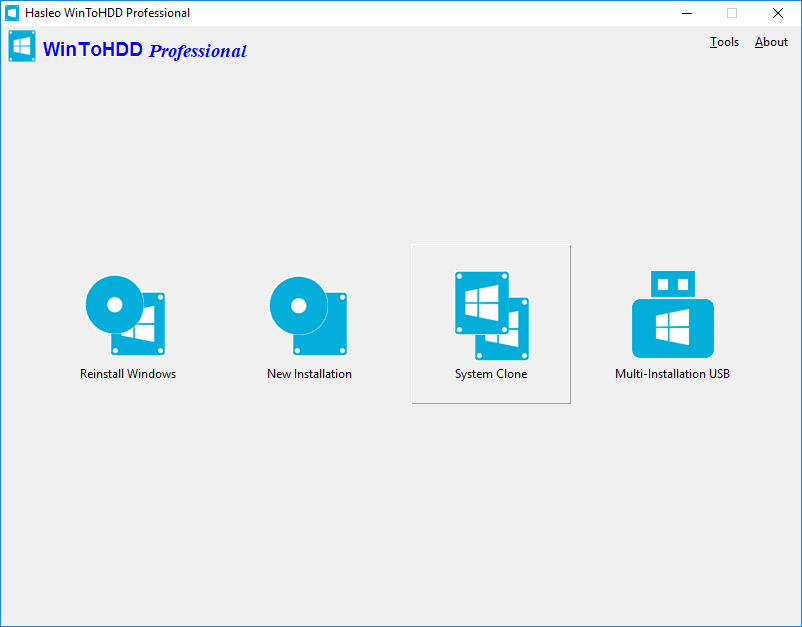
Clone do sistema - Clone a instalação existente do Windows para outro disco (HDD/SSD)
Execute o Hasleo WinToHDD, clique no botão "Clone do sistema", selecione o sistema operacional Windows que deseja clonar e selecione o disco rígido de destino, depois siga as instruções para clonar o Windows para o disco rígido.
Obtenha o guia completo de "Clone do sistema" aqui >>
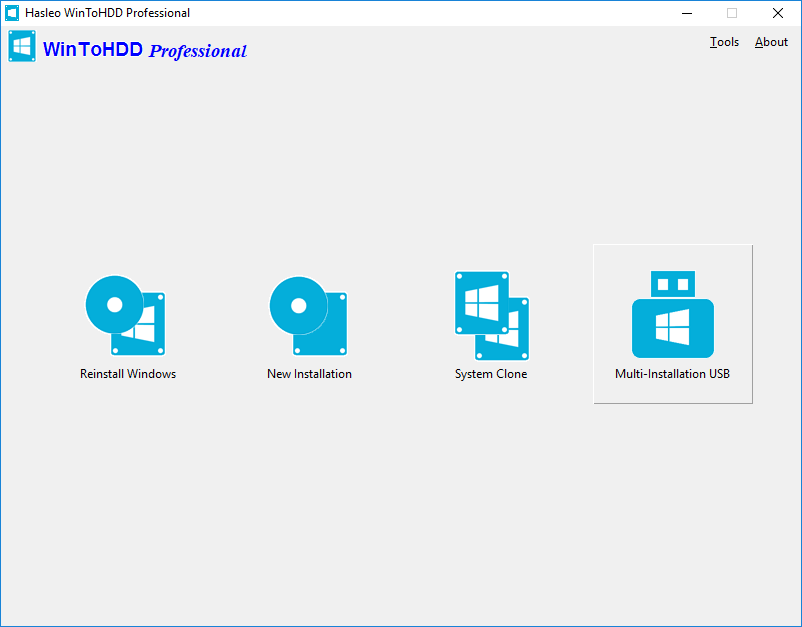
USB de múltiplas instalações - Crie uma unidade USB de múltiplas instalações para instalar ou clonar o Windows
Execute o Hasleo WinToHDD, clique no botão "USB de múltiplas instalações" e selecione a unidade USB de destino, depois siga as instruções para criar a unidade USB de múltiplas instalações.
Obtenha o guia completo de "USB de múltiplas instalações" aqui >>
 Observações: A edição gratuita do WinToHDD é apenas para uso doméstico, privado e não comercial, e não oferecemos suporte técnico gratuito para a edição gratuita. O uso da edição gratuita do WinToHDD em qualquer organização ou para fins comerciais é estritamente proibido.
- Criptografar a partição do Windows com BitLocker ou Criptografar a partição de dados com BitLocker, acesse Hasleo BitLocker Anywhere.
- Se você quiser instalar e executar o sistema operacional Windows em um disco rígido externo ou unidade flash USB (a Microsoft chama isso de Windows To Go), ou clonar sua instalação atual do sistema operacional Windows para uma unidade USB como uma unidade USB inicializável do Windows, experimente o WinToUSB.
- Se você excluiu alguns arquivos por acidente, formatou uma partição ou sofreu uma falha no sistema e perdeu alguns arquivos, o Hasleo Data Recovery Free pode ajudar você a recuperar todos os dados perdidos.