Escrito por James Redator técnico sênior da Hasleo Technology com mais de 10 anos de experiência em tecnologia Windows e proteção de dados. Atualizado em 20 de março de 2026 | WinToHDD
Você já imaginou criar uma unidade USB de instalação do Windows contendo todos os seus arquivos ISO de instalação do Windows (incluindo Windows 11, Windows 10, Windows 8/8.1, Windows 7 e Windows Vista) e depois instalar o Windows 11/10/8/8.1/7/Vista a partir da mesma unidade USB em computadores com BIOS e com UEFI? Neste guia, mostraremos como criar a unidade flash USB de múltiplas instalações do Windows com a ferramenta gratuita de implantação do Windows WinToHDD.
Tutorial para criar uma unidade USB de múltiplas instalações para instalar o Windows com a mesma unidade USB em computadores com BIOS e com UEFI.
1
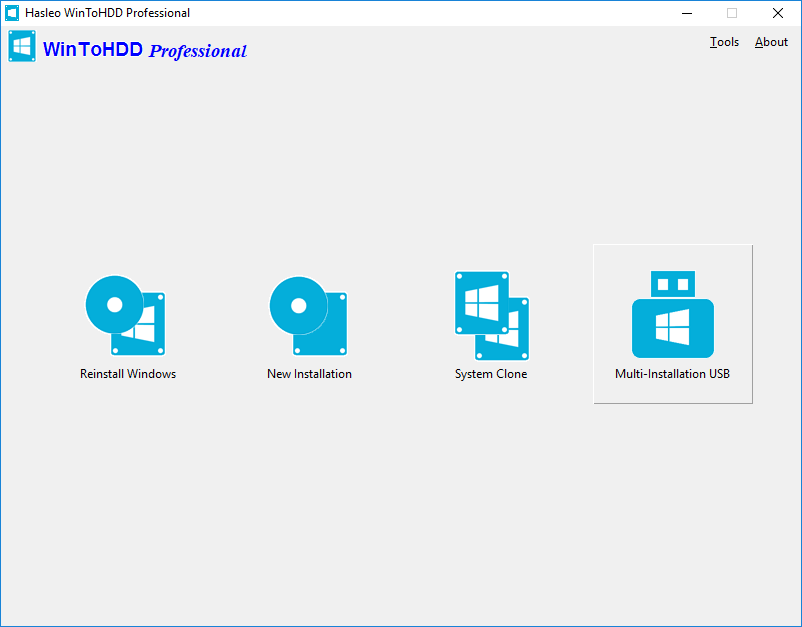
Execute o WinToHDD e clique no botão "USB de múltiplas instalações".
2
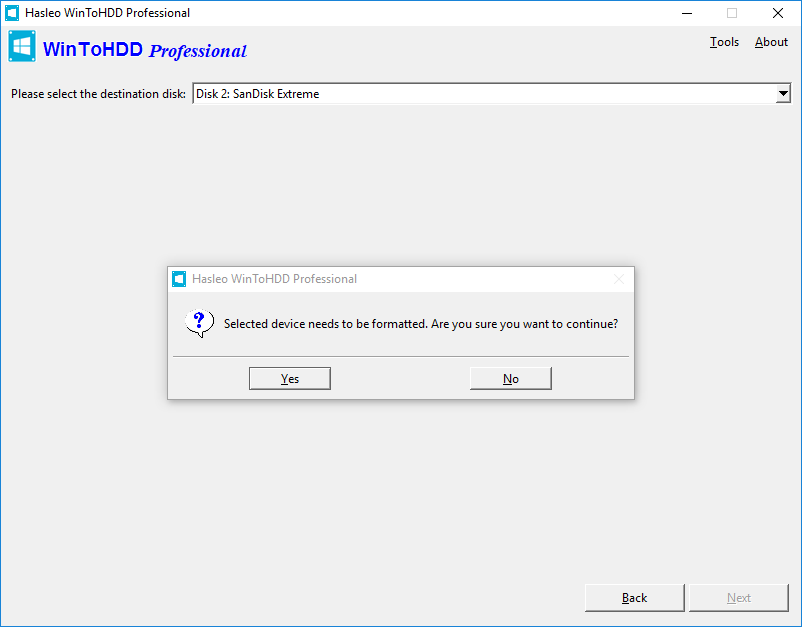
Selecione a unidade USB na lista suspensa. Depois de selecionar a unidade USB, aparecerá uma janela perguntando se você deseja formatá-la para continuar; clique em "Sim".
3
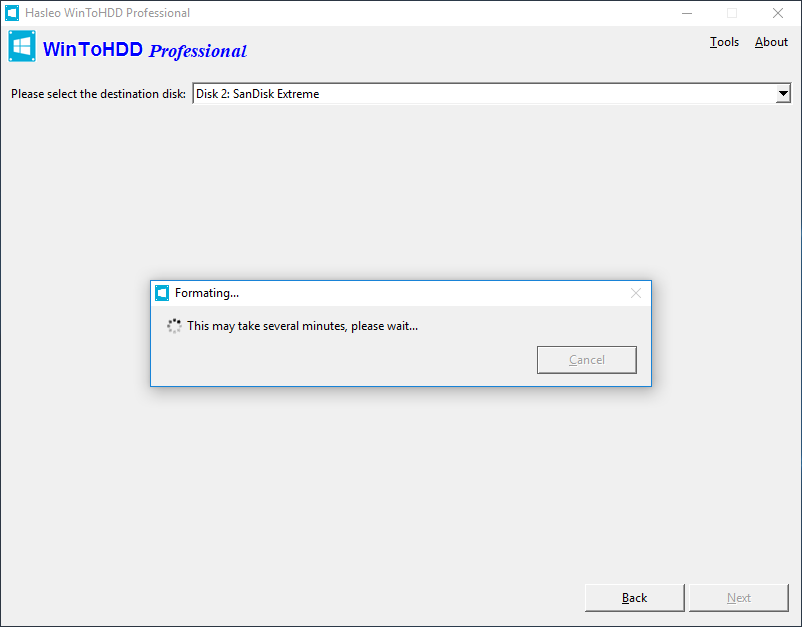
Depois de clicar em "Sim", o WinToHDD inicia a formatação. Aguarde até que a operação de formatação seja concluída.
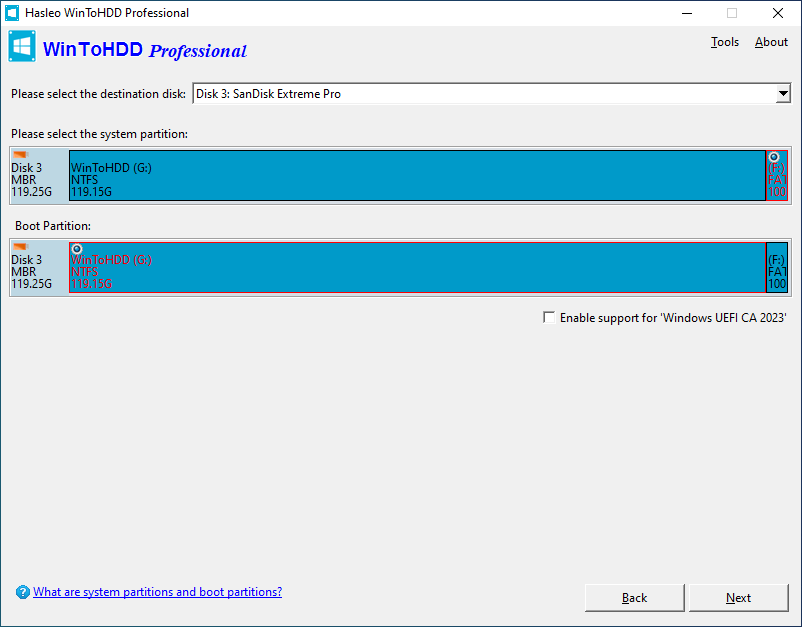
Após formatar com sucesso a unidade USB, o WinToHDD selecionará automaticamente a partição de boot e a partição de sistema na lista de partições, e as partições selecionadas serão marcadas em vermelho.
Dicas:
A opção "Ativar suporte para 'Windows UEFI CA 2023'" permite criar uma mídia inicializável em conformidade com o padrão de assinatura segura UEFI CA 2023 da Microsoft. Isso permite que ela passe na verificação do Secure Boot em computadores que confiam apenas nesse novo certificado. Portanto, verifique se o firmware UEFI da placa-mãe do seu computador é compatível com esse padrão.
5
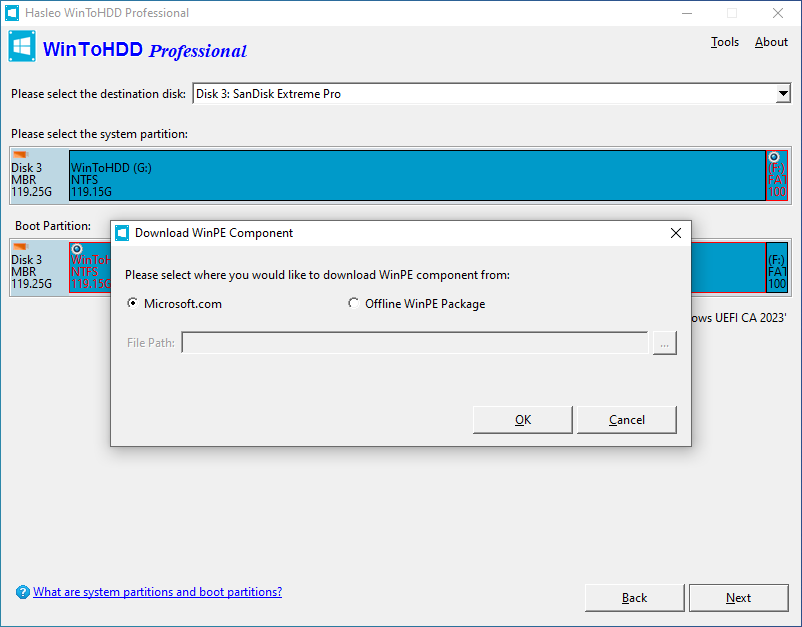
Clique em "Próximo"; aparecerá uma janela perguntando de onde você baixará os componentes do WinPE. Você pode escolher baixar do Microsoft.com ou de um pacote WinPE offline.
6
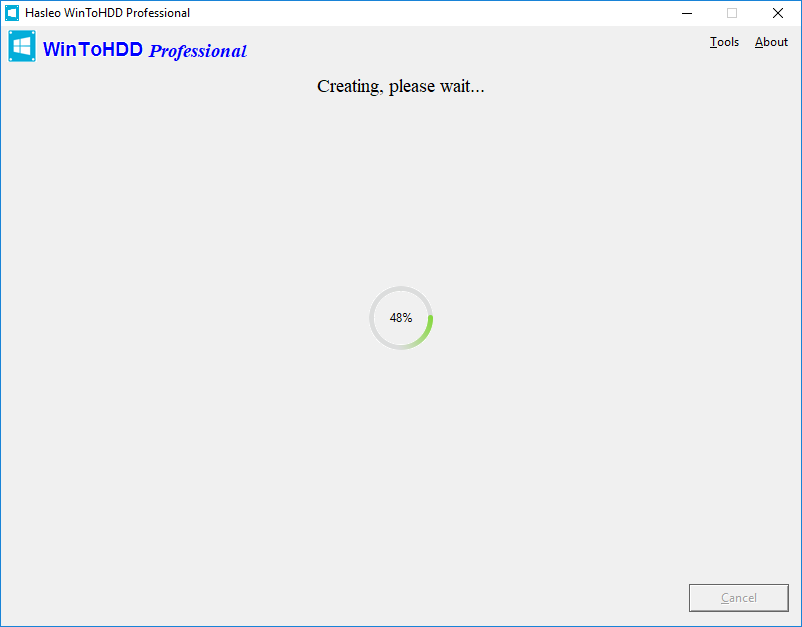
Clique em "OK"; o WinToHDD começa a criar a unidade USB de múltiplas instalações do Windows.
7
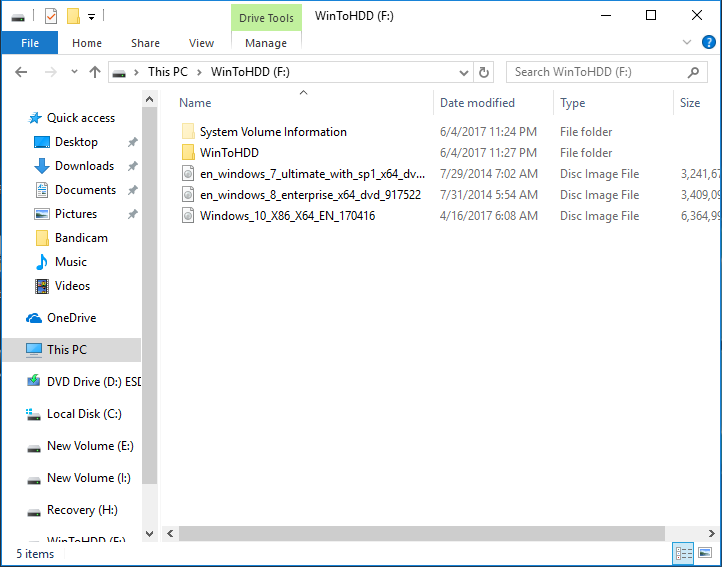
Levará algum tempo para criar a unidade USB de múltiplas instalações do Windows. Após a criação ser concluída, você pode copiar qualquer quantidade de ISO de instalação do Windows para a unidade flash USB de destino, desde que a unidade USB tenha espaço suficiente; em seguida, desconecte a unidade USB.
8
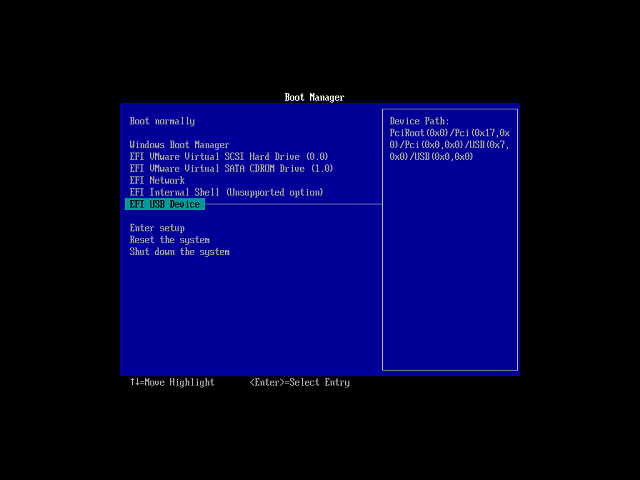
Conecte a unidade flash USB de múltiplas instalações ao computador no qual você deseja instalar o Windows. Ligue o computador e altere a BIOS para inicializar a partir da unidade USB.
9
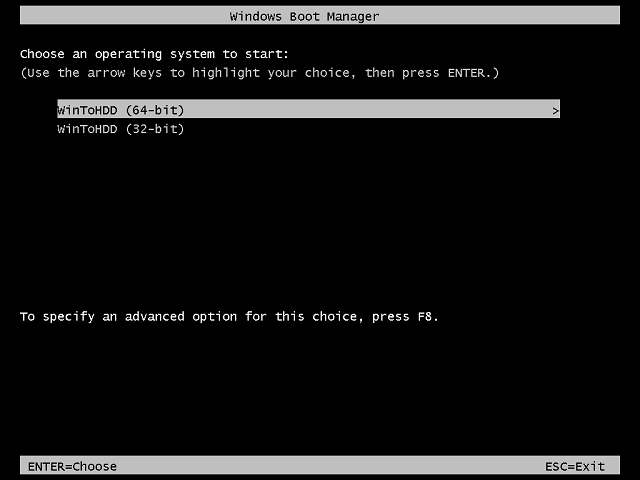
Se o computador for de 64 bits, execute "WinToHDD (64 bits)"; caso contrário, execute "WinToHDD (32 bits)".
10
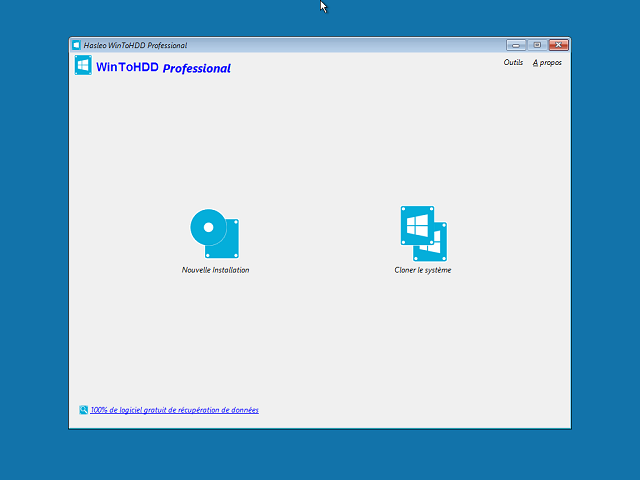
O computador inicializará no ambiente Windows PE e executará o WinToHDD automaticamente. Clique no botão "Nova instalação".