

Escrito por James
Se você tem uma ISO/WIM/ESD/SWM de instalação do Windows 11/10/8.x/7/Vista, um arquivo VHD/VHDX no qual o Windows 11/10/8.x/7/Vista está instalado ou um CD/DVD de instalação do Windows 11/10/8.x/7/Vista, pode usar a ferramenta gratuita de implantação do Windows WinToHDD para instalar o Windows em discos (HDD/SSD) diferentes daquele onde o seu sistema operacional Windows está instalado.
Tutorial para fazer uma instalação limpa do Windows sem usar um CD/DVD ou unidade USB.
1
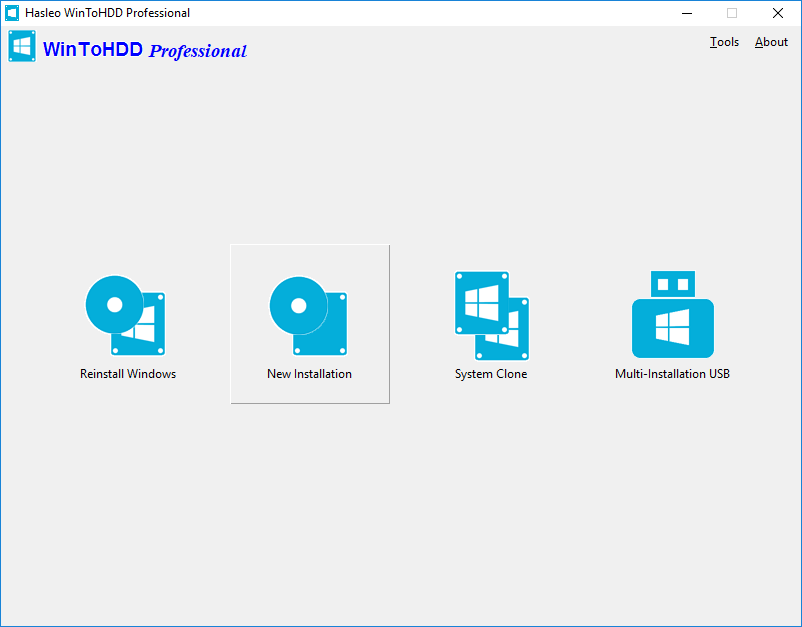
Execute o WinToHDD e clique no botão "Nova instalação".
2
Use as diretrizes a seguir para preparar a origem da instalação.
- Instalando a partir de um arquivo ISO/WIM/ESD/SWM/VHD/VHDX: Clique no botão
 e, em seguida, clique no botão
 e selecione o arquivo ISO/WIM/ESD/SWM/VHD/VHDX na caixa de diálogo de abertura.
- Instalando a partir de uma unidade de DVD: Insira o CD/DVD de instalação do Windows na sua unidade de CD/DVD. Assim que o CD/DVD for detectado no Windows, clique no botão
 e selecione a unidade de CD/DVD na lista suspensa. Se a sua unidade de CD/DVD não for reconhecida corretamente pelo WinToHDD, você precisa clicar no botão
 para que o programa reconheça a unidade de CD/DVD.
3
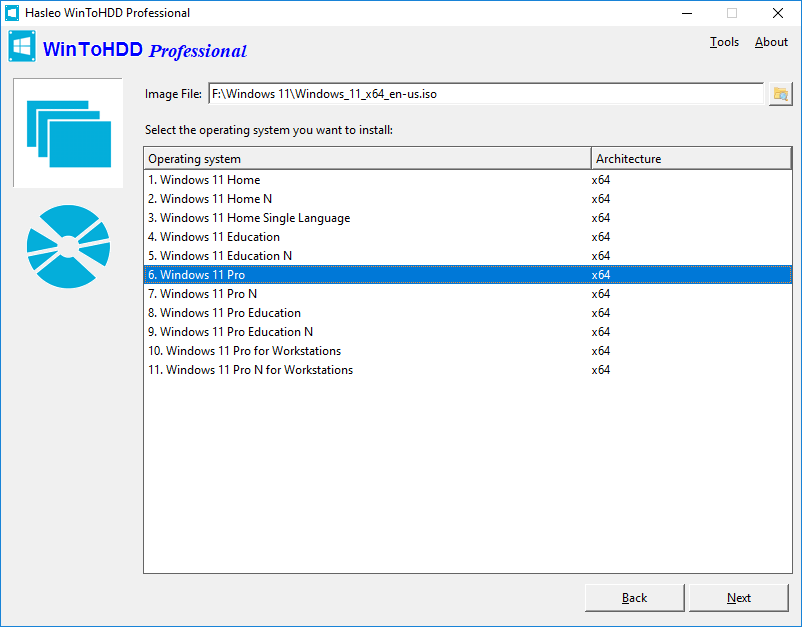
O WinToHDD procura e lista os sistemas operacionais instaláveis. Se você vir a edição do Windows que deseja instalar, selecione-a e clique em "Próximo".
4
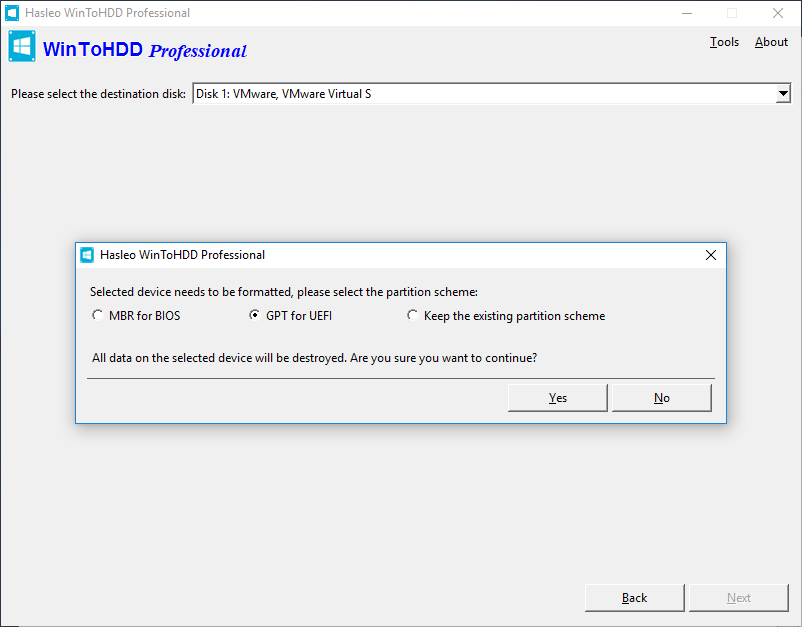
Selecione o disco de destino na lista suspensa; aparecerá uma janela perguntando se você deseja formatá-lo para continuar; selecione o esquema de partições que deseja usar e clique em "Sim" para continuar.
Dicas:
- As opções "MBR para BIOS" e "GPT para UEFI" farão com que a unidade de destino seja formatada, então todos os dados da unidade serão destruídos. E você pode ajustar o tamanho da partição de sistema e da partição de boot aqui.
- Se você escolher "Manter o esquema de partições existentes", precisará preparar manualmente as partições no disco antes desta etapa, e aqui está o guia do usuário sobre como preparar manualmente as partições para o disco de destino.
5
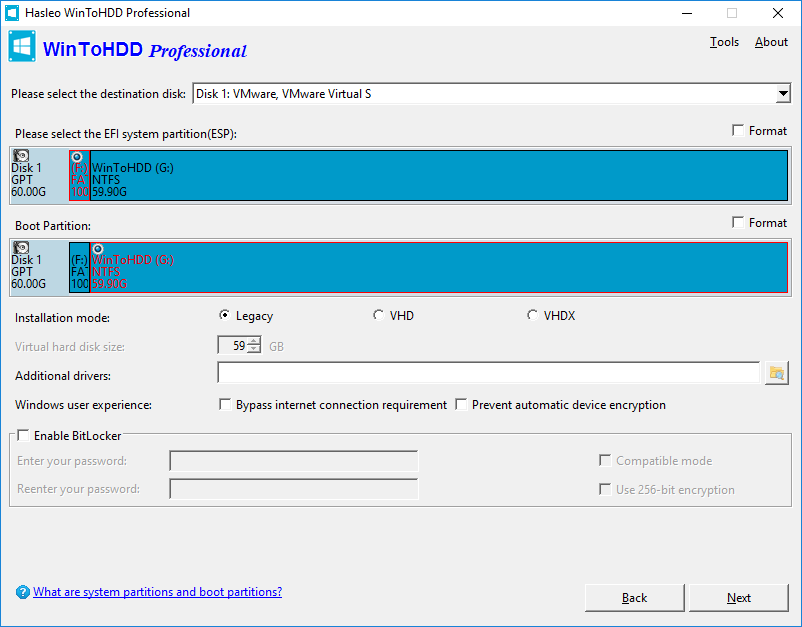
Selecione a partição de boot e a partição de sistema na lista de partições; as partições selecionadas serão marcadas em vermelho.
Dicas:
- O modo de instalação "Legacy" instala o Windows diretamente na partição de boot da unidade, e o modo de instalação "VHD/VHDX" instala o Windows no arquivo VHD/VHDX armazenado na partição de boot.
- A opção "Ativar suporte para 'Windows UEFI CA 2023'" permite criar uma mídia inicializável em conformidade com o padrão de assinatura segura UEFI CA 2023 da Microsoft. Isso permite que ela passe na verificação do Secure Boot em computadores que confiam apenas nesse novo certificado. Portanto, verifique se o firmware UEFI da placa-mãe do seu computador é compatível com esse padrão.
- A opção "Drivers adicionais" permite injetar drivers no Windows recém-instalado, o que é especialmente importante quando precisamos depender de drivers de hardware para concluir a instalação do Windows.
- A opção "Ignorar requisito de conta online" permite ignorar o requisito de entrar com uma conta Microsoft ao instalar o Windows 11.
- A opção "Impedir a criptografia automática de dispositivos" permite impedir a criptografia automática de dispositivos BitLocker ao instalar o Windows 11.
- A opção "Definir automaticamente fuso horário e região" permite definir o fuso horário e a região automaticamente usando as configurações do usuário atual.
- A opção "Desativar privacidade/coleta de dados" permite pular as perguntas de privacidade durante o OOBE do Windows para evitar que seja solicitado consentimento sobre dados de diagnóstico, localização e anúncios personalizados.
- A opção "Criar uma conta local com o nome de usuário:" permite criar uma conta local durante a instalação do Windows usando o nome de usuário especificado.
- Se você quiser criptografar a partição de boot usando BitLocker, marque a caixa de seleção "Ativar BitLocker" e digite a senha de criptografia. Você também pode especificar o modo de criptografia e a força de criptografia aqui.
6
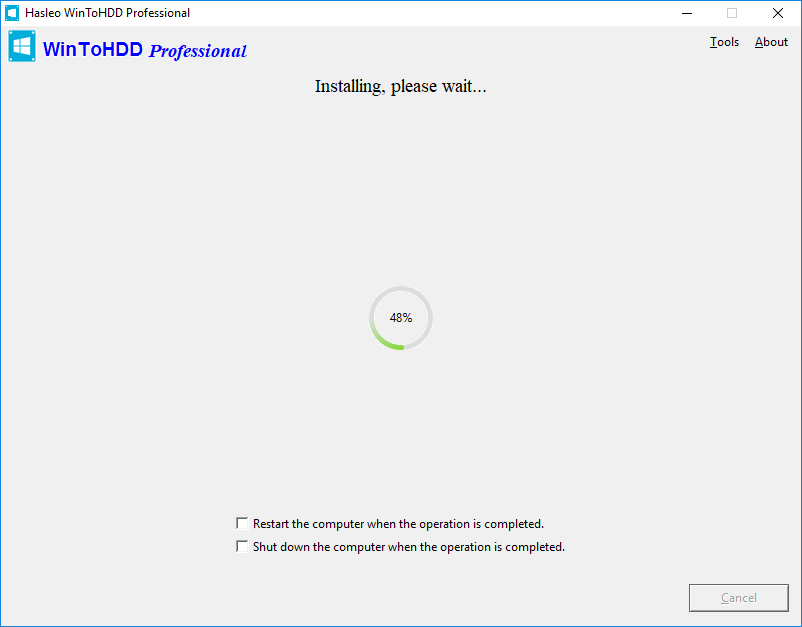
Clique em "Próximo". Após clicar em "Próximo", o WinToHDD começa a instalar o Windows.
7
A instalação leva algum tempo. Após a instalação, reinicie o computador e altere a BIOS para inicializar a partir do seu disco rígido.
8
A instalação do Windows é iniciada e você precisa concluir todas as etapas da instalação. Você terá que inicializar a partir do seu disco rígido se a instalação do Windows reiniciar o computador.
Seguindo estes passos simples, você pode instalar o Windows em discos diferentes daquele onde o seu sistema operacional Windows está instalado com a ferramenta gratuita de implantação do Windows WinToHDD facilmente.