

Recentemente comprei um notebook que veio com o Windows 10 Home Edition como sistema operacional e queria criptografar o disco rígido com BitLocker. Percebi que o Windows 10 Home Edition não habilita a criptografia de unidade de disco BitLocker. Pesquisei por horas e tentei algumas formas diferentes de contornar isso, mas nada funcionou. Minha pergunta é: como ativar o BitLocker no Windows 10 Home Edition? Ou preciso usar um software de terceiros?
Conhecimentos básicos
O BitLocker é um recurso de criptografia de disco completo desenvolvido pela Microsoft para Windows. Ele ajuda os usuários a criptografar volumes e impedir o acesso não autorizado aos dados, sendo uma ferramenta valiosa para quem tem necessidades de proteção de dados. No entanto, anos após o lançamento do Windows 10 e mesmo com o Windows 11 já disponível, a Microsoft ainda não habilitou a Criptografia de Unidade de Disco BitLocker nas edições Home de nenhum dos dois sistemas. Isso significa que os usuários não podem habilitar o BitLocker no Windows 10/11 Home por padrão — uma desvantagem significativa para os usuários da edição Home.
Existe alguma outra forma de habilitar/ativar o BitLocker no Windows 10/11 Home Edition? A resposta é usar a solução BitLocker de terceiros, como o Hasleo BitLocker Anywhere For Windows. O Hasleo BitLocker Anywhere For Windows é um software especialmente projetado para usuários do Windows, para ajudá-los a usar o BitLocker no Windows Home; com ele, você pode habilitar/ativar o BitLocker para a unidade C: do Windows e volumes de dados no Windows 10/11 Home. O algoritmo de criptografia BitLocker implementado pelo Hasleo BitLocker Anywhere For Windows é totalmente compatível com o algoritmo de criptografia BitLocker usado pelo Windows 10/11, então você não precisa se preocupar com problemas de compatibilidade e segurança. Baixe e instale o software primeiro antes de prosseguir para as próximas etapas.
Este tutorial não só mostrará como habilitar o BitLocker no Windows 10/11 Home Edition passo a passo usando o Hasleo BitLocker Anywhere, mas também apresentará vários outros métodos para habilitar o BitLocker no Windows 10/11.
Método 1: habilitar/ativar o BitLocker no Windows 10/11 Home com o Hasleo BitLocker Anywhere




Método 2: ativar o BitLocker em outro computador com Windows 10/11 Pro, Enterprise ou Education
Acessar unidades criptografadas com BitLocker é um recurso integrado ao Windows 11/10. No entanto, criptografar unidades com BitLocker não está disponível no Windows 10/11 Home. Felizmente, esse recurso está incluído no Windows 10/11 Pro e edições superiores. Se você tiver um PC com Windows 10/11 Pro, Enterprise ou Education, basta conectar a unidade a esse PC para criptografá-la. O método mais fácil é clicar com o botão direito na unidade no Explorador de Arquivos, selecionar "Ativar BitLocker" e seguir as instruções.
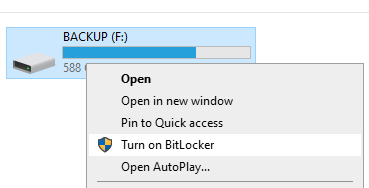
Se a unidade de destino for removível e você tiver acesso a um computador com Windows 10 Pro, Enterprise ou Education, pode desconectar a unidade, criptografá-la nesse computador e reconectá-la ao computador original para uso. Observe que esse método só funciona se a unidade puder ser desconectada fisicamente da sua máquina.
Método 3: atualizar para o Windows 10/11 Pro para ativar o BitLocker
A Microsoft incluiu o BitLocker completo no Windows 10/11 Pro e em edições mais avançadas, então só precisamos atualizar do Windows 10/11 Home para o Pro para usar o BitLocker integrado do Windows para criptografar unidades. Depois de atualizar para uma edição mais avançada do Windows 10/11, basta criptografar a unidade conforme descrito no método anterior.
Sabemos que atualizar do Windows Home para o Windows Professional custa US$ 99, e, se você tiver orçamento, atualizar para o Windows Professional é uma ótima opção.
Conclusão
Este tutorial descreve vários métodos para ajudar você a habilitar/ativar o BitLocker no Windows 10/11 Home Edition. Se você procura uma solução sobre como habilitar/ativar o BitLocker no Windows 10/11 Home Edition e não tem orçamento para atualizar para o Windows Professional, como mencionado acima, o Hasleo BitLocker Anywhere For Windows é a melhor solução de que você precisa.
Se você precisar descriptografar uma unidade criptografada com BitLocker no Windows 10 Home, consulte Como desativar a Criptografia de Unidade de Disco BitLocker no Windows 10/11 Home?
Se você precisar recuperar arquivos perdidos de uma unidade criptografada com BitLocker, recomendamos experimentar o software profissional de recuperação de dados BitLocker Hasleo BitLocker Data Recovery.
Perguntas frequentes
A: Não, as edições Windows Home não incluem o recurso de criptografia BitLocker. O BitLocker está disponível apenas nas edições Windows Pro, Enterprise e Education. Você precisa de software de terceiros, como o Hasleo BitLocker Anywhere, para criptografar unidades no Windows Home.
A: Você precisa de software de terceiros, como o Hasleo BitLocker Anywhere, para habilitar o BitLocker no Windows Home. O software oferece funcionalidade completa do BitLocker, incluindo criptografia de unidades com senhas.
A: O tempo de criptografia depende do tamanho e da velocidade da unidade. Para unidades grandes, pode levar várias horas. Você pode continuar usando o computador durante o processo de criptografia.
A: Não, criptografar uma unidade não apaga seus dados. O processo de criptografia converte os dados no local sem excluir arquivos. No entanto, recomenda-se sempre fazer backup dos dados importantes antes da criptografia como precaução.
A: Sim, você pode criptografar a partição do sistema usando o Hasleo BitLocker Anywhere. No entanto, a criptografia da partição do sistema exige reiniciar no modo Pré-SO para ser concluída.
A: O BitLocker usa criptografia AES com comprimentos de chave de 128 ou 256 bits. Ele também oferece suporte ao modo XTS-AES para maior segurança em sistemas modernos.
A: Sim, unidades criptografadas com BitLocker podem ser acessadas em diferentes versões do Windows, desde que você tenha a senha ou a chave de recuperação.