

Depois de comprar o software, você receberá um e-mail com o seu código de licença. A próxima etapa do processo de registro é autorizar o software; consulte os passos abaixo:
 > "Registrar...".
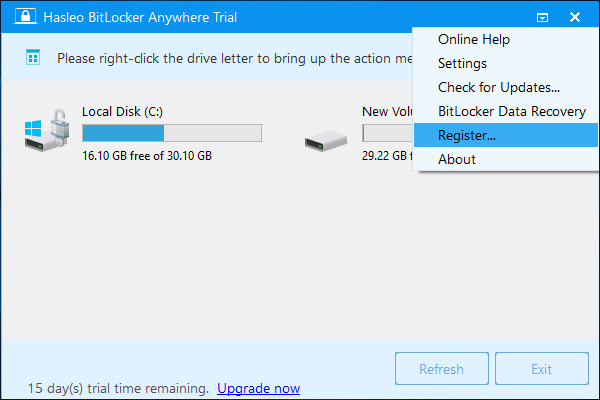
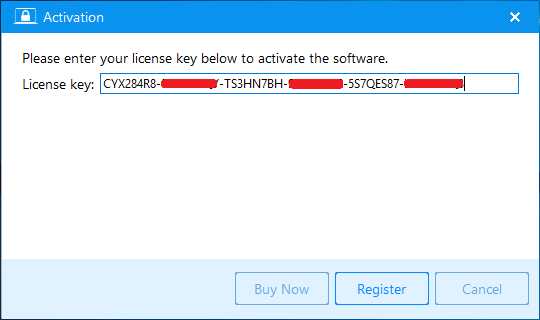
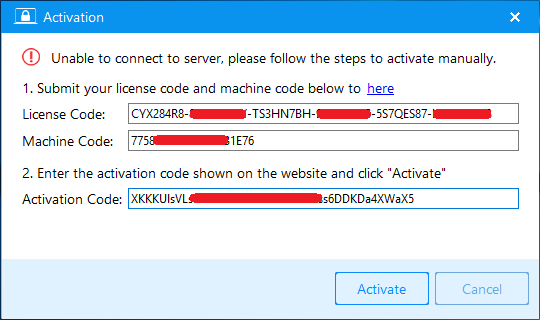
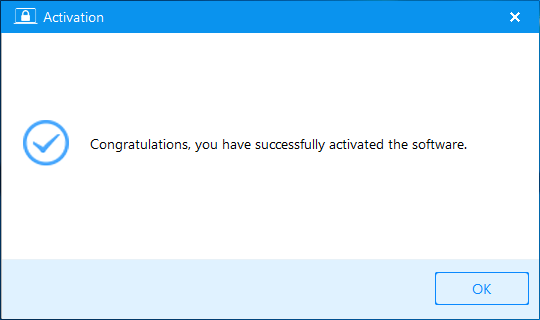
Se você tiver problemas com o registro, entre em contato com nosso suporte em: [email protected]. Inclua seu endereço de e-mail, código de licença ou ID do pedido na mensagem de e-mail.
Perguntas frequentes
A: Após a compra, você receberá um e-mail com o seu código de licença. Verifique sua caixa de entrada (e a pasta de spam) para encontrar o e-mail de confirmação da Hasleo.
A: A licença normalmente é para um computador. Entre em contato com o suporte se precisar transferir a licença para outro computador.
A: Certifique-se de ter digitado o código de ativação correto gerado na página de ativação offline. Se os problemas persistirem, entre em contato com o suporte.
A: A versão de avaliação tem todos os recursos habilitados, mas destina-se a fins de avaliação. Você precisa comprar e ativar para continuar usando após o período de avaliação.
A: Se você formatar seu computador, talvez precise reativar usando seu código de licença. Entre em contato com o suporte se precisar de uma nova ativação.
A: Sim, você pode desativar no computador antigo e ativar no novo. Entre em contato com o suporte para obter assistência, se necessário.
A: Certifique-se de digitar o código exatamente como mostrado no e-mail (sem espaços extras). Entre em contato com o suporte se os problemas persistirem.
A: Após a ativação, você verá uma mensagem de sucesso. O software não exibirá mais indicadores do modo de avaliação.