

Este artigo explica como clonar partições rapidamente usando o recurso Clone delta rápido no Hasleo Disk Clone.
Visão geral da tecnologia Clone delta
O método tradicional "Clone completo" copia todos os blocos de dados usados da origem para a unidade de destino. No entanto, o Clone delta (ou Clone incremental) copia apenas os blocos que foram alterados na partição de origem desde que o clone completo original foi executado. Isso significa que já deve existir um "Clone completo" da partição de origem na unidade de destino.
Em resumo, a tecnologia Clone delta é um método eficiente de sincronização de dados que melhora significativamente a eficiência do backup e da migração de dados. Ela faz isso copiando apenas os blocos de dados que foram alterados desde o último clone, o que também reduz o consumo de energia. Os benefícios da tecnologia Clone delta incluem:
- Melhoria da eficiência: a quantidade de dados transferidos é significativamente reduzida, dependendo do número de blocos alterados.
- Menor consumo de energia: a redução da quantidade de dados transferidos leva a uma redução no consumo de energia.
- Economia de tempo: em comparação com o "Clone completo", apenas os blocos alterados precisam ser lidos da unidade de origem e gravados na unidade de destino, então o tempo necessário para a clonagem é significativamente reduzido.
- Custos reduzidos: alguns dispositivos de armazenamento, como SSDs, têm um número limitado de ciclos de gravação. Portanto, reduzir significativamente a quantidade de dados gravados neles pode prolongar sua vida útil e diminuir os custos de substituição de hardware a longo prazo.
Clone delta vs Clone completo
| Aspecto | Clone delta | Clone completo |
|---|---|---|
| Dados copiados | Apenas os blocos alterados desde o último clone | Todos os dados da partição de origem |
| Velocidade | Mais rápido quando poucos blocos são alterados | Mais lento; copia todos os dados a cada vez |
| Primeiro clone | Não suportado; requer um clone completo existente | Suportado |
| Melhor para | Clones repetidos com poucas alterações | Primeiro clone ou atualização completa |
Visão geral do recurso Clone delta rápido no Hasleo Disk Clone
Abaixo descreveremos brevemente as limitações funcionais e os princípios de implementação do recurso Clone delta rápido no Hasleo Disk Clone.
- Limitação 1: o recurso Clone delta no Hasleo Disk Clone atualmente se aplica apenas à clonagem de partições NTFS. Partições que não são NTFS continuarão sendo clonadas usando o Clone completo.
- Limitação 2: a partição NTFS de destino deve ser maior ou igual à partição NTFS de origem.
- Limitação 3: a partição NTFS de origem e a partição NTFS de destino devem ter o mesmo tamanho de cluster.
Antes de executar uma operação de Clone delta, o Hasleo Disk Clone confirma que a partição NTFS de destino é uma cópia da origem. Em seguida, ele usa o algoritmo avançado de detecção de alterações de blocos para descobrir os blocos alterados (por exemplo, blocos que foram alterados na partição NTFS de destino e blocos que já estão em uso na partição NTFS de origem, mas não estão em uso na partição NTFS de destino) e, por fim, clona os blocos alterados para a partição NTFS de destino.
Como clonar uma partição usando o recurso Clone delta rápido no Hasleo Disk Clone
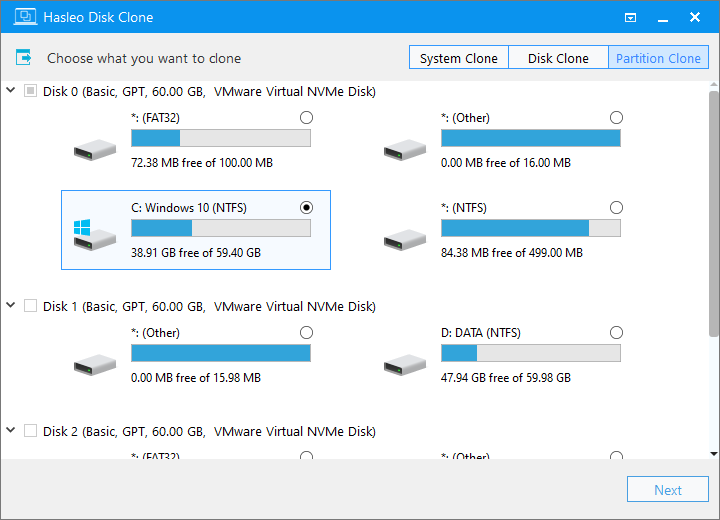
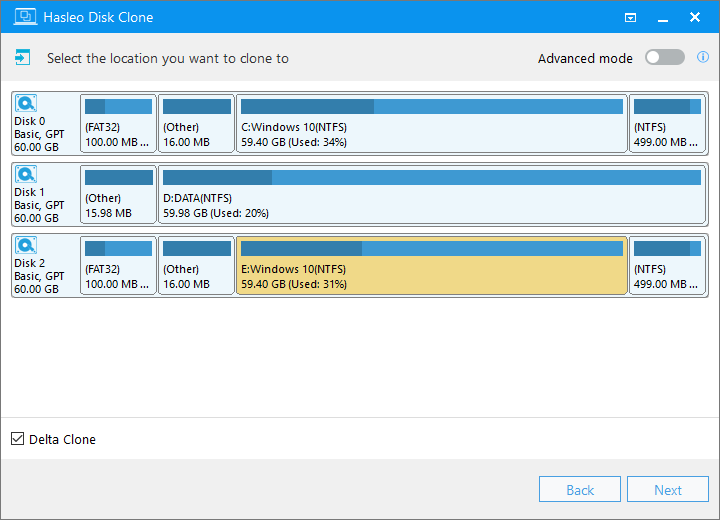
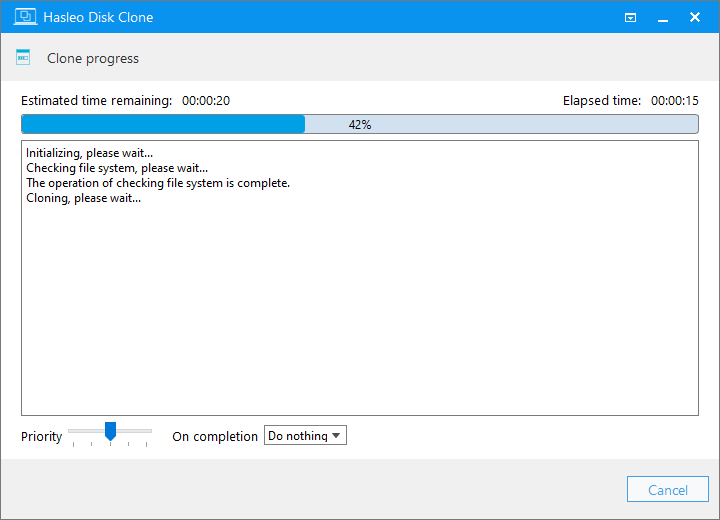
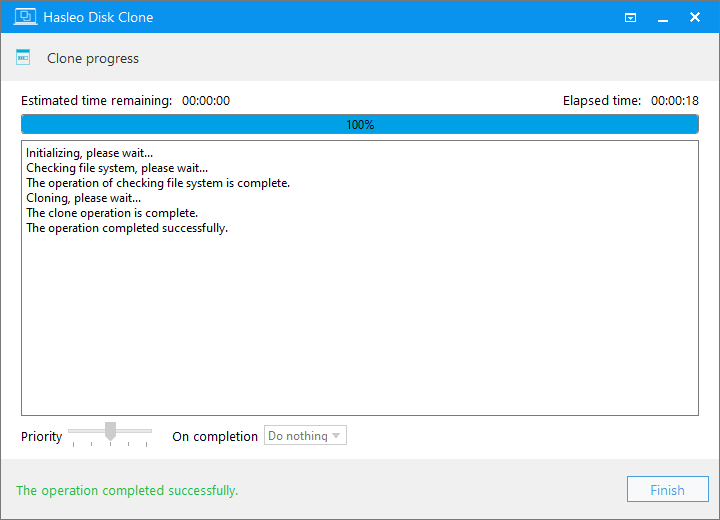
Como verificar o clone delta
- Abra a partição de destino e confirme se os arquivos esperados estão presentes.
- Verifique se a partição de destino corresponde à origem quanto aos dados alterados.
Perguntas frequentes (FAQ)
R: Não. O Clone delta exige um clone de partição existente no disco de destino para comparação. Primeiro você deve executar um Clone completo para criar a linha de base; depois, os clones subsequentes podem usar o Clone delta.
R: Não. O Clone delta funciona apenas com partições NTFS. Partições que não são NTFS, como FAT32 ou exFAT, continuarão sendo clonadas usando o modo Clone completo.
R: O Clone delta exige que a partição NTFS de destino seja igual ou maior que a origem. Se a partição de destino for menor, a operação falhará.
R: Sim. Você pode cancelar uma operação de Clone delta a qualquer momento. No entanto, a partição de destino pode ficar em um estado inconsistente se for cancelada durante o processo de gravação.
R: O Hasleo Disk Clone usa algoritmos avançados de detecção de alterações de blocos para comparar o estado atual da partição de origem com o clone de linha de base no destino, identificando com eficiência apenas os blocos de dados alterados.
Conclusão
Você ficou impressionado? Sim, é rápido assim. Como um software profissional de clonagem, o recurso Clone delta rápido do Hasleo Disk Clone pode clonar rapidamente apenas os blocos alterados da partição de origem para a partição de destino, garantindo que a partição de destino seja uma cópia exata da partição de origem.
Se você procura uma ferramenta que possa fazer backup do Windows, de discos ou de partições, recomendamos nosso software gratuito de backup do Windows - Hasleo Backup Suite.