

分区克隆让您可以选择硬盘上的任意分区并将其克隆到另一个磁盘或分区,创建完全相同的副本。此过程不会影响源分区或其他任何数据。使用 Hasleo Disk Clone,您只需几个步骤即可安全高效地完成此过程。
什么时候需要将一个分区克隆到另一个分区?
对于需要灵活迁移和数据备份的用户而言,分区克隆是一种非常可行且可靠的方案。与磁盘克隆不同,它通过克隆指定分区中的全部内容来实现数据迁移。下面比较分区克隆、系统克隆和磁盘克隆。
下表比较了三种克隆方式。
| 分区克隆 | 磁盘克隆 | 系统克隆 | |
| 操作对象 | 特定的单个分区 | 整个硬盘 | 系统所需分区 |
| 主要用途 | 备份或克隆特定分区 | 更换或升级硬盘 | 仅迁移或备份系统 |
| 克隆速度 | 取决于分区大小 | 较慢 | 较快 |
| 灵活性 | 高 | 低 | 高 |
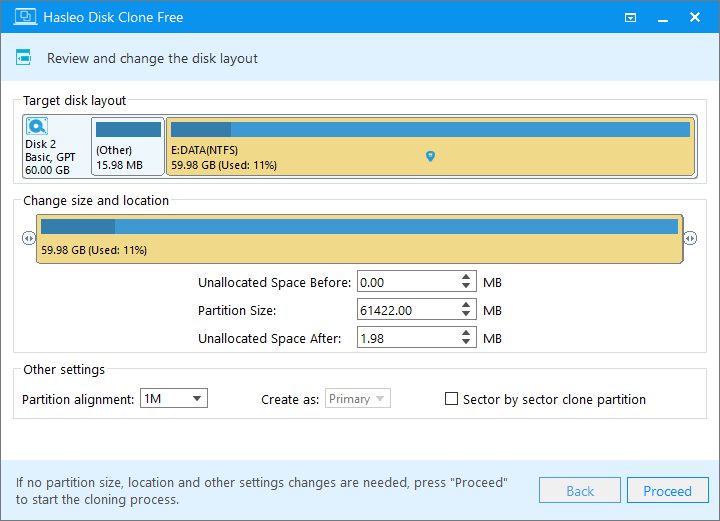
分区克隆不仅可以将包含重要项目数据的分区克隆到另一个硬盘进行备份,还支持调整分区布局。克隆后,您可以删除旧分区并扩展新分区,以利用未分配空间。
* 提示:虽然 Partition Clone 可以将系统分区(C: 盘)迁移到另一个磁盘,但我们强烈建议使用专用的 System Clone 或 Disk Clone 功能,以确保能从新驱动器成功启动。
为什么选择 Hasleo Disk Clone?
Hasleo Disk Clone 是一款强大、高效且易用的解决方案。它通过简单的分步流程克隆整个分区,完美引导用户完成操作。此外,它还支持多种文件系统、存储设备和 Windows 操作系统。作为最佳的免费克隆工具,它具有以下显著特性:
- 免费提供分区、磁盘和系统克隆等核心克隆功能,速度极快。
- 提供多种磁盘对齐模式。
- 支持磁盘和分区的 Delta 克隆和逐扇区克隆。
- 支持灵活调整目标磁盘上的分区大小和位置。
- 通过克隆实现MBR 转 GPT或 GPT 转 MBR。
- 制作可启动的 WinPE 应急盘,用于磁盘或分区迁移。
如何使用 Hasleo Disk Clone 将一个分区克隆到另一个分区?
以下分步指南将帮助您将指定分区克隆到另一个分区。
第 1 步。下载、安装并运行 Hasleo Disk Clone,然后点击“Partition Clone”选项。
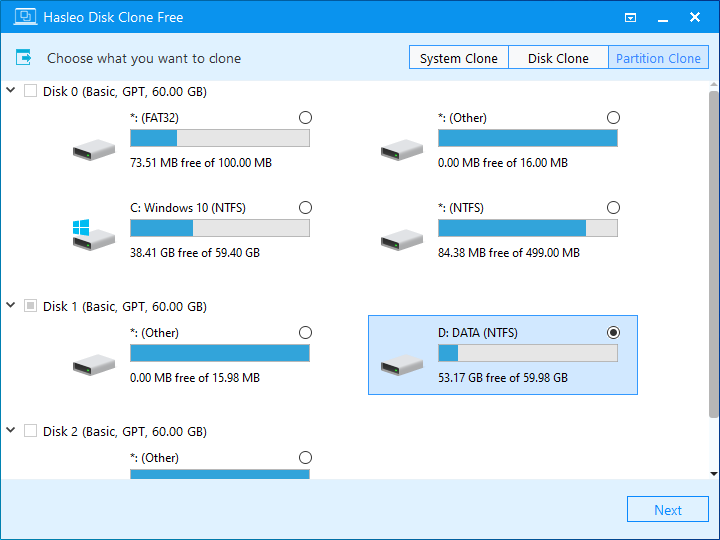
第 2 步。选择要克隆的源分区,然后点击“下一步”。
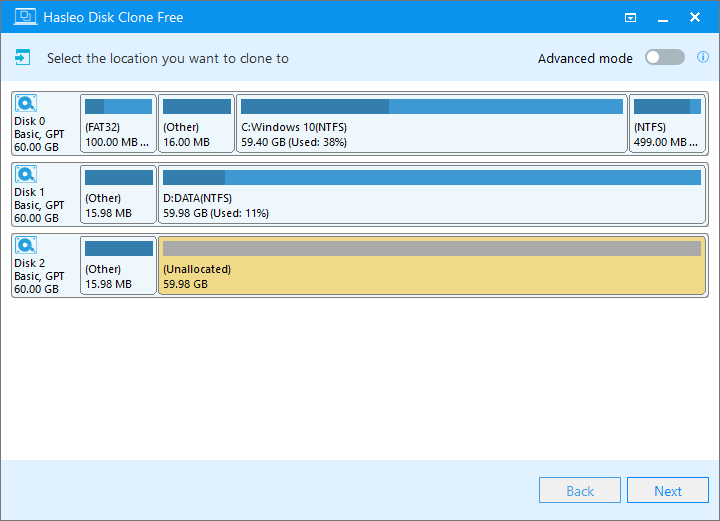
第 3 步。选择目标分区,然后点击“下一步”。
第 4 步。根据您的需求调整分区大小和位置,然后点击“Proceed”。
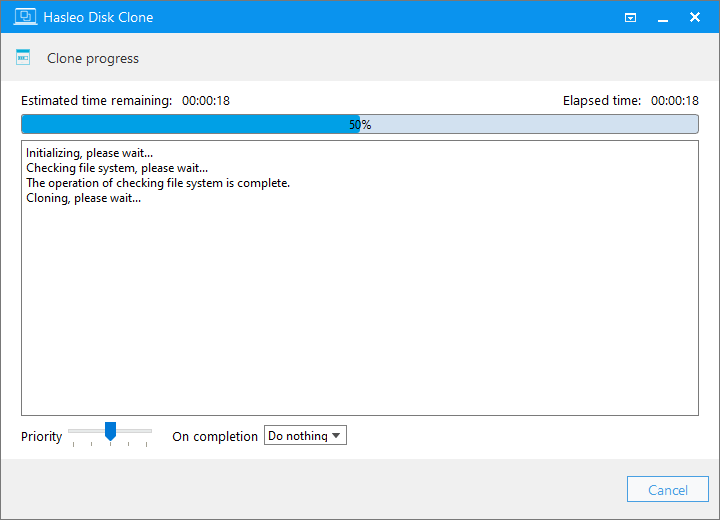
第 5 步。Hasleo Disk Clone 将开始克隆过程。这需要一些时间,具体取决于分区上的数据量。请耐心等待,不要中断过程。
* 提示:其他克隆选项请参阅 Hasleo Disk Clone 用户指南。
常见问题解答(FAQ)
A: 可以。Hasleo Disk Clone 允许您将分区克隆到同一磁盘上的任意位置,或完全克隆到另一个磁盘。
A: 可以。克隆过程会覆盖目标分区上的所有数据。请务必在克隆前备份重要数据。
A: 虽然 Partition Clone 可以复制系统分区,但我们建议使用 System Clone 或 Disk Clone,以确保克隆后的系统能够正常启动。
A: Hasleo Disk Clone 支持所有主流文件系统,包括 NTFS、FAT32、exFAT 等,确保兼容各种分区类型。
A: 可以。使用 Hasleo Disk Clone 进行分区克隆完全免费,同时还提供磁盘克隆和系统克隆功能。
结论
Hasleo Disk Clone 的分区克隆功能可让您在完整保留数据完整性的前提下,将指定分区克隆到另一个分区,是迁移、备份和数据保护的有效方案。按照本文的指引,您可以快速轻松地完成分区克隆。此外,Hasleo Disk Clone 还支持系统克隆和磁盘克隆。欢迎免费下载,体验其强大功能。