

La clonación de particiones le permite seleccionar cualquier partición de su disco duro y clonarla a otro disco o partición, creando una copia idéntica. Este proceso no afecta a la partición de origen ni a ningún otro dato. Con Hasleo Disk Clone, puede completar este proceso de forma segura y eficiente en solo unos pasos.
¿Cuándo necesitaría clonar una partición a otra?
Para los usuarios que necesitan una migración flexible y copias de seguridad de datos, la clonación de particiones es una solución muy viable y fiable. A diferencia de la clonación de discos, consiste en clonar todo el contenido de una partición especificada para lograr la migración de los datos. A continuación se ofrece una comparación entre la clonación de particiones, la clonación del sistema y la clonación de discos.
La siguiente tabla compara los tres tipos de clonación.
| Clonación de particiones | Clonación de discos | Clonación del sistema | |
| Objeto de la operación | Una única partición concreta | Todo el disco duro | Particiones necesarias para el sistema |
| Uso principal | Hacer una copia de seguridad o clonar una partición concreta | Sustituir o actualizar el disco duro | Migrar o hacer una copia de seguridad solo del sistema |
| Velocidad de clonación | Según el tamaño de la partición | Más lenta | Más rápida |
| Flexibilidad | Alta | Baja | Alta |
La clonación de particiones no solo le permite hacer copias de seguridad de las particiones que contienen datos críticos de proyectos clonándolas a otro disco duro, sino que también admite ajustes del diseño de particiones. Tras la clonación, puede eliminar la partición antigua y extender la nueva para aprovechar el espacio sin asignar.
* Consejos: Aunque Partition Clone puede migrar la partición del sistema (unidad C:) a otro disco, recomendamos encarecidamente usar la función específica System Clone o Disk Clone para garantizar que el nuevo disco arranque correctamente.
¿Por qué elegir Hasleo Disk Clone?
Hasleo Disk Clone es una solución potente, eficiente y fácil de usar. Clona particiones completas con un proceso sencillo paso a paso que guía al usuario a la perfección durante la operación. Además, es compatible con diversos sistemas de archivos, dispositivos de almacenamiento y sistemas operativos Windows. Como la mejor herramienta de clonación gratuita, presenta las siguientes características destacadas:
- Ofrece funciones de clonación básicas gratuitas, como la clonación de particiones, discos y sistemas, con velocidades extremadamente rápidas.
- Ofrece varios modos de alineación de disco.
- Admite la clonación Delta y la clonación sector por sector de discos y particiones.
- Admite el ajuste flexible del tamaño y la ubicación de las particiones en el disco de destino.
- Convertir MBR a GPT o convertir GPT a MBR mediante la clonación.
- Cree un disco de emergencia WinPE de arranque para migrar discos o particiones.
¿Cómo clonar una partición a otra partición con Hasleo Disk Clone?
A continuación se ofrece una guía paso a paso para clonar una partición especificada a otra partición.
Paso 1. Descargue, instale y ejecute Hasleo Disk Clone. Después, haga clic en la opción “Partition Clone”.
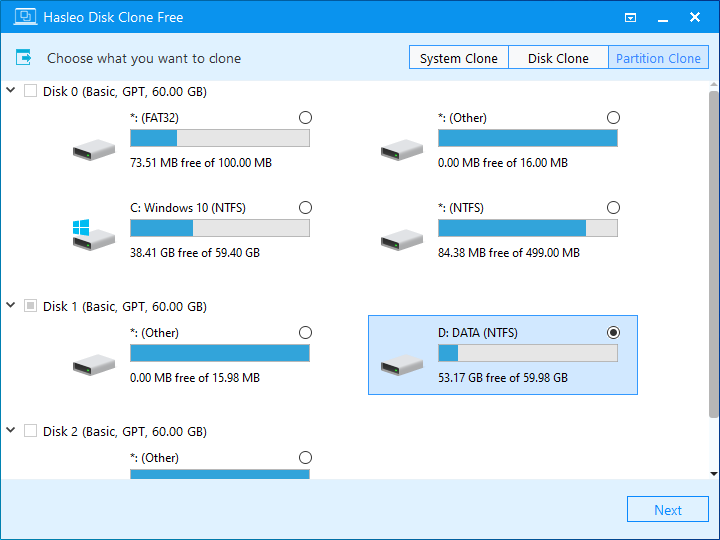
Paso 2. Seleccione una partición de origen para clonar y haga clic en “Siguiente”.
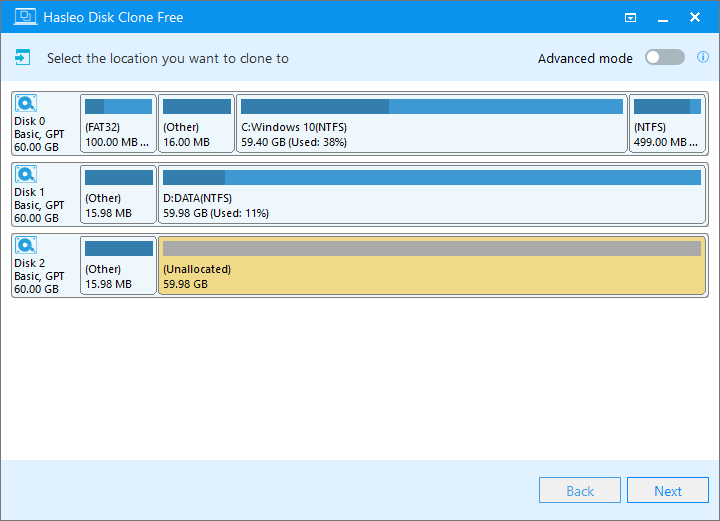
Paso 3. Seleccione la partición de destino y haga clic en “Siguiente”.
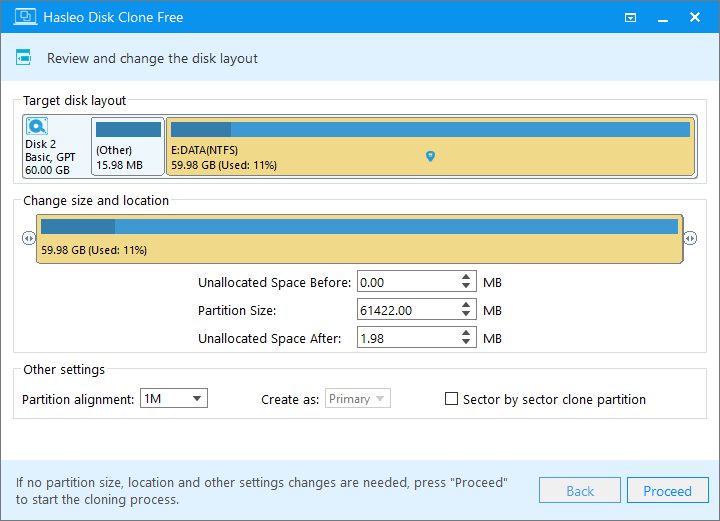
Paso 4. Ajuste el tamaño y la ubicación de la partición según sus necesidades y haga clic en “Continuar”.
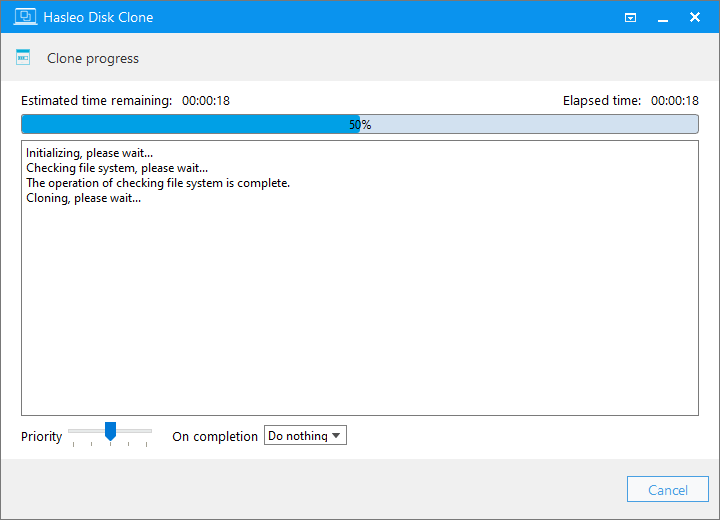
Paso 5. Hasleo Disk Clone iniciará el proceso de clonación. Tardará algún tiempo y dependerá de la cantidad de datos de la partición. Espere con paciencia y no interrumpa el proceso.
* Consejos: Para otras opciones de clonación, consulte la guía del usuario de Hasleo Disk Clone.
Preguntas frecuentes (FAQ)
A: Sí. Hasleo Disk Clone le permite clonar una partición a cualquier ubicación del mismo disco o a un disco completamente distinto.
A: Sí. El proceso de clonación sobrescribirá todos los datos de la partición de destino. Asegúrese de hacer una copia de seguridad de los datos importantes antes de clonar.
A: Aunque la clonación de particiones puede copiar la partición del sistema, recomendamos usar System Clone o Disk Clone para asegurar que el sistema clonado pueda arrancar correctamente.
A: Hasleo Disk Clone es compatible con todos los sistemas de archivos principales, incluidos NTFS, FAT32, exFAT y otros, lo que garantiza la compatibilidad con distintos tipos de particiones.
A: Sí. La clonación de particiones es totalmente gratuita con Hasleo Disk Clone, al igual que las funciones de clonación de discos y de sistemas.
Conclusión
La función de clonación de particiones de Hasleo Disk Clone le permite clonar una partición especificada a otra partición conservando plenamente la integridad de los datos. Es una solución eficaz para la migración, la copia de seguridad y la protección de datos. Siguiendo las indicaciones de este artículo, podrá completar el proceso de clonación de particiones de forma rápida y sencilla. Además, Hasleo Disk Clone admite la clonación de sistemas y discos. No dude en descargarlo gratis y comprobar sus potentes capacidades.