

La clonazione di partizioni consente di selezionare qualsiasi partizione del disco rigido e clonarla su un altro disco o partizione, creando una copia identica. Questo processo non influisce sulla partizione di origine né su altri dati. Con Hasleo Disk Clone è possibile completare questa operazione in modo sicuro ed efficiente in pochi passaggi.
Quando potrebbe essere necessario clonare una partizione su un'altra?
Per gli utenti che necessitano di migrazione flessibile e backup dei dati, la clonazione di partizioni è una soluzione molto valida e affidabile. A differenza della clonazione di dischi, funziona clonando tutto il contenuto di una partizione specificata per ottenere la migrazione dei dati. Di seguito è riportato un confronto tra clonazione di partizioni, clonazione del sistema e clonazione di dischi.
La tabella seguente confronta i tre tipi di clonazione.
| Clonazione di partizioni | Clonazione di dischi | Clonazione del sistema | |
| Oggetto dell'operazione | Una singola partizione specifica | L'intero disco rigido | Partizioni richieste dal sistema |
| Uso principale | Backup o clonazione di una partizione specifica | Sostituzione o aggiornamento del disco rigido | Migrazione o backup del solo sistema |
| Velocità di clonazione | In base alle dimensioni della partizione | Più lenta | Più veloce |
| Flessibilità | Alta | Bassa | Alta |
La clonazione di partizioni non solo consente di eseguire il backup delle partizioni contenenti dati di progetto critici clonandole su un altro disco rigido, ma supporta anche la regolazione del layout delle partizioni. Dopo la clonazione, è possibile eliminare la vecchia partizione ed estendere quella nuova per utilizzare lo spazio non allocato.
* Suggerimenti: Sebbene Partition Clone possa migrare la partizione di sistema (unità C:) su un altro disco, consigliamo vivamente di utilizzare la funzione dedicata System Clone o Disk Clone per garantire un avvio corretto sul nuovo disco.
Perché scegliere Hasleo Disk Clone?
Hasleo Disk Clone è una soluzione potente, efficiente e intuitiva. Clona intere partizioni con un processo semplice e passo passo che guida perfettamente l'utente nell'operazione. Inoltre, supporta vari file system, dispositivi di archiviazione e sistemi operativi Windows. Come miglior strumento di clonazione gratuito, presenta le seguenti funzionalità notevoli:
- Offre funzioni di clonazione principali gratuite, tra cui clonazione di partizioni, dischi e sistemi, con velocità estremamente elevate.
- Offre diverse modalità di allineamento del disco.
- Supporta la clonazione Delta e la clonazione Sector-by-Sector per dischi e partizioni.
- Supporta la regolazione flessibile di dimensioni e posizione delle partizioni sul disco di destinazione.
- Converte MBR in GPT o converte GPT in MBR tramite clonazione.
- Crea un disco di emergenza WinPE avviabile per la migrazione di dischi o partizioni.
Come clonare una partizione su un'altra partizione con Hasleo Disk Clone?
Di seguito è riportata una guida passo passo per clonare una partizione specificata su un'altra partizione.
Passaggio 1. Scaricare, installare e avviare Hasleo Disk Clone. Quindi fare clic sull'opzione «Partition Clone».
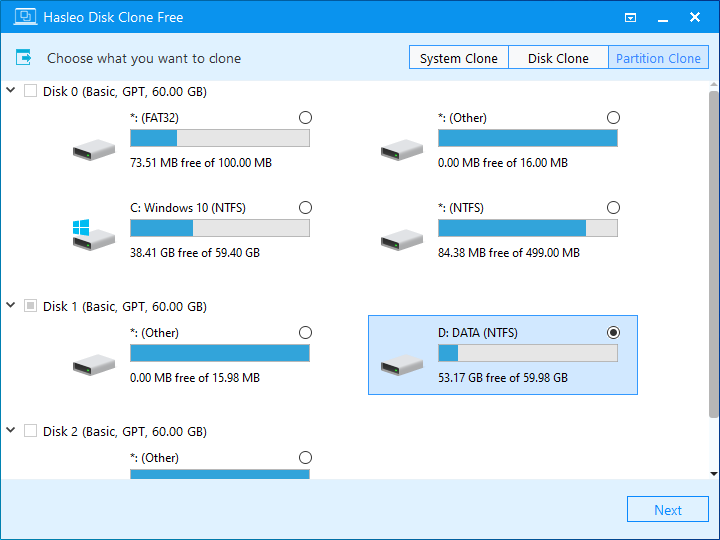
Passaggio 2. Selezionare una partizione di origine da clonare, quindi fare clic su «Avanti».
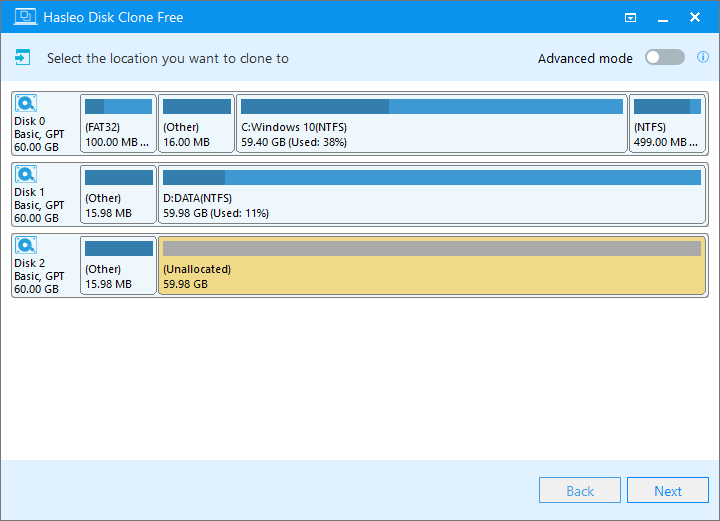
Passaggio 3. Selezionare la partizione di destinazione, quindi fare clic su «Avanti».
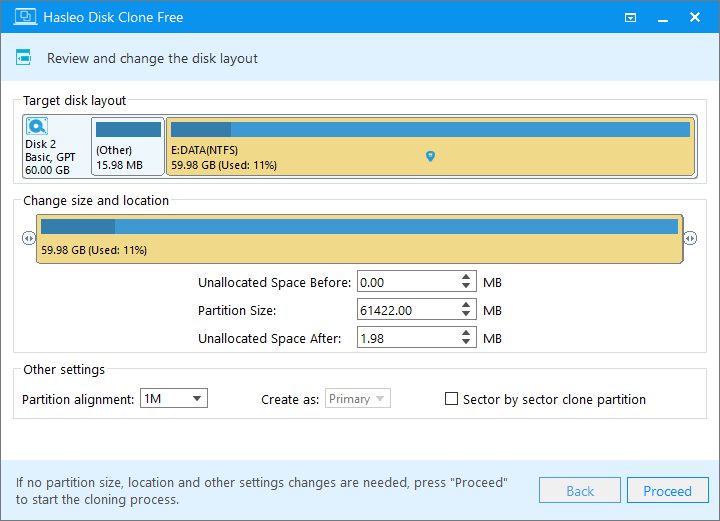
Passaggio 4. Regolare dimensioni e posizione della partizione in base alle proprie esigenze, quindi fare clic su «Procedi».
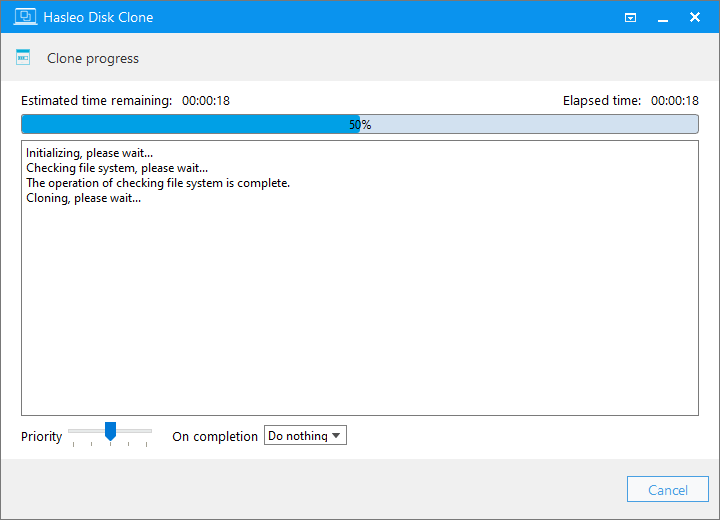
Passaggio 5. Hasleo Disk Clone avvierà il processo di clonazione. L'operazione richiederà un po' di tempo e dipende dalla quantità di dati sulla partizione. Attendere con pazienza e non interrompere il processo.
* Suggerimenti: Per altre opzioni di clonazione, consultare la guida utente di Hasleo Disk Clone.
Domande frequenti (FAQ)
A: Sì. Hasleo Disk Clone consente di clonare una partizione in qualsiasi posizione sullo stesso disco o su un disco completamente diverso.
A: Sì. Il processo di clonazione sovrascriverà tutti i dati sulla partizione di destinazione. Assicurarsi di eseguire il backup dei dati importanti prima della clonazione.
A: Sebbene la clonazione di partizioni possa copiare la partizione di sistema, consigliamo di utilizzare System Clone o Disk Clone per garantire che il sistema clonato si avvii correttamente.
A: Hasleo Disk Clone supporta tutti i principali file system, tra cui NTFS, FAT32, exFAT e altri, garantendo la compatibilità con vari tipi di partizione.
A: Sì. La clonazione di partizioni è completamente gratuita con Hasleo Disk Clone, insieme alle funzioni di clonazione di dischi e sistemi.
Conclusione
La funzione di clonazione di partizioni di Hasleo Disk Clone consente di clonare una partizione specificata su un'altra partizione preservando completamente l'integrità dei dati. È una soluzione efficace per migrazione, backup e protezione dei dati. Seguendo le indicazioni di questo articolo, è possibile completare rapidamente e facilmente il processo di clonazione della partizione. Inoltre, Hasleo Disk Clone supporta la clonazione di sistemi e dischi. Scaricalo gratuitamente e scopri le sue potenti capacità.