

Le clonage de partition vous permet de sélectionner n'importe quelle partition de votre disque dur et de la cloner vers un autre disque ou une autre partition, en créant une copie identique. Ce processus n'affecte ni la partition source ni aucune autre donnée. Avec Hasleo Disk Clone, vous pouvez réaliser cette opération en toute sécurité et efficacement en quelques étapes.
Quand aurais-je besoin de cloner une partition vers une autre ?
Pour les utilisateurs qui ont besoin d'une migration flexible et d'une sauvegarde des données, le clonage de partition est une solution très viable et fiable. Contrairement au clonage de disque, il consiste à cloner tout le contenu d'une partition spécifiée pour réaliser la migration des données. Vous trouverez ci-dessous une comparaison entre le clonage de partition, le clonage de système et le clonage de disque.
Le tableau suivant compare les trois types de clonage.
| Clonage de partition | Clonage de disque | Clonage de système | |
| Objet de l'opération | Une seule partition spécifique | L'intégralité du disque dur | Partitions requises par le système |
| Utilisation principale | Sauvegarder ou cloner une partition spécifique | Remplacer ou mettre à niveau le disque dur | Migrer ou sauvegarder uniquement le système |
| Vitesse de clonage | Selon la taille de la partition | Plus lente | Plus rapide |
| Flexibilité | Elevé | Faible | Elevé |
Le clonage de partition vous permet non seulement de sauvegarder des partitions contenant des données de projet critiques en les clonant vers un autre disque dur, mais aussi d'ajuster la disposition des partitions. Après le clonage, vous pouvez supprimer l'ancienne partition et étendre la nouvelle pour utiliser l'espace non alloué.
* Conseils : Bien que le Partition Clone puisse migrer la partition système (lecteur C:) vers un autre disque, nous vous recommandons vivement d'utiliser la fonction dédiée System Clone ou Disk Clone pour garantir un démarrage réussi sur le nouveau disque.
Pourquoi choisir Hasleo Disk Clone ?
Hasleo Disk Clone est une solution puissante, efficace et conviviale. Il clone des partitions entières grâce à un processus simple et étape par étape qui guide parfaitement les utilisateurs. De plus, il prend en charge divers systèmes de fichiers, périphériques de stockage et systèmes d'exploitation Windows. En tant que meilleur outil de clonage gratuit, il présente les caractéristiques notables suivantes :
- Fournit gratuitement les fonctions de clonage essentielles, notamment le clonage de partitions, de disques et de systèmes, à des vitesses extrêmement rapides.
- Propose plusieurs modes d'alignement du disque.
- Prend en charge le Clônage Delta et le clonage secteur par secteur pour les disques et les partitions.
- Prise en charge de l'ajustement flexible de la taille et de l'emplacement des partitions sur le disque cible.
- Convertir MBR en GPT ou convertir GPT en MBR par clonage.
- Créer un disque de secours WinPE amorçable pour la migration d'un disque ou d'une partition.
Comment cloner une partition vers une autre partition avec Hasleo Disk Clone ?
Voici un guide étape par étape pour vous aider à cloner une partition spécifiée vers une autre partition.
Étape 1. Téléchargez, installez et lancez Hasleo Disk Clone. Cliquez ensuite sur l'option « Partition Clone ».
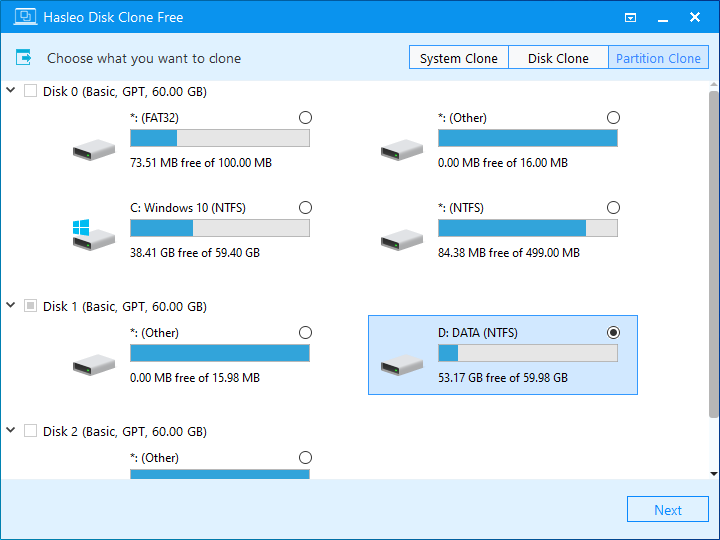
Étape 2. Sélectionnez une partition source à cloner, puis cliquez sur « Suivant ».
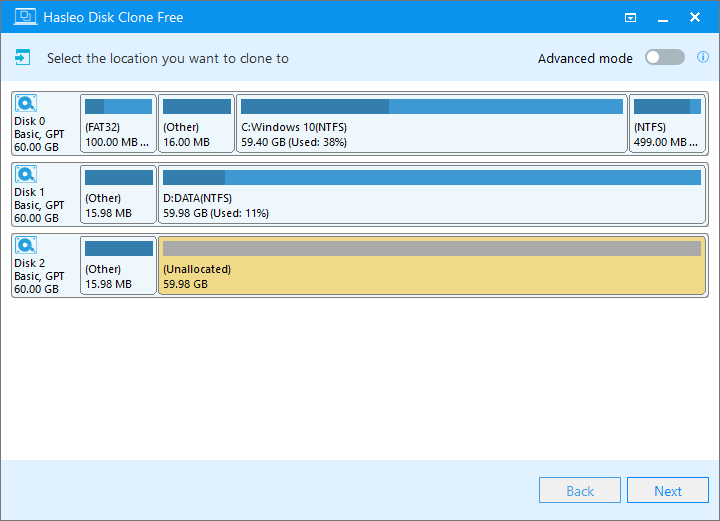
Étape 3. Sélectionnez la partition de destination, puis cliquez sur « Suivant ».
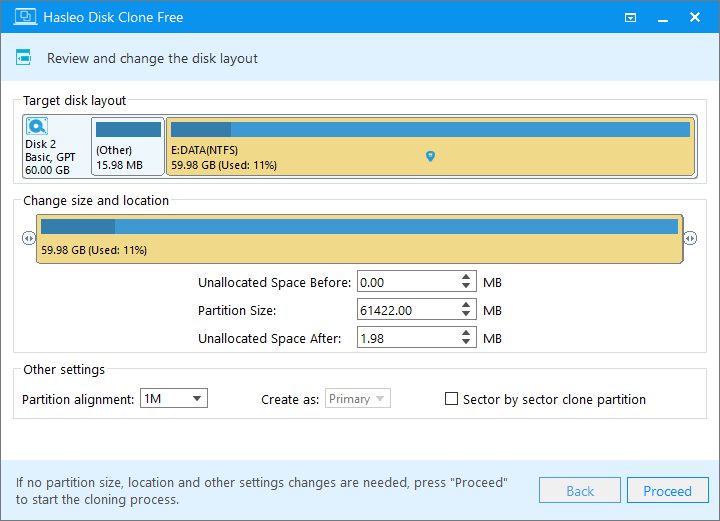
Étape 4. Ajustez la taille et l'emplacement des partitions selon vos besoins, puis cliquez sur « Continuer ».
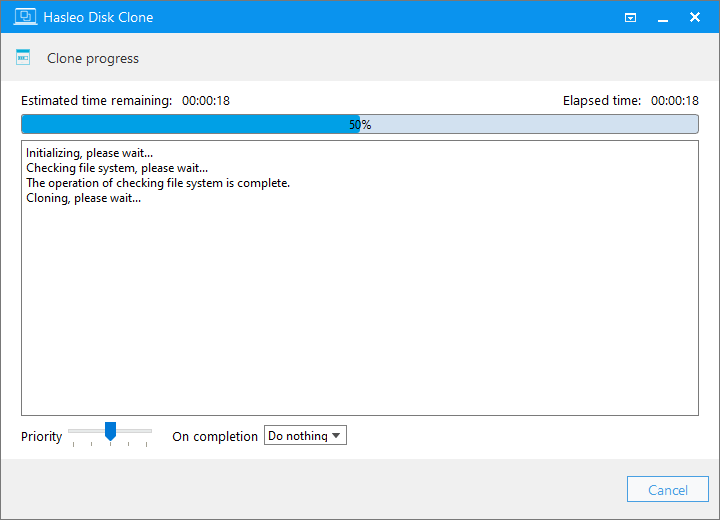
Étape 5. Hasleo Disk Clone lance le processus de clonage. Cela prendra un certain temps, selon la quantité de données de la partition. Veuillez patienter et ne pas interrompre le processus.
* Conseils : Pour d'autres options de clonage, reportez-vous au guide d'utilisation de Hasleo Disk Clone.
Questions fréquentes (FAQ)
R : Oui. Hasleo Disk Clone vous permet de cloner une partition vers n'importe quel emplacement du même disque ou vers un autre disque.
R : Oui. Le processus de clonage écrasera toutes les données de la partition de destination. Assurez-vous de sauvegarder les données importantes avant de cloner.
R : Bien que le Partition Clone puisse copier la partition système, nous recommandons d'utiliser System Clone ou Disk Clone pour garantir que le système cloné démarre correctement.
R : Hasleo Disk Clone prend en charge tous les principaux systèmes de fichiers, notamment NTFS, FAT32, exFAT et bien d'autres, garantissant la compatibilité avec divers types de partitions.
R : Oui. Le clonage de partition est entièrement gratuit avec Hasleo Disk Clone, tout comme les fonctions de clonage de disque et de système.
Conclusion
La fonction de clonage de partition de Hasleo Disk Clone vous permet de cloner une partition spécifiée vers une autre partition tout en préservant pleinement l'intégrité des données. Elle constitue une solution efficace pour la migration, la sauvegarde et la protection des données. En suivant les indications de cet article, vous pouvez réaliser le clonage de partition rapidement et facilement. De plus, Hasleo Disk Clone prend en charge le clonage de système et de disque. N'hésitez pas à le télécharger gratuitement et à découvrir ses puissantes capacités.