

Mit dem Partitionsklonen können Sie eine beliebige Partition Ihrer Festplatte auswählen und auf einen anderen Datenträger oder eine andere Partition klonen, wodurch eine identische Kopie entsteht. Dieser Vorgang beeinträchtigt weder die Quellpartition noch andere Daten. Mit Hasleo Disk Clone können Sie diesen Vorgang in nur wenigen Schritten sicher und effizient abschließen.
Wann muss ich eine Partition auf eine andere klonen?
Für Nutzer, die eine flexible Migration und Datensicherung benötigen, ist das Partitionsklonen eine äußerst praktikable und zuverlässige Lösung. Anders als Datenträgerklonen wird dabei der gesamte Inhalt einer bestimmten Partition geklont, um eine Datenmigration zu erreichen. Nachfolgend finden Sie einen Vergleich von Partitionsklonen, Systemklonen und Datenträgerklonen.
Die folgende Tabelle vergleicht die drei Arten des Klonens.
| Partitionsklonen | Datenträgerklonen | Systemklonen | |
| Vorgangsobjekt | Eine bestimmte einzelne Partition | Der gesamte Datenträger | Vom System benötigte Partitionen |
| Hauptverwendung | Sichern oder Klonen einer bestimmten Partition | Ersetzen oder Aufrüsten der Festplatte | Nur System migrieren oder sichern |
| Klongeschwindigkeit | Abhängig von der Partitionsgröße | Langsamer | Schneller |
| Flexibilität | Hoch | Niedrig | Hoch |
Mit dem Partitionsklonen können Sie nicht nur Partitionen mit wichtigen Projektdaten sichern, indem Sie sie auf eine andere Festplatte klonen, sondern auch das Partitionslayout anpassen. Nach dem Klonen können Sie die alte Partition löschen und die neue erweitern, um den nicht zugewiesenen Speicherplatz zu nutzen.
* Tipps: Obwohl Partition Clone die Systempartition (Laufwerk C:) auf einen anderen Datenträger migrieren kann, empfehlen wir dringend die Verwendung der dedizierten Funktion System Clone oder Disk Clone, um einen erfolgreichen Start vom neuen Laufwerk zu gewährleisten.
Warum Hasleo Disk Clone wählen?
Hasleo Disk Clone ist eine leistungsstarke, effiziente und benutzerfreundliche Lösung. Es klont ganze Partitionen mit einem einfachen, schrittweisen Verfahren, das Nutzer perfekt durch die Operation führt. Darüber hinaus unterstützt es verschiedene Dateisysteme, Speichergeräte und Windows-Betriebssysteme. Als bestes kostenloses Klon-Tool bietet es die folgenden bemerkenswerten Funktionen:
- Bietet kostenlose Kernfunktionen zum Klonen, einschließlich Partition-, Datenträger- und Systemklonen, mit extrem hoher Geschwindigkeit.
- Bietet mehrere Datenträgerausrichtungsmodi.
- Unterstützt Delta-Klon und sektorweises Klonen für Datenträger und Partitionen.
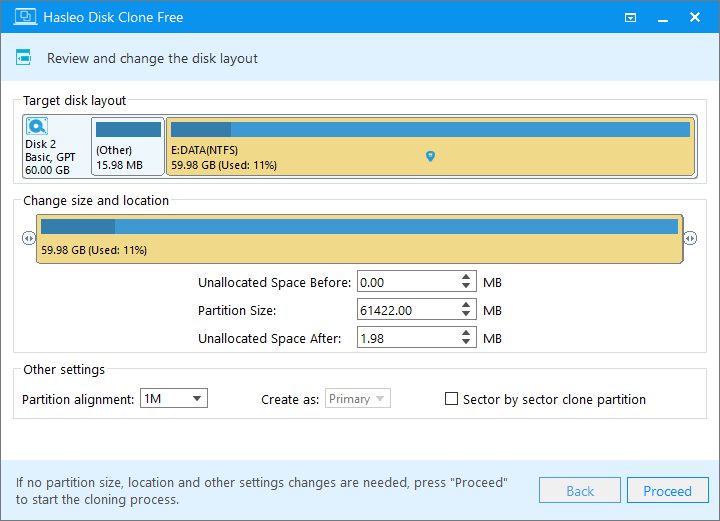
- Unterstützt die flexible Anpassung von Partitionsgröße und -position auf dem Zieldatenträger.
- MBR in GPT konvertieren oder GPT durch Klonen in MBR konvertieren.
- Erstellen Sie einen bootfähigen WinPE-Notfalldatenträger für die Datenträger- oder Partitionsmigration.
Wie klone ich eine Partition mit Hasleo Disk Clone auf eine andere Partition?
Nachfolgend finden Sie eine Schritt-für-Schritt-Anleitung, mit der Sie eine bestimmte Partition auf eine andere Partition klonen können.
Schritt 1. Laden Sie Hasleo Disk Clone herunter, installieren und starten Sie es. Klicken Sie dann auf die Option „Partition Clone“.
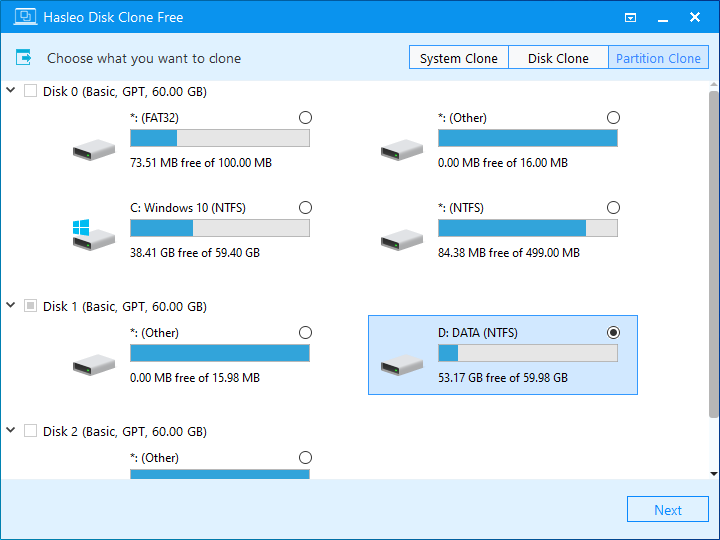
Schritt 2. Wählen Sie eine Quellpartition zum Klonen aus und klicken Sie dann auf „Weiter“.
Schritt 3. Wählen Sie die Zielpartition aus und klicken Sie dann auf „Weiter“.
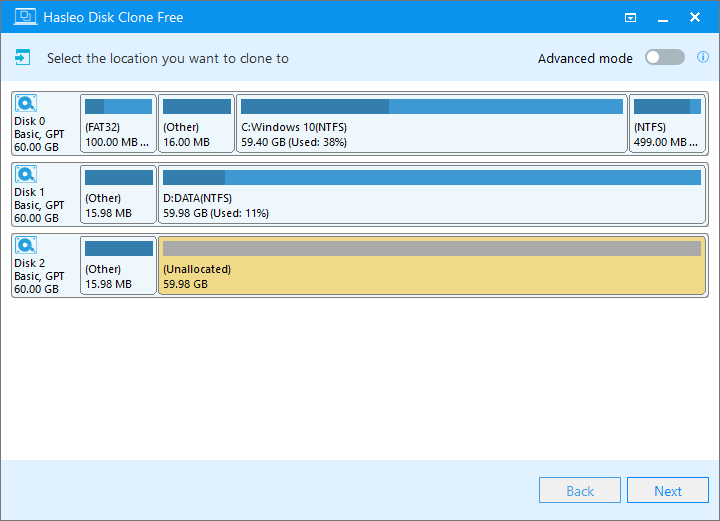
Schritt 4. Passen Sie die Partitionsgröße und -position nach Ihren Bedürfnissen an und klicken Sie dann auf „Fortfahren“.
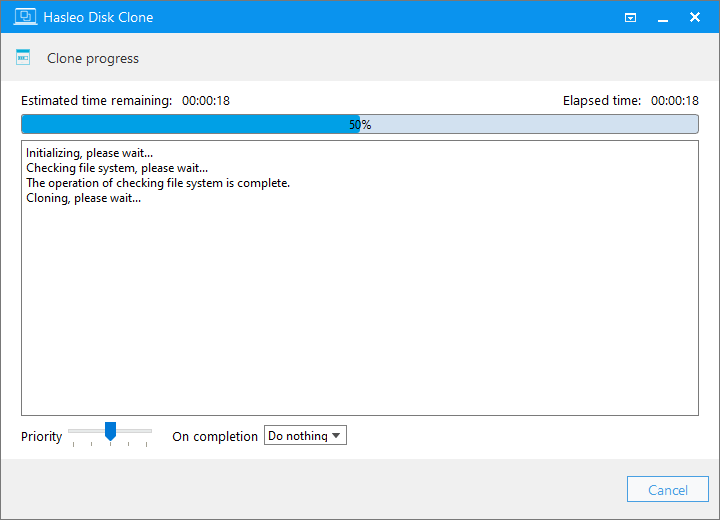
Schritt 5. Hasleo Disk Clone beginnt mit dem Klonvorgang. Dies dauert einige Zeit und hängt von der Datenmenge auf der Partition ab. Bitte warten Sie geduldig und unterbrechen Sie den Vorgang nicht.
* Tipps: Weitere Klonoptionen finden Sie in der Hasleo Disk Clone Benutzeranleitung.
Häufig gestellte Fragen (FAQ)
A: Ja. Mit Hasleo Disk Clone können Sie eine Partition an eine beliebige Position auf demselben Datenträger oder auf einen ganz anderen Datenträger klonen.
A: Ja. Der Klonvorgang überschreibt alle Daten auf der Zielpartition. Sichern Sie wichtige Daten vor dem Klonen.
A: Das Partitionsklonen kann zwar die Systempartition kopieren, wir empfehlen jedoch die Verwendung von System Clone oder Disk Clone, damit das geklonte System ordnungsgemäß starten kann.
A: Hasleo Disk Clone unterstützt alle wichtigen Dateisysteme, darunter NTFS, FAT32, exFAT und weitere, und gewährleistet die Kompatibilität mit verschiedenen Partitionstypen.
A: Ja. Das Partitionsklonen ist mit Hasleo Disk Clone völlig kostenlos, ebenso wie die Funktionen zum Datenträger- und Systemklonen.
Fazit
Die Partitionsklon-Funktion von Hasleo Disk Clone ermöglicht es Ihnen, eine angegebene Partition auf eine andere Partition zu klonen und dabei die Datenintegrität vollständig zu wahren. Sie ist eine effektive Lösung für Migration, Sicherung und Datenschutz. Wenn Sie die Hinweise in diesem Artikel befolgen, können Sie den Partitionsklonvorgang schnell und einfach abschließen. Darüber hinaus unterstützt Hasleo Disk Clone System- und Datenträgerklonen. Laden Sie es kostenlos herunter und erleben Sie seine leistungsstarken Funktionen.