作者:James
对于更高级的用途,可以通过命令行控制 EasyUEFI,而不是使用图形用户界面。EasyUEFI 命令行拥有全面的 EFI/UEFI 启动选项管理功能,例如创建、删除、编辑 EFI/UEFI 启动选项、更改 EFI/UEFI 启动顺序等。
用户指南:如何使用命令行管理 EFI/UEFI 启动选项?
步骤 1. 以管理员身份运行 Windows 命令提示符。
步骤 2. 输入以下命令,导航到 EasyUEFI 安装目录下的 bin 文件夹:
cd C:\Program Files\Hasleo\EasyUEFI\bin  提示:如果您将程序安装在其他位置,请输入该位置。
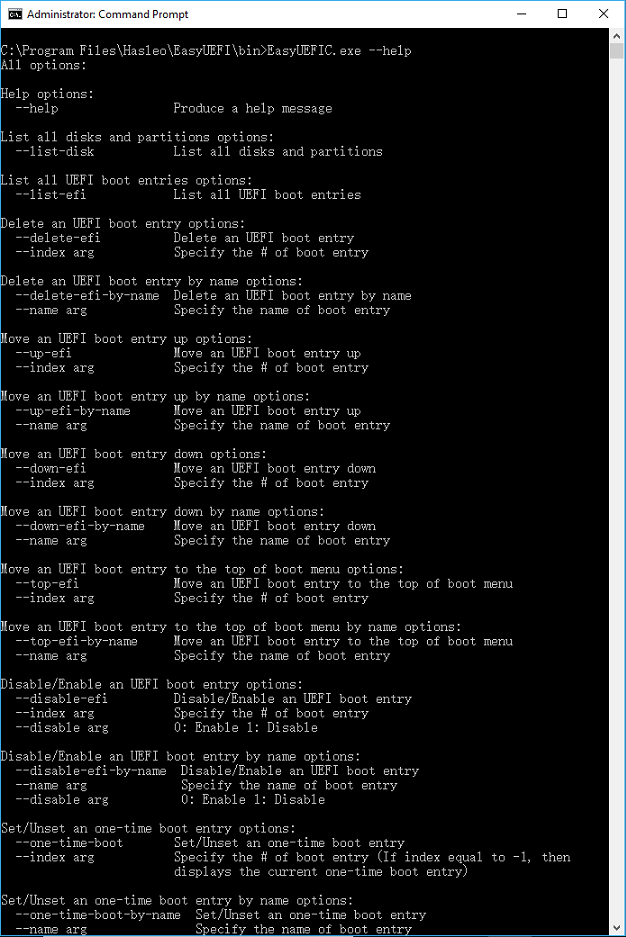
步骤 3. 输入“EasyUEFIC.exe --help”获取帮助,该工具的所有命令和参数将如下所示列出: