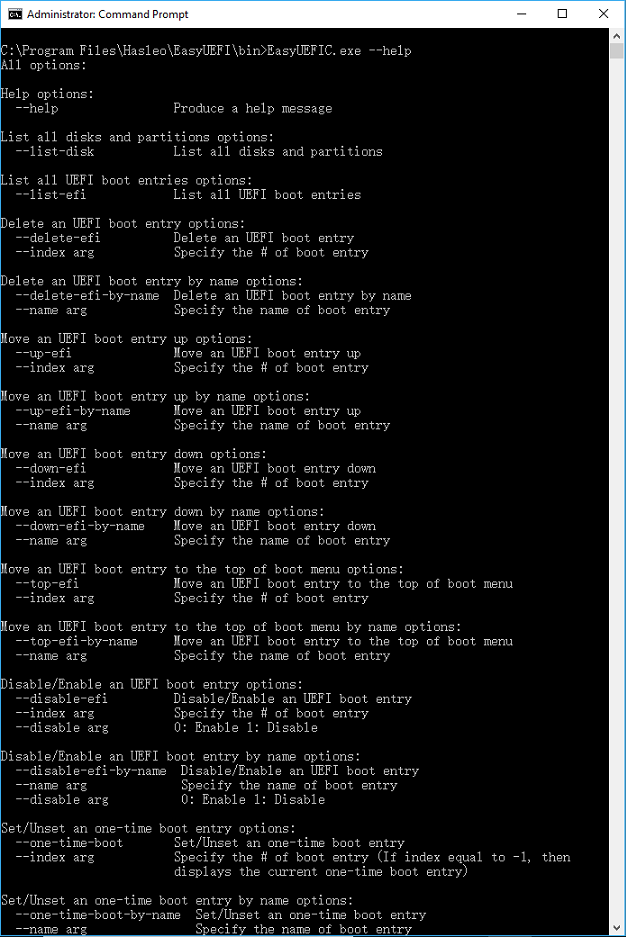
Per un uso più avanzato, EasyUEFI può essere controllato dalla riga di comando anziché tramite l'interfaccia grafica. La riga di comando di EasyUEFI dispone di funzioni complete per la gestione delle opzioni di avvio EFI/UEFI, come creare, eliminare, modificare le opzioni di avvio EFI/UEFI, cambiare la sequenza di avvio EFI/UEFI e così via.
Guida all'uso: come gestire le opzioni di avvio EFI/UEFI usando la riga di comando?
Passaggio 1. Esegui il prompt dei comandi di Windows come amministratore.
Passaggio 2. Passa alla cartella bin nella directory di installazione di EasyUEFI digitando:
cd C:\Program Files\Hasleo\EasyUEFI\bin  Suggerimenti: Se hai installato il programma in una posizione diversa, inserisci quella posizione.
Passaggio 3. Digita "EasyUEFIC.exe --help" per ottenere assistenza; tutti i comandi e i parametri di questo strumento saranno elencati come segue: